
Hướng dẫn sử dụng mic Boya chi tiết và hiệu quả nhất
Khám phá cách sử dụng mic Boya hiệu quả với hướng dẫn chi tiết từ A-Z. Đảm bảo bạn kết nối và thu âm âm thanh chất lượng cao cho mọi nhu cầu

Mục lục
Micro Boya ngày càng được ưa chuộng bởi chất lượng âm thanh tốt cùng mức giá phải chăng. Tuy nhiên, việc kết nối và sử dụng chúng, đặc biệt là với người mới bắt đầu, có thể gặp đôi chút bỡ ngỡ. Bài viết này sẽ cung cấp một hướng dẫn chi tiết cách sử dụng mic Boya, giúp bạn nhanh chóng làm quen và khai thác tối đa hiệu quả của thiết bị.
Chuẩn bị trước khi kết nối mic Boya
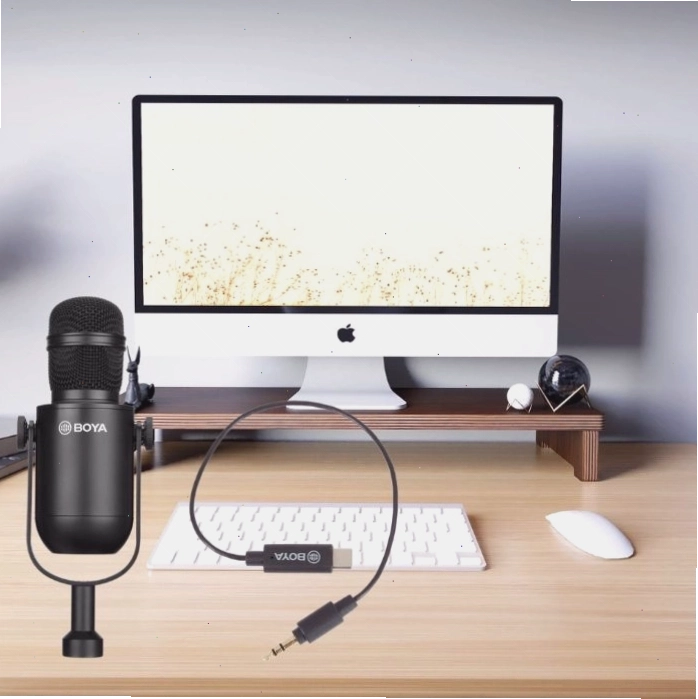
Trước khi bắt đầu kết nối, việc chuẩn bị đầy đủ các phụ kiện đi kèm là vô cùng quan trọng. Dòng micro Boya thường đi kèm với hai loại giắc cắm phổ biến:
- Giắc TRS 3.5mm: Có hình dáng tương tự jack cắm tai nghe thông thường.
- Giắc cắm đầu USB (Type C): Có dạng hình chữ nhật dẹt.
Việc lựa chọn loại giắc cắm phù hợp sẽ tùy thuộc vào mẫu micro Boya bạn đang sử dụng và thiết bị mà bạn muốn kết nối.
Xác định cổng kết nối phù hợp
Hầu hết các máy tính xách tay (laptop) và máy tính để bàn đều có các cổng kết nối dành riêng cho micro, thường được nhận diện bằng biểu tượng hình micro. Trên laptop, cổng này thường nằm ở hai bên hông máy. Đối với máy tính để bàn, chúng có thể xuất hiện ở mặt trước hoặc mặt sau của thùng máy.
Sau khi xác định được vị trí cổng, hãy chọn giắc cắm tương thích. Nếu dây cáp đi kèm không khớp với cổng, bạn có thể cần sử dụng thêm bộ chuyển đổi giắc cắm.
Các bước thực hiện kết nối mic Boya
Việc kết nối micro Boya với máy tính có thể được thực hiện theo các trường hợp sau:
- Sử dụng cổng 3.5mm: Cắm trực tiếp giắc TRS 3.5mm từ micro vào cổng tương ứng trên máy tính. Khi máy tính nhận diện được micro, biểu tượng micro thường sẽ xuất hiện trên màn hình hệ thống.
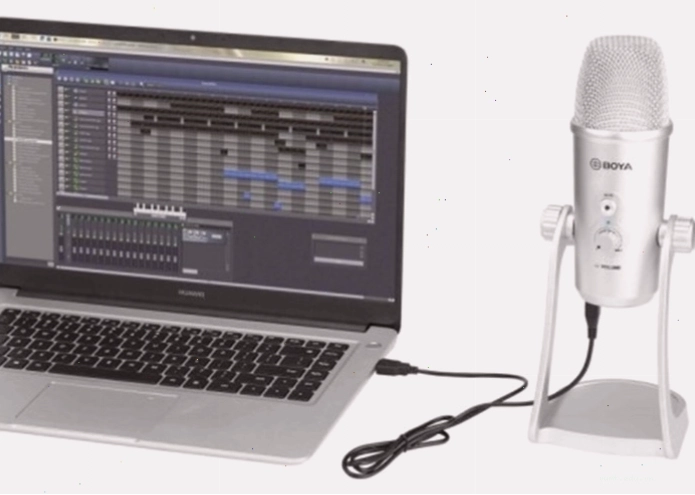
- Không có cổng 3.5mm hoặc ưu tiên USB: Bạn có thể sử dụng giắc cắm đầu USB để kết nối micro với cổng USB của máy tính. Tuy nhiên, kết nối qua cổng 3.5mm thường mang lại chất lượng âm thanh tốt hơn.
Kiểm tra lại kết nối micro Boya
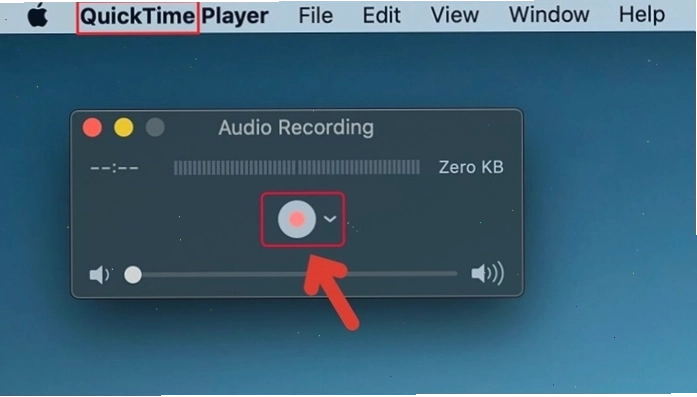
Sau khi hoàn tất các bước kết nối, việc kiểm tra lại là cần thiết để đảm bảo micro hoạt động chính xác.
- Trên máy tính Windows: Mở ứng dụng Sound Recorder (hoặc một phần mềm ghi âm tương tự), vào phần cài đặt và bắt đầu ghi âm để kiểm tra.
- Trên Macbook: Bạn cần truy cập vào ứng dụng Quicktime hoặc GarageBand. Sau đó, vào phần cài đặt và tiến hành ghi âm để kiểm tra.
Lưu ý quan trọng khi sử dụng mic Boya
Để đạt được hiệu quả tốt nhất khi sử dụng micro Boya, bạn cần ghi nhớ những điểm sau:
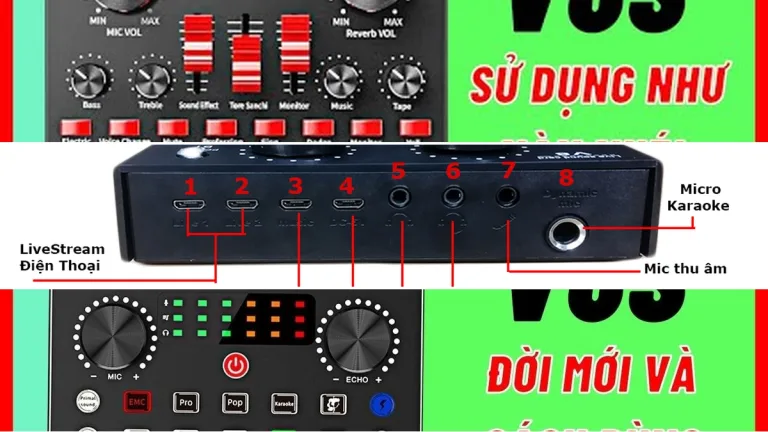
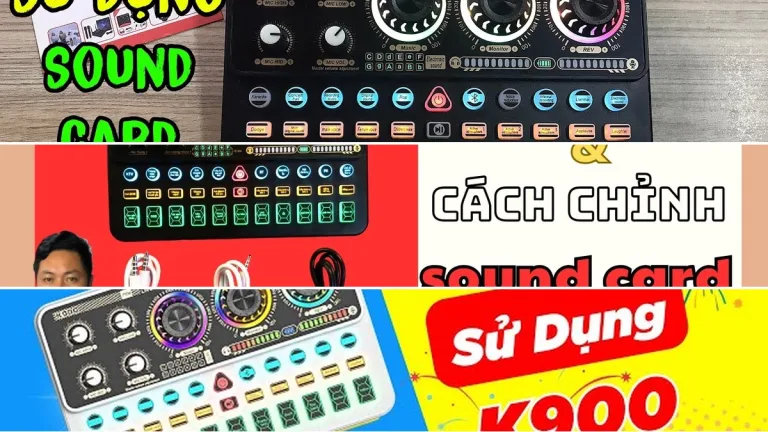
- Chất lượng âm thanh: Micro Boya kết nối trực tiếp với máy tính có thể không mang lại âm thanh chuyên nghiệp như các thiết bị phòng thu cao cấp. Để đạt chất lượng âm thanh vượt trội, bạn có thể cần sử dụng thêm sound card.
- Bật nguồn micro: Luôn đảm bảo micro đã được bật nguồn trước khi thực hiện kết nối. Điều này giúp thiết bị được nhận diện nhanh chóng và tránh phải thao tác nhiều lần.
- Cài đặt âm lượng: Trước khi điều chỉnh âm lượng cho micro, hãy cài đặt âm lượng cho máy tính trước. Điều này giúp bạn kiểm soát được mức âm thanh tổng thể một cách hiệu quả hơn.
- Khả năng lọc tiếng ồn: Mặc dù các dòng micro Boya có khả năng lọc tiếng ồn ở mức độ nhất định, nhưng để đảm bảo chất lượng âm thanh tốt nhất trong môi trường nhiều tạp âm, bạn nên cân nhắc sử dụng thêm các phụ kiện hỗ trợ hoặc chọn không gian yên tĩnh để thu âm.
Bằng việc tuân thủ các bước hướng dẫn và lưu ý trên, bạn có thể dễ dàng sử dụng micro Boya để có được những bản ghi âm chất lượng, phục vụ cho công việc và sở thích cá nhân.
Bình luận