Hướng dẫn sử dụng Mentimeter chi tiết cho người mới bắt đầu năm 2026
Khám phá hướng dẫn sử dụng Mentimeter đầy đủ, từ tạo tài khoản đến thiết lập bài thuyết trình tương tác. Nâng cao hiệu quả giảng dạy và thu hút người học ngay hôm nay!

Mục lục
Bắt đầu hành trình khám phá Mentimeter
Trong bối cảnh giáo dục trực tuyến ngày càng phát triển, việc tìm kiếm các công cụ hỗ trợ giảng dạy hiệu quả trở nên cấp thiết. Mentimeter nổi lên như một giải pháp đột phá, giúp giáo viên tạo ra những bài học sinh động, tương tác và dễ dàng thu thập phản hồi từ học viên.
Mentimeter không chỉ đơn thuần là một phần mềm trình chiếu, mà còn là một nền tảng tương tác đa chiều. Nó cho phép người dùng tạo ra các câu hỏi, khảo sát, quiz, và nhiều hình thức tương tác khác để thu thập ý kiến, đánh giá mức độ hiểu bài, hoặc đơn giản là làm mới không khí lớp học.
Tạo tài khoản Mentimeter chỉ với vài bước đơn giản
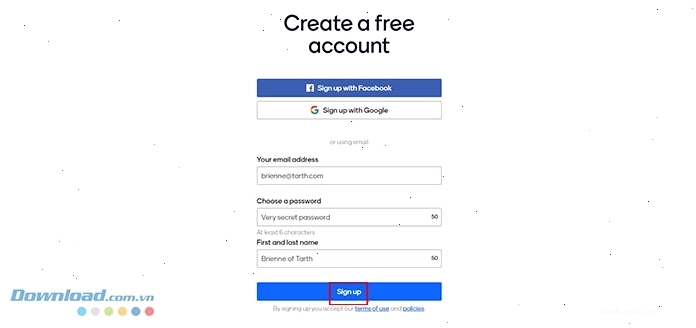
Để bắt đầu hành trình chinh phục Mentimeter, bước đầu tiên là tạo một tài khoản. Quá trình này vô cùng đơn giản và nhanh chóng:
- Truy cập trang chủ: Vào website chính thức của Mentimeter.
- Đăng ký: Chọn tùy chọn đăng ký bằng tài khoản Google, Facebook hoặc nhập địa chỉ email và mật khẩu cá nhân. Đảm bảo bạn cung cấp thông tin chính xác, bao gồm địa chỉ email hợp lệ và mật khẩu có ít nhất.
- Hoàn tất đăng ký: Nhấn nút "Sign up" để xác nhận và hoàn tất quá trình tạo tài khoản.
Khám phá giao diện và các tính năng chính của Mentimeter
Sau khi đăng nhập thành công, bạn sẽ được dẫn đến giao diện chính của Mentimeter, thường được gọi là trang Home. Từ đây, mọi hoạt động quản lý và sáng tạo của bạn sẽ diễn ra:
Quản lý bài thuyết trình với My Presentations
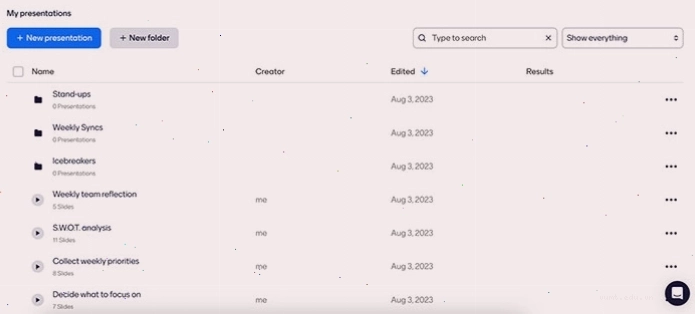
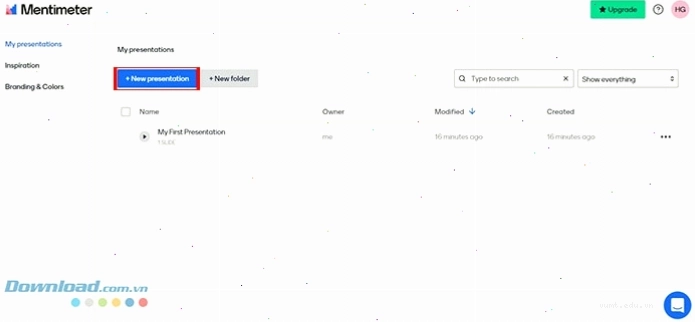
Tại menu bên trái màn hình, bạn sẽ tìm thấy "My Presentations". Đây là thư viện lưu trữ tất cả các bài thuyết trình cá nhân của bạn. Bạn có thể tạo các thư mục để sắp xếp bài thuyết trình một cách khoa học, giúp việc tìm kiếm trở nên dễ dàng hơn. Thanh tìm kiếm cũng hỗ trợ bạn nhanh chóng định vị bài thuyết trình cụ thể.
Sáng tạo bài thuyết trình mới đầy ấn tượng
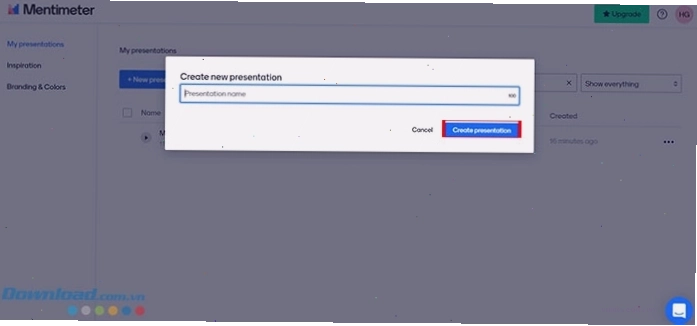
Mentimeter cung cấp nhiều tùy chọn linh hoạt để bạn bắt đầu tạo bài thuyết trình:
- New Menti: Bắt đầu với một bản trình bày hoàn toàn trống để tự do sáng tạo.
- Start with AI: Tận dụng sức mạnh của AI để xây dựng bài thuyết trình dựa trên yêu cầu của bạn.
- Import presentation: Nhập các tệp có sẵn từ định dạng PowerPoint (.ppt, .pptx), Keynote hoặc PDF.
Bất kể bạn chọn phương thức nào, bạn đều sẽ được chuyển đến chế độ xem chỉnh sửa để bắt đầu ngay lập tức. Ngoài ra, Mentimeter còn cung cấp kho mẫu (Templates) phong phú, giúp bạn tiết kiệm thời gian và có thêm ý tưởng cho bài thuyết trình của mình.
Bắt đầu bài thuyết trình và các lựa chọn tương tác
Khi đã hoàn tất việc thiết kế bài thuyết trình, bạn có thể bắt đầu nó ngay lập tức bằng cách nhấn vào biểu tượng phát (play) bên cạnh tên bài. Mentimeter cung cấp đa dạng các lựa chọn để làm cho bài thuyết trình của bạn trở nên hấp dẫn:
Các loại câu hỏi và tương tác
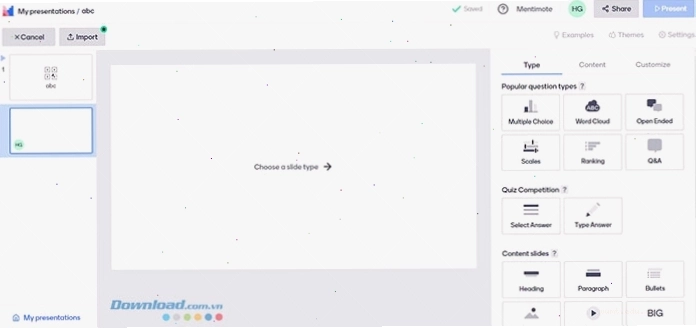
Mentimeter hỗ trợ nhiều loại câu hỏi và hình thức tương tác khác nhau, bao gồm:
- Multiple Choice: Câu hỏi trắc nghiệm với nhiều lựa chọn.
- Word Cloud: Học viên nhập từ khóa và tạo thành đám mây từ ngữ.
- Open Ended: Câu hỏi mở cho phép học viên trình bày ý kiến cá nhân.
- Rating Scale: Thang đo để đánh giá mức độ đồng ý hoặc cảm nhận.
- Ranking: Yêu cầu học viên sắp xếp thứ tự các lựa chọn theo mức độ ưu tiên.
- Quiz Competition: Tổ chức cuộc thi đố vui với bảng xếp hạng thời gian thực.
Mỗi loại câu hỏi đều có thể hiển thị kết quả trực quan, tạo sự hứng thú và động lực cho người tham gia.
Tối ưu hóa việc sử dụng Mentimeter trong dạy học
Việc sử dụng Mentimeter trong môi trường giáo dục, đặc biệt là dạy học trực tuyến, mang lại nhiều lợi ích thiết thực:
- Tăng cường sự tham gia: Các câu hỏi tương tác khuyến khích học viên chủ động tham gia vào bài giảng.
- Đánh giá nhanh chóng: Giáo viên có thể dễ dàng nắm bắt mức độ hiểu bài của học viên ngay trong buổi học.
- Thu thập phản hồi đa dạng: Từ câu hỏi mở đến các bài quiz, Mentimeter giúp thu thập nhiều loại phản hồi khác nhau.
- Tạo không khí học tập vui vẻ: Các tính năng như quiz và bảng xếp hạng giúp giờ học trở nên thú vị và bớt nhàm chán.
Để sử dụng hiệu quả Mentimeter trong dạy học, giáo viên nên kết hợp các loại câu hỏi khác nhau, thiết lập thời gian hợp lý cho mỗi câu hỏi và khuyến khích tất cả học viên tham gia. Việc phân tích kết quả sau mỗi buổi học cũng là yếu tố quan trọng để điều chỉnh phương pháp giảng dạy.
Với những hướng dẫn chi tiết này, hy vọng bạn đã tự tin hơn trong việc sử dụng Mentimeter để làm phong phú thêm các bài giảng và hoạt động học tập của mình. Hãy bắt đầu khám phá và trải nghiệm sức mạnh tương tác mà Mentimeter mang lại!
Câu hỏi thường gặp về Mentimeter
Mentimeter có miễn phí không?
Mentimeter cung cấp gói miễn phí với các tính năng cơ bản, phù hợp cho nhu cầu cá nhân hoặc giảng dạy không chuyên. Các gói trả phí sẽ cung cấp nhiều tính năng nâng cao và giới hạn lớn hơn.
Làm thế nào để học viên tham gia bài thuyết trình?
Học viên chỉ cần truy cập vào trang web Mentimeter và nhập mã code duy nhất của bài thuyết trình hoặc quét mã QR được cung cấp bởi người thuyết trình.
Tôi có thể tùy chỉnh giao diện bài thuyết trình không?
Có, Mentimeter cho phép bạn tùy chỉnh màu sắc, font chữ và thậm chí là thêm logo thương hiệu của mình vào bài thuyết trình để tạo dấu ấn riêng.

Bình luận