Hướng dẫn sử dụng máy photocopy Konica Minolta Bizhub 360i chi tiết
Cẩm nang toàn diện hướng dẫn sử dụng máy photocopy Konica Minolta Bizhub 360i, từ cài đặt, vận hành đến bảo trì. Tối ưu hiệu suất làm việc văn phòng ngay hôm nay!

Mục lục
Việc sử dụng máy photocopy Konica Minolta Bizhub 360i một cách hiệu quả không chỉ giúp nâng cao năng suất công việc mà còn kéo dài tuổi thọ của thiết bị. Bài viết này cung cấp hướng dẫn chi tiết, từ những lưu ý ban đầu đến các chức năng vận hành, giúp người dùng làm chủ hoàn toàn chiếc máy photocopy đa năng này.
Các yếu tố cần lưu ý khi lắp đặt máy photocopy
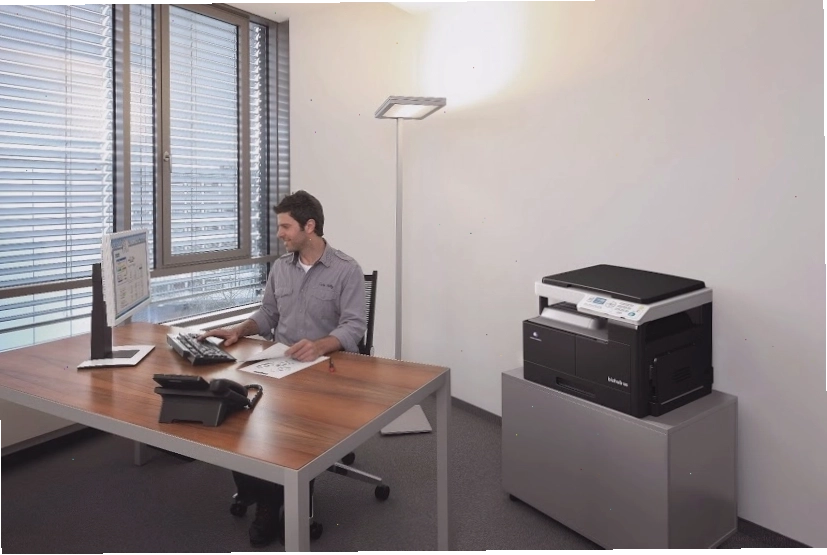
Để máy photocopy Konica Minolta Bizhub 360i hoạt động ổn định và bền bỉ, việc đặt máy ở vị trí phù hợp là vô cùng quan trọng. Dưới đây là những yếu tố bạn cần cân nhắc:
- Vị trí đặt máy: Nên đặt máy ở nơi bằng phẳng, thoáng khí và cách tường ít nhất 25 cm để đảm bảo tản nhiệt tốt.
- Môi trường xung quanh: Nhiệt độ lý tưởng từ 10 – 30°C, độ ẩm từ 15 đến 85%. Tránh đặt máy gần các nguồn nhiệt trực tiếp hoặc luồng khí điều hòa, cũng như những nơi ẩm ướt, nhiều bụi bẩn hoặc có khả năng bị mưa hắt.
- Nguồn điện: Đảm bảo nguồn điện cấp cho máy ổn định, không thay đổi đột ngột. Tránh sử dụng chung ổ cắm với các thiết bị điện công suất lớn khác. Nếu nguồn điện không ổn định, nên sử dụng ổn áp để bảo vệ máy.
- Vật tư tiêu hao: Mực, giấy và các vật tư khác cần được lưu trữ ở nơi khô ráo, thoáng mát, tránh ánh sáng trực tiếp. Giấy sử dụng nên được sấy khô hoặc bảo quản cẩn thận, ưu tiên loại giấy có định lượng từ 60 – 90g/m² và ít tạo ra bột giấy.
Tìm hiểu tên và chức năng các bộ phận trên máy
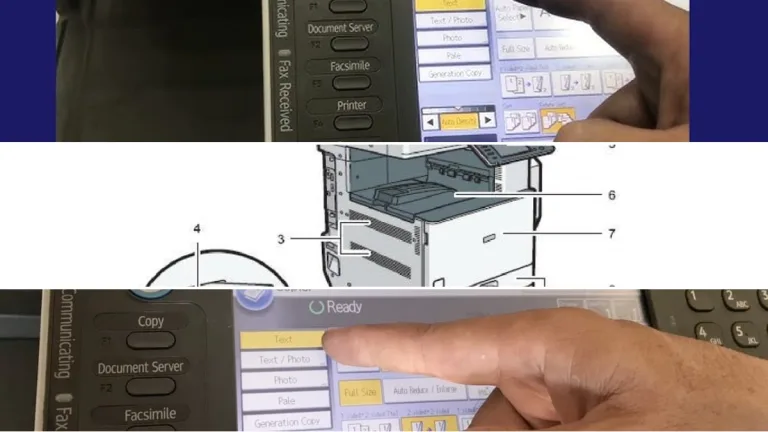
Việc nắm rõ tên gọi và chức năng của từng bộ phận sẽ giúp bạn thao tác máy dễ dàng và chính xác hơn. Máy photocopy Konica Minolta Bizhub 360i được trang bị nhiều bộ phận với công năng đa dạng:
Bảng điều khiển và các nút chức năng chính
- Control Panel: Bảng điều khiển trung tâm, cho phép thiết lập các thông số và thực hiện các lệnh vận hành như bắt đầu sao chụp.
- Phím Power (Nguồn): Dùng để bật hoặc tắt máy. Khi tắt bằng phím này, máy sẽ chuyển sang chế độ tiết kiệm năng lượng.
Các bộ phận hỗ trợ sao chụp và nạp giấy
- Lẫy mở bộ tự động đảo mặt bản sao và Cửa bộ đảo bản sao tự động: Hỗ trợ việc gỡ giấy kẹt tại bộ đảo bản sao.
- Lẫy mở cửa hông phải: Dùng để mở cửa hông, tiện lợi cho việc kiểm tra hoặc gỡ kẹt giấy.
- Khay hông (Bypass): Cho phép nạp các loại giấy có kích thước hoặc đặc tính khác biệt so với khay chính, như giấy dày, giấy trong, bì thư, nhãn dán (có thể chứa khoảng 50 tờ giấy trong OHP hoặc 10 bì thư).
- Khay giấy copy ra: Nơi tập hợp các bản chụp, bản in ra với mặt in úp xuống.
- Cửa trước: Vị trí để thay thế chai mực.
- Khay giấy 1 và Khay giấy 2: Mỗi khay có thể chứa tới 500 tờ giấy thường, với khả năng điều chỉnh khổ giấy linh hoạt.
- Đèn báo hết giấy: Hiển thị mức độ giấy còn lại trong khay, giúp người dùng nhận biết và bổ sung kịp thời.
Các bộ phận bên trong và phía sau máy
- Nắp đậy bản gốc: Che bản gốc khi đặt trên mặt kính.
- Mặt kính: Nơi đặt bản gốc để thực hiện quét hoặc sao chụp.
- Bộ phận đảo hướng giấy: Được lắp đặt sẵn trong bộ phận in để đảo chiều giấy khi cần thiết.
Tối ưu hóa chất lượng bản chụp và bảo vệ máy
Để đảm bảo chất lượng bản chụp tốt nhất và hạn chế tối đa các sự cố, người dùng cần tuân thủ các quy tắc sau:
- Tránh vật lạ rơi vào máy: Không để ghim bấm, ghim cài, cát, ốc vít hoặc bất kỳ vật lạ nào rơi vào khay giấy hoặc khay hông.
- Bảo vệ DRUM: Tuyệt đối không chạm tay hoặc để vật lạ tiếp xúc với bề mặt DRUM khi mở cửa hông để tránh gây xước.
- An toàn điện áp và nhiệt độ: Khi mở các cửa máy, hãy cẩn thận, tránh chạm tay vào các vùng có ký hiệu cảnh báo điện áp cao hoặc nhiệt độ cao để phòng tránh nguy cơ điện giật hoặc bỏng.
Máy photocopy Konica Minolta Bizhub 360i không chỉ mạnh mẽ về hiệu suất mà còn mang đến trải nghiệm người dùng thân thiện. Với tốc độ 36 trang/phút, màn hình cảm ứng 10.1 inch, bộ nhớ RAM 8GB và ổ cứng SSD 256GB, máy đáp ứng tốt mọi nhu cầu sao chụp, in ấn và quét màu trong môi trường văn phòng hiện đại. Việc tuân thủ các hướng dẫn sử dụng và bảo trì định kỳ sẽ giúp bạn khai thác tối đa tiềm năng của thiết bị này.
Các câu hỏi thường gặp về máy photocopy Konica Minolta Bizhub 360i
Dưới đây là giải đáp cho một số thắc mắc phổ biến mà người dùng có thể gặp phải:
| Câu hỏi | Giải đáp |
|---|---|
| Tôi có thể sử dụng loại giấy nào cho máy Bizhub 360i? | Máy hỗ trợ nhiều loại giấy với định lượng từ 60 - 90g/m². Đối với khay hông, có thể nạp giấy dày, giấy trong OHP, bì thư. Nên sử dụng giấy đã được sấy khô hoặc trữ khô. |
| Làm thế nào để khắc phục tình trạng kẹt giấy? | Khi kẹt giấy, hãy mở các cửa máy (cửa hông, cửa bộ đảo bản sao) và nhẹ nhàng gỡ giấy ra theo chiều di chuyển của giấy. Tránh kéo giật mạnh làm rách giấy. Tham khảo chi tiết trong sách hướng dẫn hoặc liên hệ kỹ thuật viên. |
| Máy có tính năng in từ thiết bị di động không? | Có, máy hỗ trợ in từ thiết bị di động thông qua kết nối mạng và các ứng dụng tương thích. |
| Chế độ tiết kiệm năng lượng hoạt động như thế nào? | Khi phím Power được nhấn để tắt máy hoặc khi máy không hoạt động trong một khoảng thời gian nhất định, máy sẽ tự động chuyển sang chế độ tiết kiệm năng lượng, giảm tiêu thụ điện năng. |
Bằng việc hiểu rõ và áp dụng đúng các hướng dẫn trên, bạn sẽ có thể vận hành máy photocopy Konica Minolta Bizhub 360i một cách hiệu quả, an toàn và bền bỉ. Đừng ngần ngại liên hệ bộ phận hỗ trợ kỹ thuật khi gặp bất kỳ vấn đề nào để đảm bảo công việc của bạn không bị gián đoạn.
Bình luận