
Hướng dẫn sử dụng máy in Canon MF241d chi tiết từ A-Z
Khám phá hướng dẫn sử dụng máy in Canon MF241d toàn diện, từ cài đặt driver, in ấn, photo, scan màu đến các mẹo sử dụng hiệu quả. Tối ưu hóa công việc văn phòng ngay hôm nay!

Mục lục
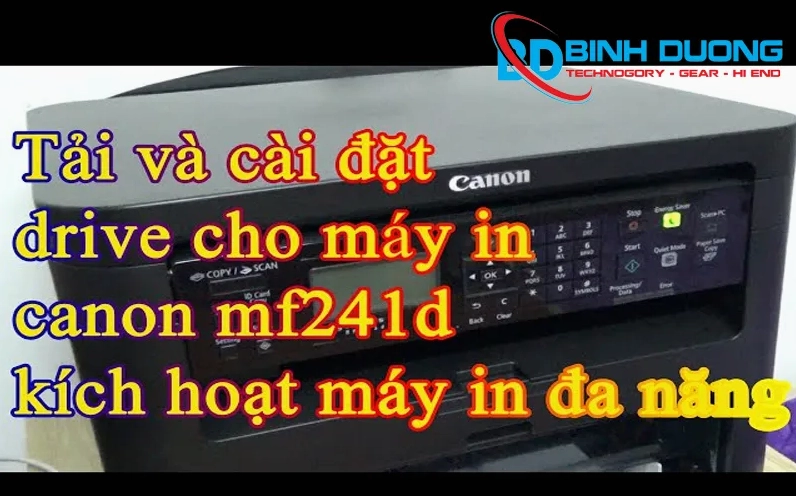
Máy in Canon MF241d là một thiết bị văn phòng đa năng, tích hợp 3 chức năng chính: in ấn, sao chụp (copy) và quét tài liệu (scan màu) trong một thiết kế nhỏ gọn. Với tốc độ xử lý nhanh chóng và khả năng in đảo mặt tự động, MF241d trở thành trợ thủ đắc lực cho khối lượng công việc văn phòng liên tục. Để khai thác tối đa tiềm năng của thiết bị, việc nắm vững kỹ thuật vận hành là vô cùng cần thiết.
Kỹ thuật In ấn tài liệu trên Canon MF241d
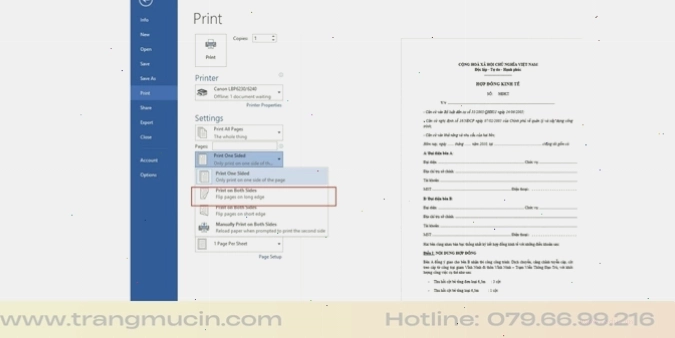
Tính năng in hai mặt tự động (Duplex Printing) là một ưu điểm nổi bật của Canon MF241d, giúp tiết kiệm chi phí giấy hiệu quả. Để kích hoạt tính năng này, bạn cần thực hiện các bước sau trên phần mềm trước khi phát lệnh in:
Thiết lập In đảo mặt (Duplex Printing)
- Bước 1: Mở tệp văn bản hoặc tài liệu PDF bạn muốn in. Nhấn tổ hợp phím Ctrl + P hoặc vào menu File → Print.
- Bước 2: Tại mục Printer, đảm bảo bạn đã chọn đúng máy in Canon MF241d. Trên phần mềm Word, bạn có thể chọn trực tiếp tùy chọn Print on Both Sides.
- Bước 3: Để cài đặt sâu hơn, nhấp vào Printer Properties. Chuyển đến thẻ Finishing và chọn ô 2-sided Printing, sau đó nhấn OK.
- Bước 4: Nhấn nút Print. Máy sẽ tự động thực hiện việc in hai mặt mà không cần bạn phải lật giấy thủ công.
Hủy lệnh in khẩn cấp
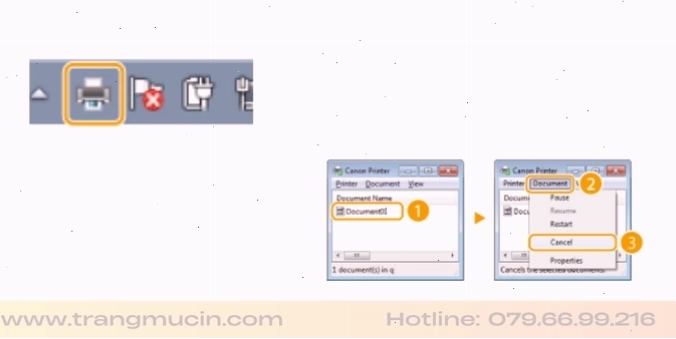
Trong trường hợp phát lệnh in nhầm tài liệu, tuyệt đối không rút dây điện đột ngột. Hãy thực hiện các bước sau để ngắt luồng dữ liệu an toàn:
- Nhấp đúp chuột vào biểu tượng máy in xuất hiện ở góc dưới cùng bên phải màn hình máy tính (System Tray).
- Cửa sổ hàng đợi lệnh in sẽ mở ra. Tìm đến tệp tin bạn vừa phát lệnh, nhấp chuột phải và chọn Cancel.
- Bấm Yes để xác nhận. Máy in sẽ dừng lại khi hoàn tất trang đang in dở dang.
Thao tác Sao chụp (Copy) và Quét tài liệu (Scan) trên Canon MF241d
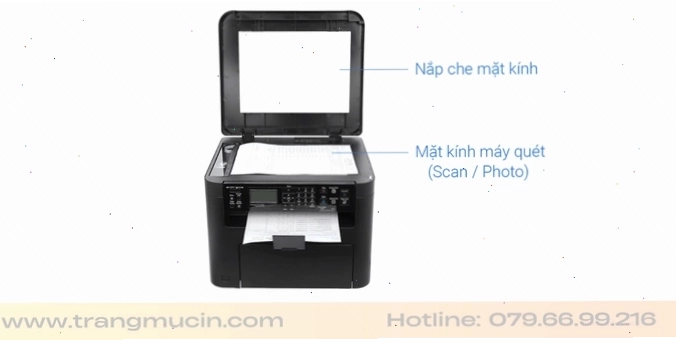
Với mặt kính phẳng (Platen Glass), Canon MF241d rất phù hợp để sao chụp các loại giấy tờ cứng như thẻ Căn cước, giấy phép lái xe hoặc hóa đơn.
Thao tác Sao chụp (Copy)
- Nhấc nắp đậy phía trên máy in.
- Đặt tài liệu gốc úp mặt cần photo xuống mặt kính phẳng, căn chỉnh vào góc đã được chỉ định.
- Nhẹ nhàng đóng nắp đậy lại.
- Trên bảng điều khiển, nhấn phím Copy.
- Sử dụng phím số để nhập số lượng bản sao mong muốn.
- Nhấn phím Start (nút hình thoi màu xanh) để bắt đầu sao chụp.
Thao tác Quét tài liệu lưu vào máy tính (Scan)
Để thực hiện quét tài liệu và lưu dưới dạng file PDF hoặc ảnh JPG:
- Đặt tài liệu gốc úp xuống mặt kính tương tự như khi sao chụp.
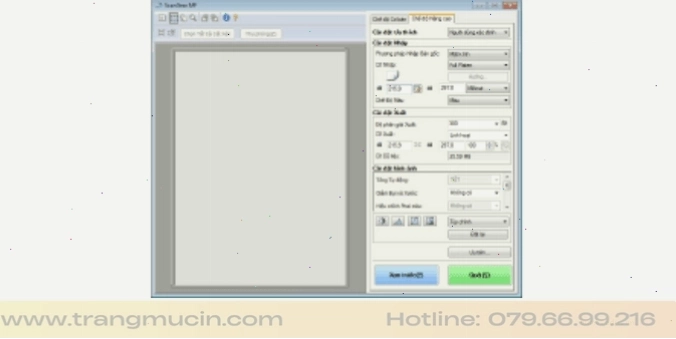
- Trên máy tính, mở phần mềm MF Scan Utility (đã được cài đặt kèm theo Driver gốc).
- Trên giao diện phần mềm, chọn nút Document (để lưu dạng PDF) hoặc Photo (để lưu dạng JPG).
- Máy sẽ tự động quét và lưu tệp tin vào thư mục Documents trên máy tính của bạn.
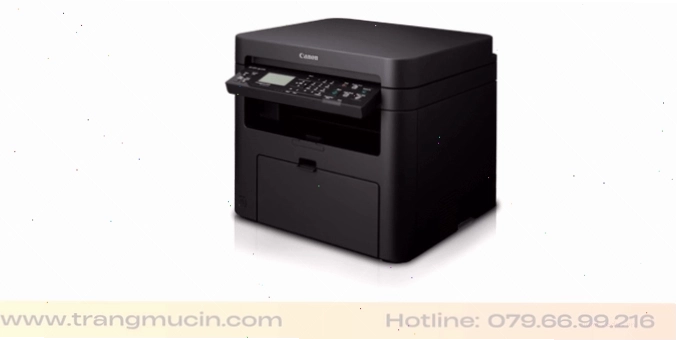
Ý nghĩa các phím chức năng trên máy in Canon MF241D
Việc nắm rõ chức năng của từng phím trên bảng điều khiển giúp bạn thao tác nhanh chóng và chính xác hơn khi sử dụng máy in đa chức năng Canon MF241d.
| Phím chức năng | Mô tả |
|---|---|
| Menu | Dùng để chỉ định nhiều cài đặt cho máy. |
| COPY/SCAN | Chuyển đổi chế độ sang sao chép hoặc quét. |
| ID Card Copy | Chế độ sao chép hai mặt của thẻ ID lên cùng một mặt giấy. |
| Reset | Hủy cài đặt và khôi phục cài đặt mặc định. |
| Clear | Xóa số và chữ đã nhập. |
| OK | Áp dụng các cài đặt hoặc chi tiết cụ thể. |
| Status Monitor | Kiểm tra tình trạng máy, lịch sử sử dụng, lỗi, mực, giấy. |
| Energy Saver | Đưa máy vào chế độ nghỉ để tiết kiệm năng lượng. |
Việc làm chủ các tính năng của máy in Canon MF241d không chỉ giúp bạn thao tác hiệu quả mà còn góp phần kéo dài tuổi thọ cho thiết bị. Hãy áp dụng những hướng dẫn trên để tối ưu hóa quy trình làm việc của bạn.
Câu hỏi thường gặp về máy in Canon MF241d
Hỏi: Làm thế nào để khắc phục lỗi máy in Canon MF241d không nhận lệnh in?
Đáp: Đầu tiên, hãy kiểm tra kết nối cáp USB giữa máy in và máy tính. Đảm bảo máy in đã được bật và không có thông báo lỗi nào trên màn hình. Khởi động lại máy in và máy tính, sau đó thử phát lệnh in lại. Nếu vấn đề vẫn tiếp diễn, hãy kiểm tra lại quá trình cài đặt Driver.
Hỏi: Làm sao để in ảnh sắc nét từ máy in Canon MF241d?
Đáp: Để in ảnh sắc nét, bạn nên sử dụng giấy in ảnh chuyên dụng và đặt chất lượng in ở chế độ cao nhất trong phần cài đặt Driver. Đảm bảo file ảnh nguồn có độ phân giải đủ cao.
Hỏi: Máy in Canon MF241d có hỗ trợ in qua mạng Wi-Fi không?
Đáp: Canon MF241d là dòng máy in kết nối qua cổng USB, không hỗ trợ kết nối mạng Wi-Fi trực tiếp. Để chia sẻ máy in qua mạng, bạn cần kết nối máy in với một máy tính và chia sẻ nó qua mạng nội bộ.
Bình luận