
Hướng dẫn sử dụng máy in Canon LBP 223DW chi tiết
Khám phá hướng dẫn sử dụng máy in Canon LBP 223DW toàn diện, từ cài đặt, kết nối mạng đến các chức năng in ấn nâng cao. Đảm bảo bạn tận dụng tối đa hiệu suất của máy in này

Mục lục
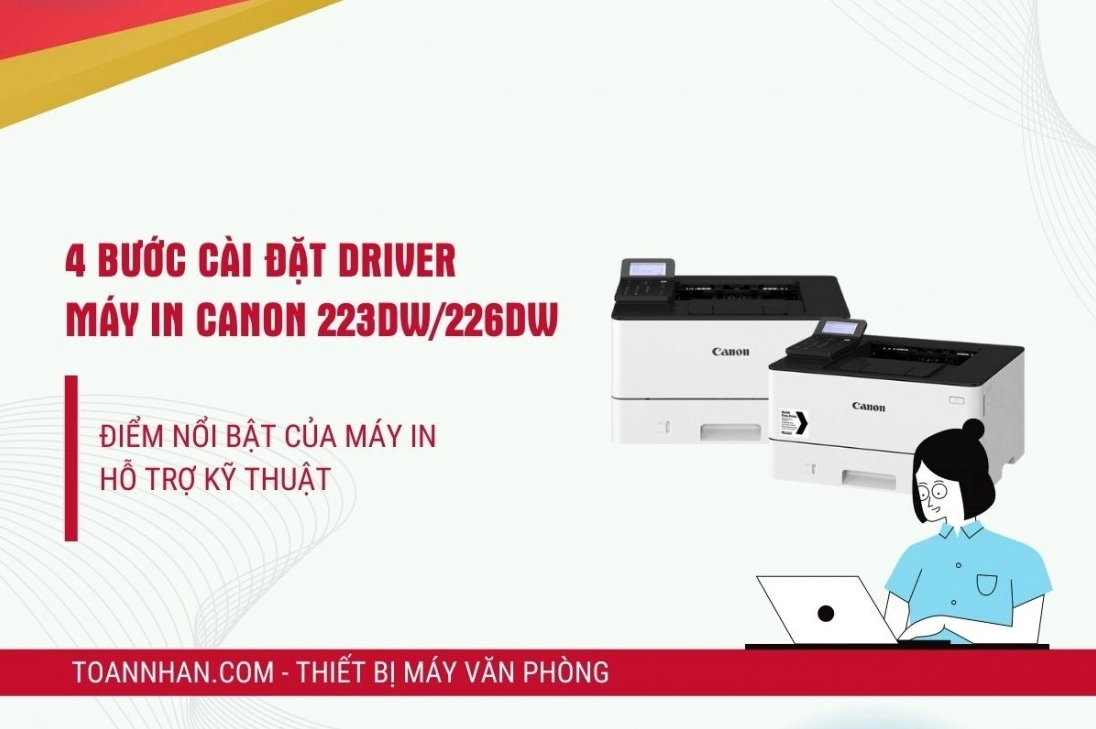
Máy in Canon LBP 223DW là một thiết bị văn phòng hiện đại, mang đến giải pháp in ấn hiệu quả cho nhiều đối tượng người dùng. Để khai thác tối đa các tính năng và đảm bảo hoạt động ổn định, việc nắm vững hướng dẫn sử dụng máy in Canon LBP 223DW là vô cùng quan trọng. Bài viết này sẽ cung cấp thông tin chi tiết, giúp bạn làm chủ chiếc máy in này một cách dễ dàng.
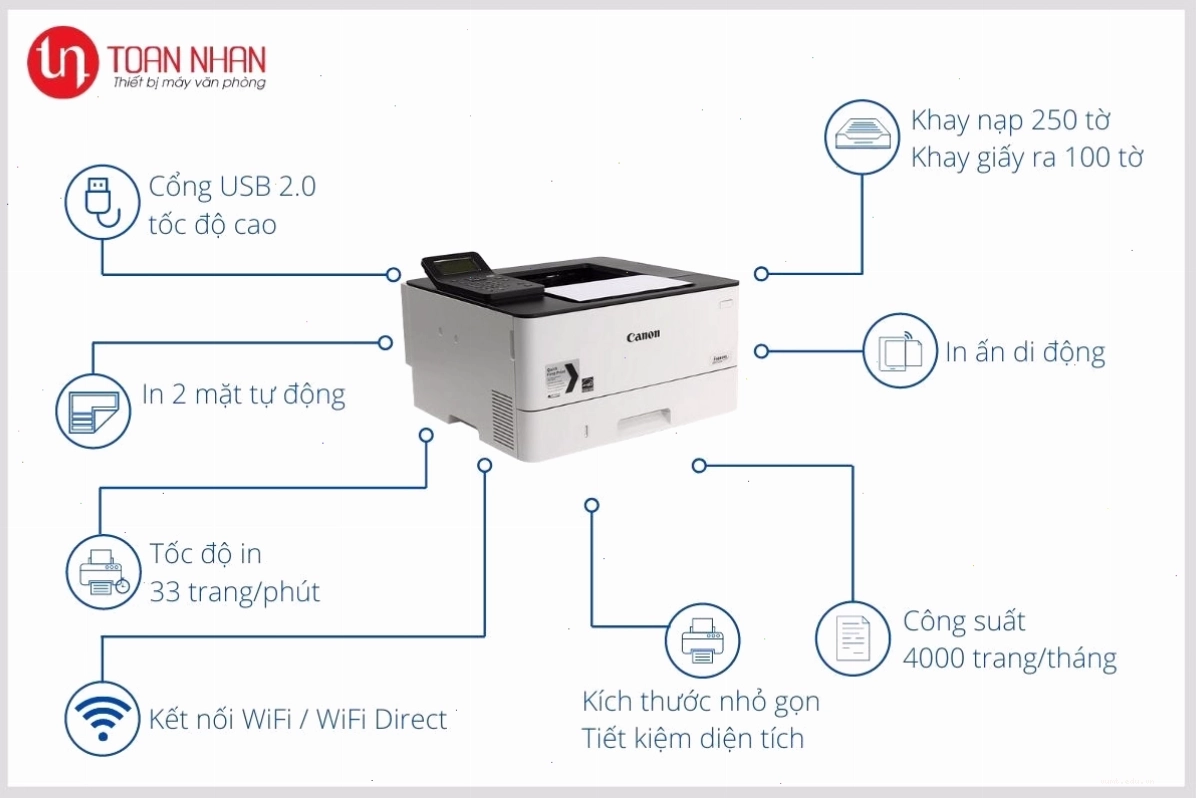
- Tốc độ in nhanh lên đến 33 trang/phút.
- Độ phân giải 600x600dpi cho bản in sắc nét.
- Tích hợp kết nối Wi-Fi tiện lợi.
- Chức năng in hai mặt tự động tiết kiệm giấy.
- Hộp mực dung lượng lớn, năng suất cao.
Đánh giá tổng quan máy in Canon i-SENSYS LBP 223DW
Canon LBP 223DW nổi bật với thiết kế tối giản, thân thiện với người dùng, phù hợp cho cả văn phòng, cửa hàng dịch vụ và nhu cầu cá nhân. Tốc độ in vượt trội so với các dòng máy cùng phân khúc, cùng độ phân giải cao đảm bảo chất lượng bản in chuyên nghiệp. Khả năng kết nối Wi-Fi là một điểm cộng lớn, cho phép người dùng in ấn từ xa hoặc từ nhiều thiết bị như máy tính, laptop, điện thoại, máy tính bảng, góp phần nâng cao hiệu suất làm việc.
Các bước cài đặt và kết nối máy in Canon LBP 223DW
Để bắt đầu sử dụng, bạn cần thực hiện các bước cài đặt cơ bản:
1. Chuẩn bị trước khi sử dụng
Trước tiên, hãy đặt máy in ở vị trí bằng phẳng, khô ráo và đảm bảo nguồn điện ổn định. Mở các bộ phận của máy in, kiểm tra xem có vật liệu đóng gói nào cần loại bỏ hay không.
2. Cài đặt bộ nguồn và xử lý bảo dưỡng
Kết nối dây nguồn với máy in và ổ cắm điện. Đảm bảo bạn đã đọc kỹ các chỉ dẫn an toàn quan trọng trước khi cấp điện cho máy. Thực hiện các bước bảo dưỡng ban đầu theo hướng dẫn trong sách hướng dẫn.
3. Thiết lập kết nối mạng
Máy in Canon LBP 223DW hỗ trợ nhiều phương thức kết nối mạng, bao gồm:
- Mạng LAN có dây: Sử dụng cáp Ethernet để kết nối máy in với bộ định tuyến (router) hoặc switch mạng.
- Mạng LAN không dây (Wi-Fi): Kết nối máy in trực tiếp với mạng Wi-Fi của bạn.
Để cài đặt kết nối Wi-Fi, bạn có thể sử dụng một trong các phương pháp sau:
- Sử dụng nút WPS: Nếu bộ định tuyến của bạn hỗ trợ WPS, hãy nhấn nút WPS trên cả máy in và bộ định tuyến.
- Nhập mã PIN WPS: Máy in sẽ hiển thị mã PIN, bạn cần nhập mã này vào giao diện quản lý của bộ định tuyến.
- Chọn bộ định tuyến và nhập mật khẩu: Máy in sẽ quét và hiển thị danh sách các mạng Wi-Fi khả dụng. Chọn mạng của bạn và nhập mật khẩu để kết nối.
Sau khi kết nối mạng thành công, bạn cần cài đặt địa chỉ IP cho máy in, có thể là tự động (DHCP) hoặc thủ công.
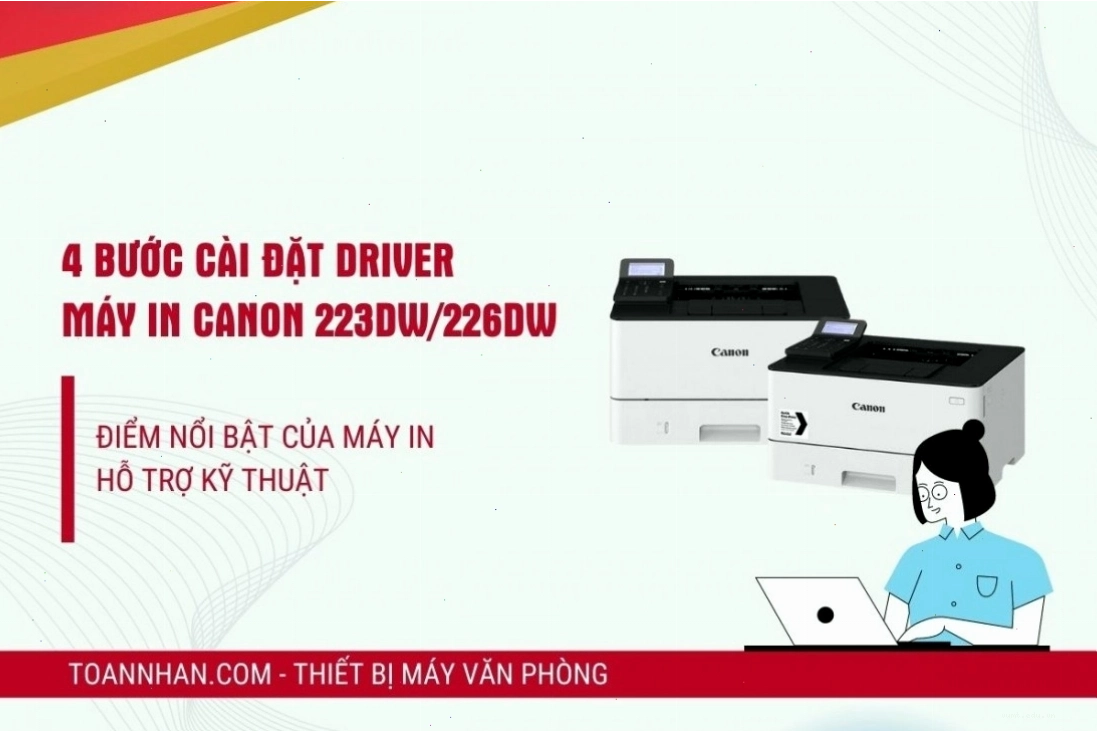
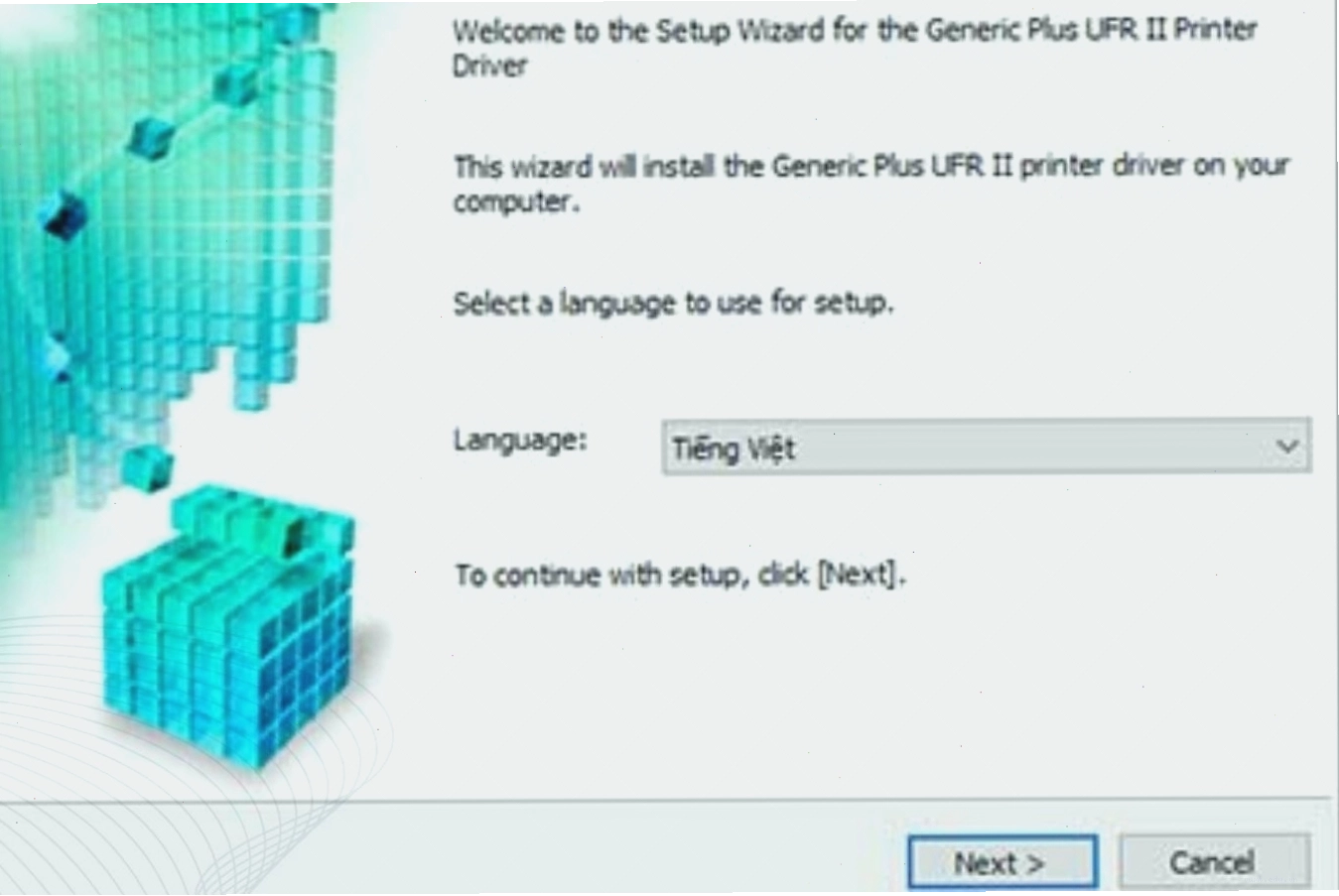
4. Cài đặt trình điều khiển (Driver) trên máy tính
Truy cập trang web hỗ trợ của Canon, tải về trình điều khiển mới nhất cho model LBP 223DW tương ứng với hệ điều hành máy tính của bạn. Chạy tệp cài đặt và làm theo các hướng dẫn trên màn hình. Trong quá trình cài đặt, bạn sẽ cần chọn phương thức kết nối đã thiết lập (USB, LAN có dây hoặc Wi-Fi).
Vận hành cơ bản với máy in Canon LBP 223DW
1. Bật và tắt máy
Nhấn nút nguồn để bật máy. Để tắt máy, bạn có thể nhấn giữ nút nguồn hoặc sử dụng chức năng Tắt máy từ xa hoặc Tắt nguồn tại một thời điểm cố định. Khởi động lại máy khi cần thiết.
2. Sử dụng bảng thao tác
Bảng thao tác trên máy in bao gồm màn hình hiển thị và các nút chức năng. Màn hình Home hiển thị các tùy chọn chính, trong khi màn hình Status Monitor cung cấp thông tin về trạng thái hoạt động của máy. Màn hình Thông báo sẽ hiển thị các cảnh báo hoặc hướng dẫn.
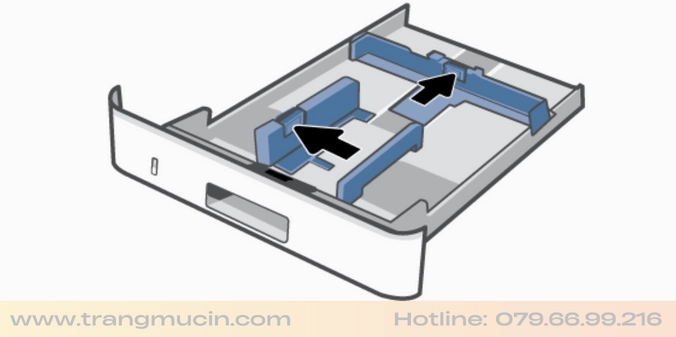
3. Nạp giấy vào máy in
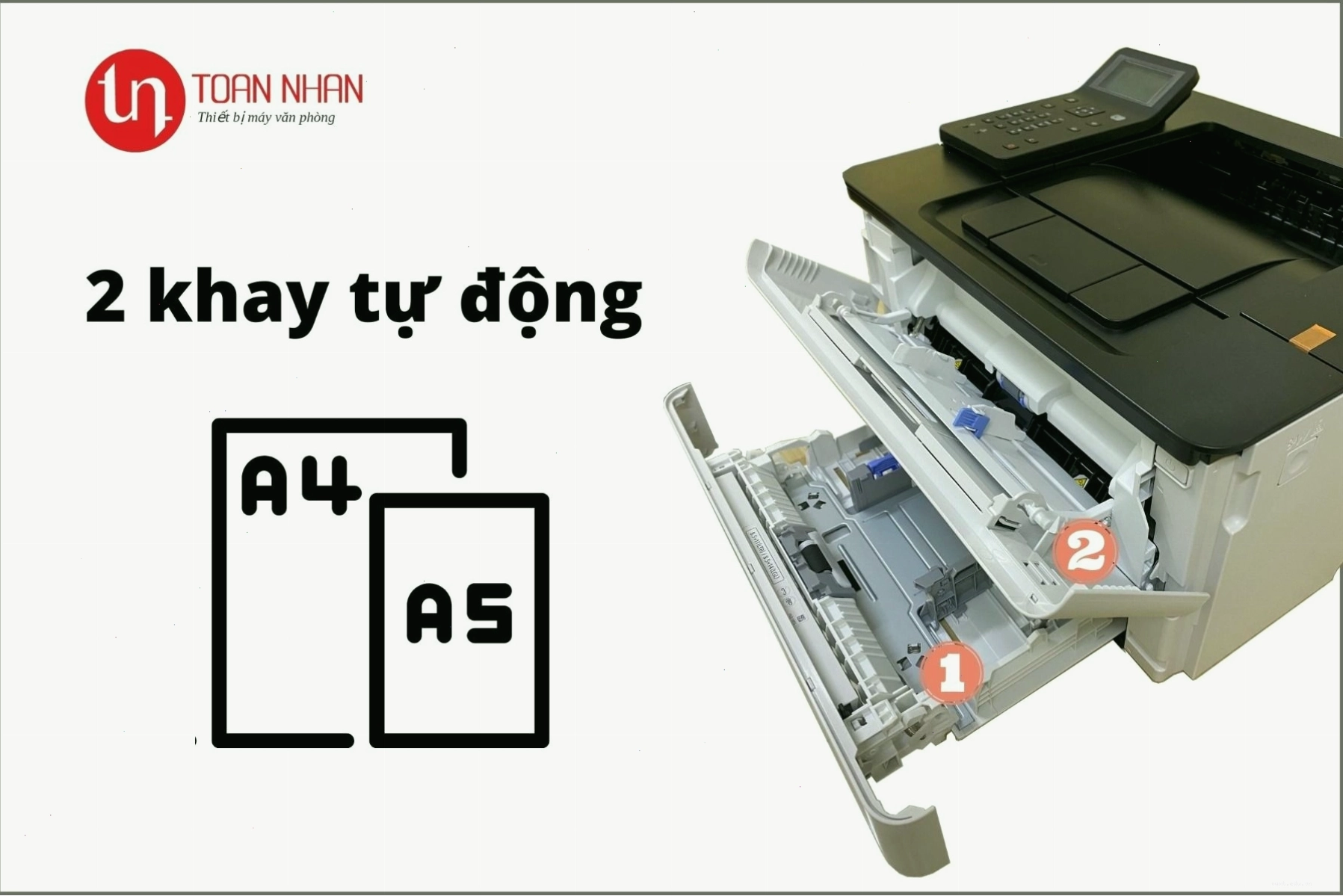
Máy in có khay giấy đa năng và các ngăn giấy chính. Khi nạp giấy, bạn cần lưu ý:
- Chỉ sử dụng loại giấy được khuyến nghị.
- Chỉnh các thanh dẫn giấy cho phù hợp với kích thước giấy.
- Không nạp quá định mức cho phép.
- Đối với giấy chuẩn, chỉ định cỡ và loại giấy trong ngăn giấy.
- Bạn có thể đăng ký cỡ giấy tùy chỉnh nếu cần.
Máy hỗ trợ nạp các loại giấy khác nhau, bao gồm cả phong bì, với cài đặt kích thước và loại giấy phù hợp.
In ấn từ máy tính và thiết bị di động
1. In tài liệu từ máy tính
Sau khi cài đặt driver, bạn có thể thực hiện lệnh in từ bất kỳ ứng dụng nào trên máy tính. Vào menu "In" (Print), chọn máy in Canon LBP 223DW, sau đó tùy chỉnh các thiết lập như số lượng bản sao, khổ giấy, chất lượng in trước khi nhấn "OK" hoặc "In".
Đặc biệt, tính năng In An Toàn cho phép bạn đặt mật khẩu bảo vệ cho các tài liệu nhạy cảm, chỉ có thể in khi nhập đúng mã PIN.
2. In ấn từ thiết bị di động
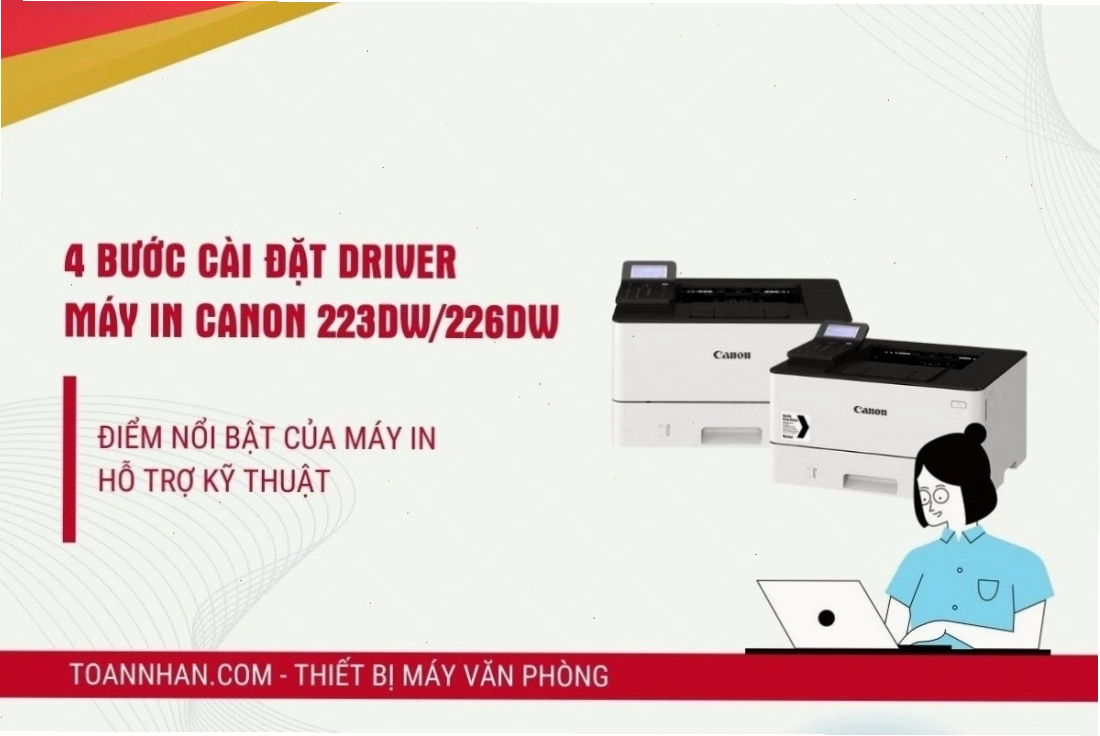
Với kết nối Wi-Fi, bạn có thể dễ dàng in ấn từ điện thoại thông minh hoặc máy tính bảng.
- Sử dụng AirPrint: Nếu bạn sử dụng thiết bị Apple (iPhone, iPad), chức năng AirPrint cho phép in trực tiếp mà không cần cài đặt ứng dụng bổ sung.
- Ứng dụng Canon PRINT Business: Tải ứng dụng này từ kho ứng dụng (App Store hoặc Google Play) để kết nối và điều khiển máy in.
- Google Cloud Print: Tích hợp với Google Cloud Print để in từ bất kỳ đâu có kết nối internet.
Các kết nối này giúp công việc in ấn trở nên linh hoạt và thuận tiện hơn bao giờ hết.
Quản lý và bảo mật máy in
1. Sử dụng giao diện Web (Remote UI)
Bạn có thể truy cập vào giao diện quản lý máy in trên trình duyệt web bằng cách nhập địa chỉ IP của máy. Tại đây, bạn có thể thực hiện các cài đặt nâng cao, theo dõi trạng thái, xem nhật ký hoạt động và cấu hình các tùy chọn bảo mật.
2. Cài đặt quyền truy cập và bảo mật mạng
Để tăng cường bảo mật, bạn nên:
- Thiết lập ID và PIN quản lý hệ thống.
- Cấu hình Quản lý ID Phòng Ban để theo dõi chi phí in ấn theo từng bộ phận.
- Cài đặt mã PIN cho giao diện người dùng từ xa (UI Từ xa).
- Cấu hình tường lửa (Firewall) bằng cách chỉ định địa chỉ IP hoặc MAC cho phép/chặn truy cập.
- Thay đổi số cổng mặc định.
- Cấu hình khóa và chứng chỉ cho TLS để mã hóa dữ liệu truyền tải.
- Cấu hình các cài đặt xác thực như IEEE 802.1X.
Việc áp dụng các biện pháp bảo mật này giúp ngăn chặn truy cập trái phép và bảo vệ dữ liệu nhạy cảm của tổ chức.
Bảo dưỡng và thay thế vật tư tiêu hao
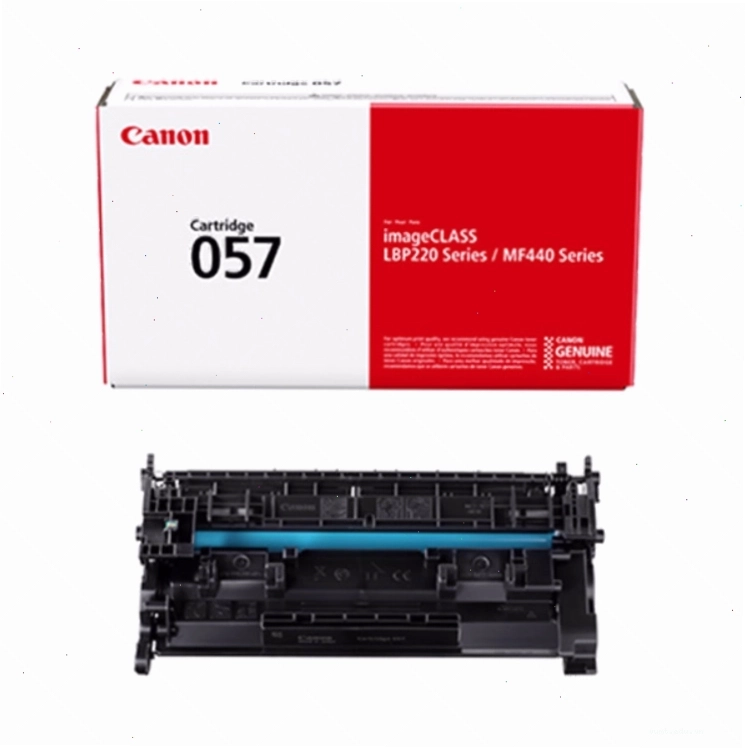
Để đảm bảo máy in hoạt động bền bỉ và cho ra những bản in chất lượng, việc bảo dưỡng định kỳ là cần thiết. Các vật tư tiêu hao chính bao gồm hộp mực. Hộp mực tiêu chuẩn của Canon LBP 223DW có thể in tới 3.100 trang, và với hộp mực dung lượng lớn có thể lên đến 10.000 trang, giúp giảm tần suất thay thế.
Khi hết mực, bạn cần thay thế hộp mực mới theo hướng dẫn của nhà sản xuất. Vệ sinh các bộ phận bên trong máy, đặc biệt là đường dẫn giấy, cũng nên được thực hiện định kỳ để tránh kẹt giấy và đảm bảo chất lượng bản in.
Tổng kết các tính năng và lợi ích
Máy in Canon LBP 223DW là một sự đầu tư thông minh cho mọi văn phòng hay cá nhân. Với tốc độ in ấn nhanh, chất lượng bản in tuyệt vời, khả năng kết nối đa dạng và các tính năng bảo mật mạnh mẽ, chiếc máy này không chỉ đáp ứng tốt nhu cầu in ấn hàng ngày mà còn góp phần nâng cao hiệu quả công việc. Việc nắm vững hướng dẫn sử dụng máy in Canon LBP 223DW sẽ giúp bạn khai thác tối đa tiềm năng của thiết bị, đảm bảo hoạt động suôn sẻ và tiết kiệm chi phí.
Bình luận