Hướng dẫn sử dụng Looker Studio toàn diện cho người mới bắt đầu 2026
Khám phá hướng dẫn sử dụng Looker Studio chi tiết từ A-Z. Biến dữ liệu thô thành báo cáo trực quan, dễ hiểu và hỗ trợ ra quyết định kinh doanh hiệu quả

Mục lục
Trong kỷ nguyên số, dữ liệu là tài sản vô giá. Tuy nhiên, việc biến những dãy số khô khan thành thông tin hữu ích đòi hỏi công cụ phù hợp. Looker Studio, trước đây là Google Data Studio, nổi lên như một giải pháp mạnh mẽ, miễn phí, giúp bạn dễ dàng tạo ra các báo cáo trực quan sinh động. Bài viết này sẽ cung cấp một hướng dẫn sử dụng Looker Studio chi tiết, đặc biệt dành cho những người mới bắt đầu, giúp bạn làm chủ công cụ này trong năm 2026.
Looker Studio là gì và ứng dụng thực tế
Looker Studio là gì và tại sao nó lại quan trọng? Hiểu đơn giản, Looker Studio là một công cụ phân tích và trực quan hóa dữ liệu mạnh mẽ. Nó cho phép người dùng kết nối với nhiều nguồn dữ liệu khác nhau, từ Google Sheets, Google Analytics, Google Ads đến các cơ sở dữ liệu khác, để truy vấn, khám phá và trình bày thông tin một cách đơn giản và sinh động.
Với giao diện thân thiện, bạn có thể linh hoạt tạo báo cáo và biểu đồ trực quan hóa dữ liệu theo nhiều cách khác nhau, phục vụ cho các nhu cầu phân tích đa dạng của doanh nghiệp. Đặc biệt, đối với các chuyên gia marketing, hướng dẫn sử dụng Looker Studio này sẽ giúp bạn thiết kế các dashboard hiển thị thông tin quan trọng, dễ dàng theo dõi và đánh giá mục tiêu tiếp thị, từ đó tối ưu hóa hiệu quả chiến lược.
Các bước cơ bản trong hướng dẫn sử dụng Looker Studio
Để bắt đầu hành trình khám phá Looker Studio, bạn cần thực hiện theo các bước sau:
Bước 1: Tạo tài khoản và làm quen giao diện
Trước tiên, bạn cần có một tài khoản Google để sử dụng Looker Studio. Quá trình này khá đơn giản:
- Truy cập trang web chính thức của Looker Studio: https://lookerstudio.google.com/.
- Nhấp vào nút “Đăng nhập” hoặc “Bắt đầu” (nếu bạn chưa có tài khoản).
- Sử dụng tài khoản Google hiện có của bạn để đăng nhập. Nếu chưa có, hãy tạo một tài khoản Google mới.
Sau khi đăng nhập thành công, bạn sẽ thấy giao diện chính của Looker Studio, bao gồm:
- Menu chính (bên trái): Nơi bạn có thể tạo, quản lý báo cáo, bảng điều khiển và các kết nối dữ liệu.
- Khu vực làm việc: Không gian chính để bạn xây dựng và chỉnh sửa báo cáo.
- Thanh công cụ (phía trên): Cung cấp các chức năng định dạng, thêm dữ liệu, chia sẻ và xuất báo cáo.
Bước 2: Tạo báo cáo mới hoặc sử dụng mẫu có sẵn
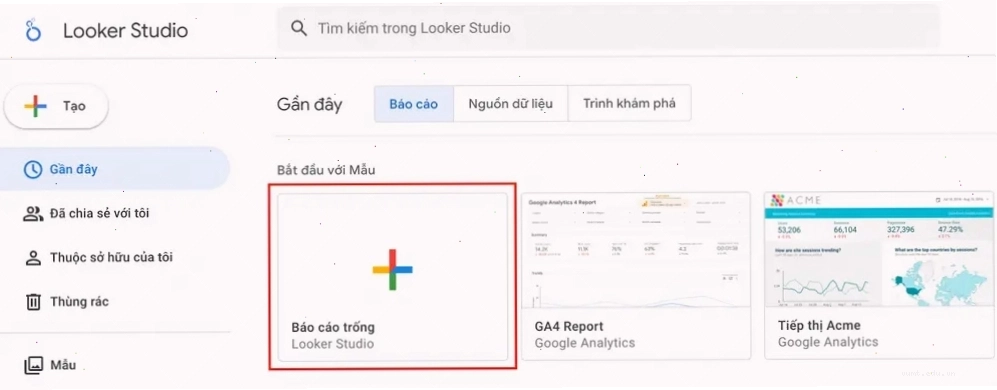
Bạn có hai lựa chọn chính để bắt đầu:
- Tạo báo cáo mới từ đầu: Chọn nút “Tạo” trên menu chính, sau đó chọn “Báo cáo”. Bạn sẽ bắt đầu với một trang trắng và tự mình thêm dữ liệu, biểu đồ.
- Sử dụng mẫu báo cáo có sẵn: Looker Studio cung cấp một thư viện các mẫu báo cáo đa dạng cho nhiều mục đích khác nhau. Việc này giúp bạn tiết kiệm thời gian và học hỏi cách bố trí, trực quan hóa hiệu quả.
Bước 3: Kết nối nguồn dữ liệu
Đây là bước quan trọng nhất để đưa dữ liệu vào báo cáo của bạn. Tài liệu hướng dẫn sử dụng Looker Studio luôn nhấn mạnh tầm quan trọng của việc chọn đúng nguồn dữ liệu.
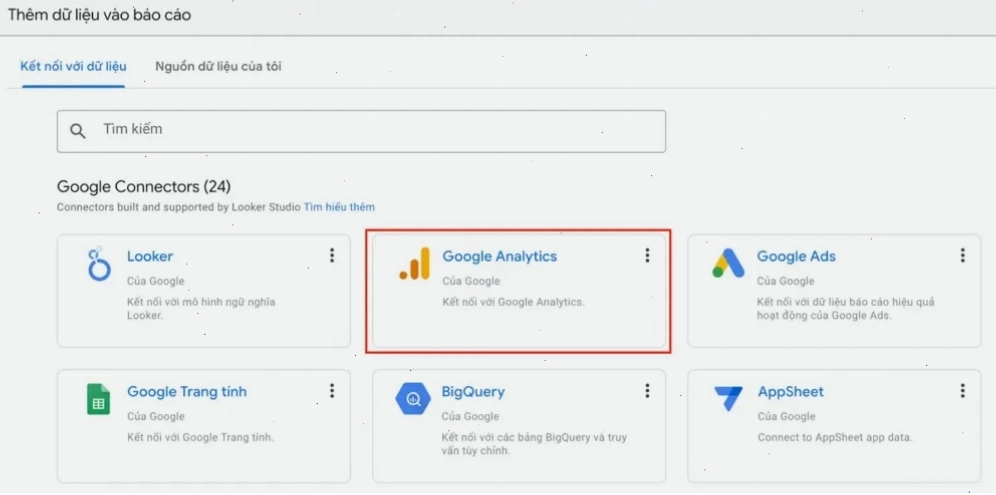
- Trong giao diện chỉnh sửa báo cáo, bạn sẽ thấy tùy chọn “Thêm dữ liệu”.
- Chọn loại nguồn dữ liệu bạn muốn kết nối (ví dụ: Google Analytics, Google Sheets, BigQuery, v.v.).
- Nhấp vào nút “Kết nối” và làm theo các bước xác thực cần thiết.
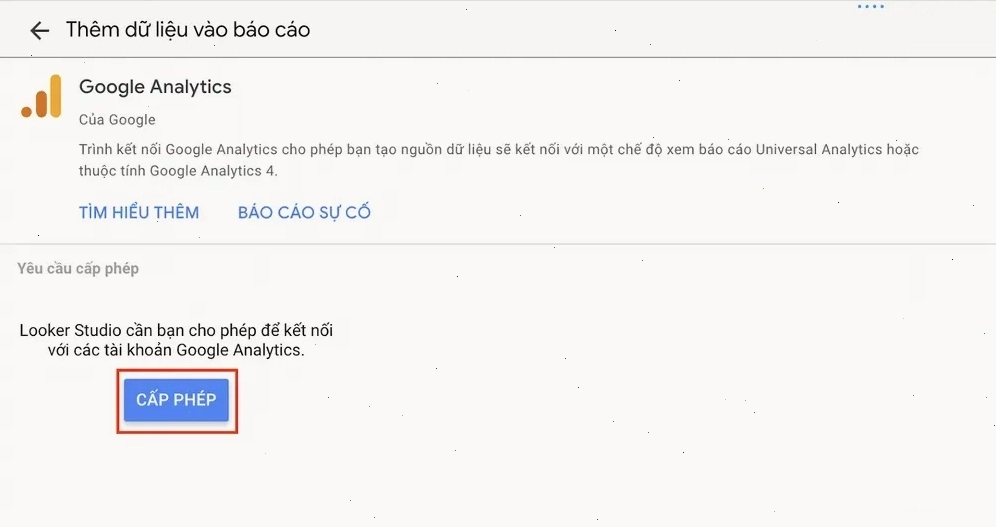
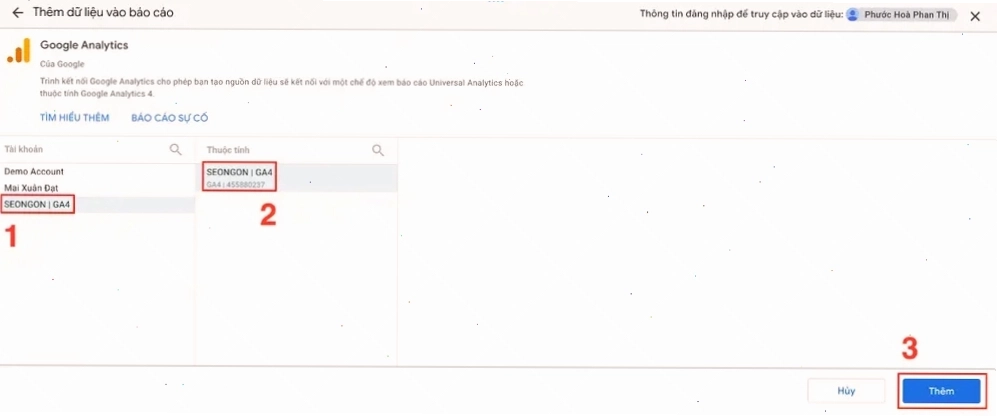
Ví dụ, để kết nối với Google Analytics 4 (GA4), bạn chỉ cần tìm và chọn “Google Analytics”, sau đó chọn tài khoản, thuộc tính và luồng dữ liệu tương ứng.
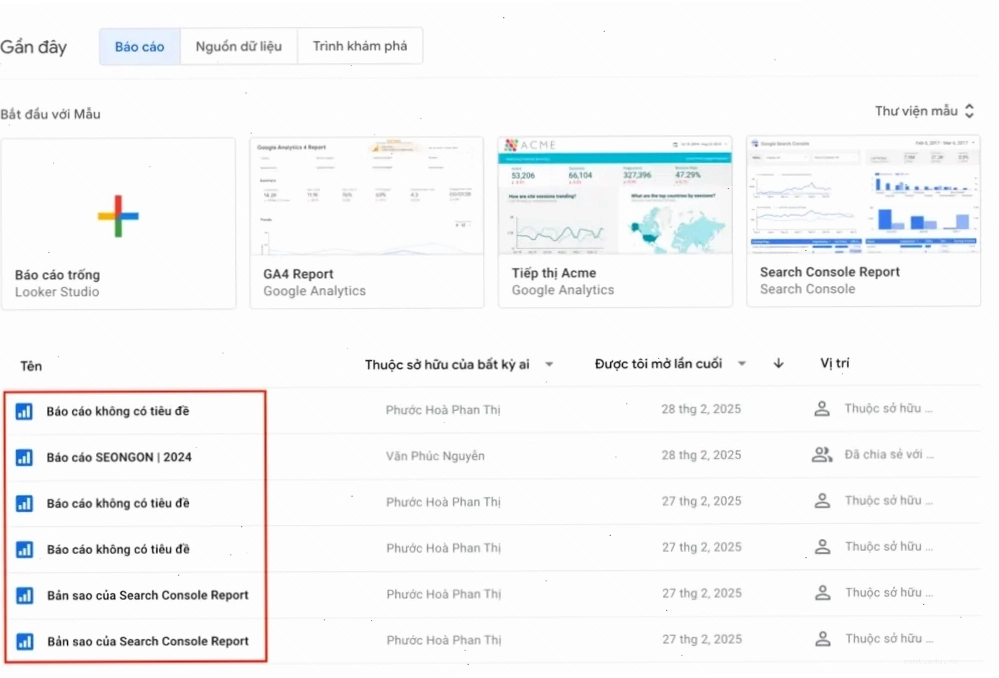
Bước 4: Xây dựng và tùy chỉnh báo cáo
Sau khi đã có dữ liệu, bạn có thể bắt đầu thêm các yếu tố trực quan vào báo cáo:
- Thêm biểu đồ: Chọn loại biểu đồ bạn muốn (cột, đường, tròn, bản đồ, v.v.) và kéo thả vào khu vực làm việc.
- Thêm bảng biểu: Tạo các bảng để hiển thị dữ liệu chi tiết theo dạng hàng và cột.
- Tùy chỉnh giao diện: Thay đổi màu sắc, font chữ, bố cục, thêm văn bản, hình ảnh để báo cáo trở nên chuyên nghiệp và dễ đọc hơn.
Đừng quên đổi tên báo cáo của bạn để dễ dàng quản lý.
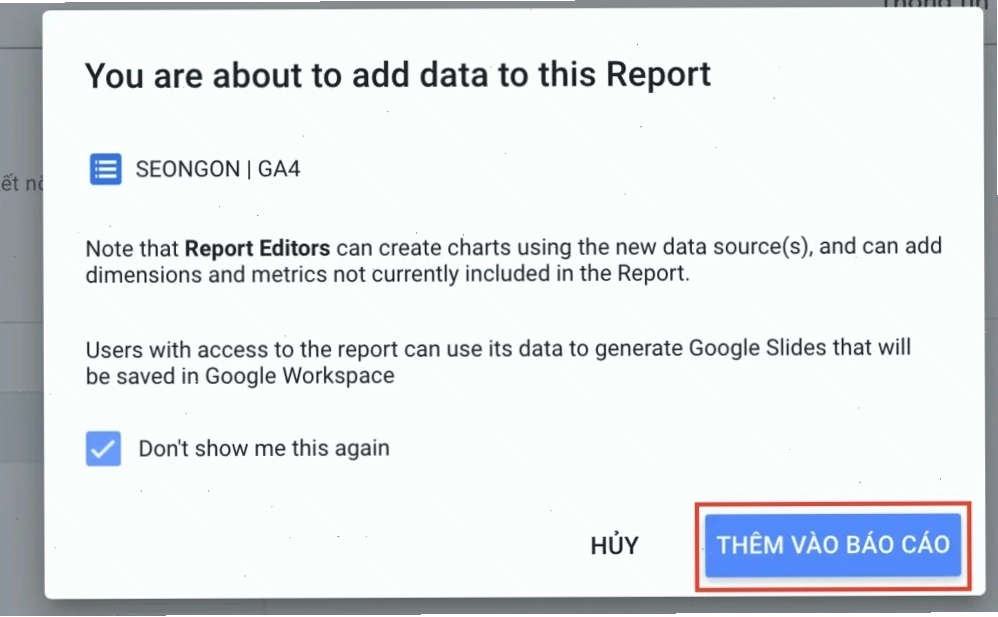
Bước 5: Chia sẻ và xuất báo cáo
Khi báo cáo hoàn chỉnh, bạn có thể dễ dàng chia sẻ nó với người khác:
- Nhấp vào nút “Chia sẻ”.
- Chọn quyền truy cập (xem, chỉnh sửa).
- Bạn cũng có thể xuất báo cáo dưới dạng PDF hoặc lên lịch gửi báo cáo định kỳ qua email.
Các tính năng nâng cao và mẹo sử dụng
Để tận dụng tối đa sức mạnh của hướng dẫn looker studio, hãy khám phá thêm các tính năng sau:
- Tạo bảng điều khiển (Dashboard): Kết hợp nhiều biểu đồ, bảng biểu vào một trang duy nhất để có cái nhìn tổng quan.
- Sử dụng bộ lọc và điều khiển tương tác: Cho phép người xem tương tác với báo cáo, tự lọc dữ liệu theo nhu cầu.
- Hàm tính toán (Calculated Fields): Tạo các trường dữ liệu mới dựa trên công thức tùy chỉnh.
- Báo cáo theo nhóm (Report-level Data Controls): Áp dụng bộ lọc cho toàn bộ báo cáo thay vì từng trang.
Những lưu ý quan trọng khi làm việc với Looker Studio
Để quá trình sử dụng tài liệu hướng dẫn sử dụng Looker Studio hiệu quả, hãy ghi nhớ:
- Luôn kiểm tra lại nguồn dữ liệu: Đảm bảo dữ liệu bạn kết nối là chính xác và được cập nhật.
- Tối ưu hóa hiệu suất: Tránh sử dụng quá nhiều trường dữ liệu phức tạp hoặc biểu đồ không cần thiết có thể làm chậm báo cáo.
- Bảo mật dữ liệu: Cẩn trọng khi chia sẻ báo cáo, đặc biệt là những báo cáo chứa thông tin nhạy cảm.
Looker Studio là một công cụ vô cùng giá trị để biến dữ liệu thành những câu chuyện hấp dẫn. Bằng cách làm theo hướng dẫn sử dụng looker này và không ngừng thực hành, bạn sẽ sớm làm chủ được khả năng phân tích và trực quan hóa dữ liệu, đưa ra những quyết định kinh doanh sáng suốt hơn trong năm 2026.


Bình luận