
Hướng dẫn sử dụng LM Studio: Chạy LLM mạnh mẽ ngay trên máy tính của bạn
Khám phá cách tải xuống, cài đặt và sử dụng LM Studio để chạy các mô hình ngôn ngữ lớn (LLM) cục bộ. Hướng dẫn chi tiết cho người mới bắt đầu, tối ưu quyền riêng tư và hiệu suất

Mục lục
Chào mừng bạn đến với thế giới của các mô hình ngôn ngữ lớn (LLMs) chạy trực tiếp trên máy tính của bạn! Trong kỷ nguyên bùng nổ của Trí tuệ Nhân tạo, việc tiếp cận và vận hành các LLM mạnh mẽ không còn là điều xa vời hay đòi hỏi hạ tầng đám mây phức tạp. LM Studio nổi lên như một giải pháp đột phá, mang đến một ứng dụng desktop đa nền tảng, thân thiện và dễ sử dụng, cho phép bạn tải xuống, tùy chỉnh và tương tác với các LLM như Llama, Mistral, hay Gemma ngay trên thiết bị cá nhân. Hướng dẫn này sẽ đồng hành cùng bạn từng bước để khai thác tối đa sức mạnh của LM Studio, biến chiếc máy tính của bạn thành một trung tâm AI riêng tư.
LM Studio là gì và tại sao nên sử dụng?
LM Studio là một nền tảng AI cục bộ tiên tiến, được thiết kế nhằm mục đích làm cho các mô hình ngôn ngữ lớn (LLMs) trở nên dễ tiếp cận, riêng tư và dễ vận hành hơn bao giờ hết. Trong bối cảnh nhu cầu về các công cụ AI ngày càng tăng cao, nhiều người dùng – từ các nhà phát triển, nhà nghiên cứu cho đến các chuyên gia – đang tìm kiếm những giải pháp thay thế cho sự phức tạp của các API từ xa, chi phí định kỳ và lo ngại về việc dữ liệu bị bên thứ ba xử lý. LM Studio đã giải quyết triệt để những vấn đề này bằng cách tích hợp một giao diện trực quan, khả năng tương thích với hàng loạt mô hình LLM và chức năng hoạt động ngoại tuyến vào một môi trường desktop duy nhất.
Việc lựa chọn chạy LLM cục bộ thông qua LM Studio mang lại những lợi ích vượt trội:
- Quyền riêng tư tuyệt đối: Mọi dữ liệu và tương tác của bạn hoàn toàn nằm trên máy tính cá nhân, không bị gửi đi bất kỳ đâu, đảm bảo an toàn thông tin nhạy cảm.
- Kiểm soát hoàn toàn: Bạn có toàn quyền kiểm soát các mô hình được tải xuống, cấu hình và cách chúng hoạt động.
- Tiết kiệm chi phí: Loại bỏ hoàn toàn các chi phí đăng ký hay phí sử dụng API định kỳ, chỉ cần đầu tư vào phần cứng ban đầu.
- Trải nghiệm thú vị: Việc tự mình chạy và tương tác với AI mạnh mẽ trên chính máy tính mang lại sự hứng thú và trải nghiệm độc đáo.
Yêu cầu hệ thống để chạy LM Studio
Để đảm bảo LM Studio hoạt động mượt mà và hiệu quả, hệ thống của bạn cần đáp ứng một số yêu cầu cơ bản về phần cứng. LM Studio hỗ trợ đa nền tảng bao gồm macOS (chip Apple Silicon), Windows (x64/ARM) và Linux (x64/ARM64).
Yêu cầu cho macOS
- Chip: Apple Silicon (M1/M2/M3/M4).
- Hệ điều hành: macOS 14.0 trở lên.
- RAM: Khuyến nghị từ 16GB trở lên. Máy Mac có 8GB RAM vẫn có thể sử dụng, nhưng bạn nên chọn các mô hình nhỏ hơn và kích thước ngữ cảnh (context size) vừa phải để tối ưu hiệu suất.
- Lưu ý: Các máy Mac dựa trên chip Intel hiện không được hỗ trợ.
Yêu cầu cho Windows
- Hỗ trợ cả hệ thống dựa trên x64 và ARM (bao gồm cả các chip Snapdragon X Elite mới).
- CPU: Yêu cầu hỗ trợ bộ lệnh AVX2 (đối với kiến trúc x64).
- RAM: LLM có thể tiêu thụ lượng lớn RAM. Khuyến nghị ít nhất 16GB RAM để có trải nghiệm tốt nhất.
- GPU: Khuyến nghị ít nhất 4GB VRAM chuyên dụng để tăng tốc độ xử lý.
Yêu cầu cho Linux
- Hỗ trợ cả hệ thống 64 bit (x64) và 64 bit (ARM64/aarch64).
- Phân phối: LM Studio cho Linux được phân phối dưới dạng file AppImage.
- Hệ điều hành: Yêu cầu Ubuntu 20.04 trở lên (các phiên bản Ubuntu mới hơn như 22 đã được kiểm tra kỹ lưỡng hơn).
- CPU: Trên kiến trúc x64, LM Studio hỗ trợ AVX2 theo mặc định.
Bắt đầu sử dụng LM Studio: Các bước cài đặt và thiết lập
Việc cài đặt và thiết lập LM Studio vô cùng đơn giản, ngay cả với những người mới bắt đầu làm quen với LLM. Dưới đây là các bước chi tiết để bạn có thể bắt đầu ngay cuộc phiêu lưu AI của mình:
Bước 1: Tải và cài đặt LM Studio
Truy cập trang web chính thức của LM Studio (lmstudio.ai) để tải về phiên bản cài đặt phù hợp với hệ điều hành của bạn (Windows, macOS hoặc Linux). Thực hiện theo các hướng dẫn trên màn hình để hoàn tất quá trình cài đặt.
Bước 2: Khám phá và tải xuống Mô hình Ngôn ngữ Lớn (LLM)
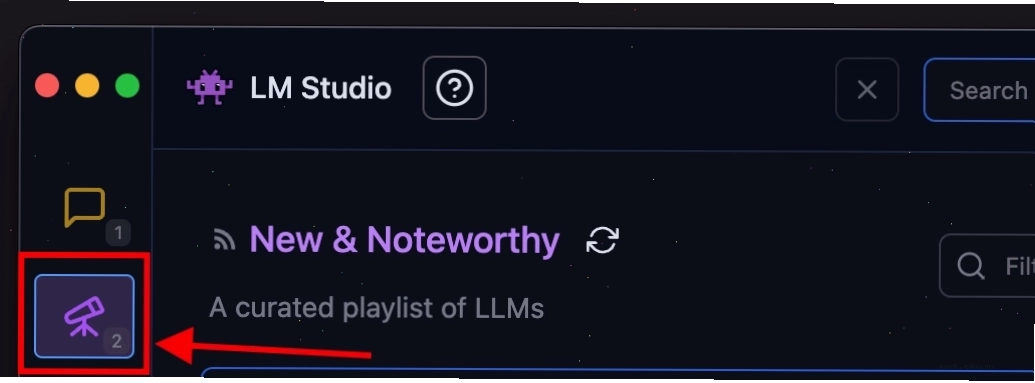
Sau khi cài đặt, hãy mở LM Studio. Chuyển đến tab Discover (Khám phá). Tại đây, bạn có thể:
- Duyệt qua danh sách các mô hình LLM được tuyển chọn sẵn.
- Sử dụng thanh tìm kiếm để tìm kiếm các mô hình cụ thể (ví dụ: "Llama", "Mistral", "Gemma").
- Xem thông tin chi tiết về từng mô hình, bao gồm kích thước, phiên bản, và các thông số kỹ thuật khác.
Chọn mô hình bạn muốn sử dụng và nhấp vào nút tải xuống. Quá trình này có thể mất một chút thời gian tùy thuộc vào kích thước mô hình và tốc độ kết nối internet của bạn. Các file mô hình thường có đuôi là .gguf hoặc .safetensors.
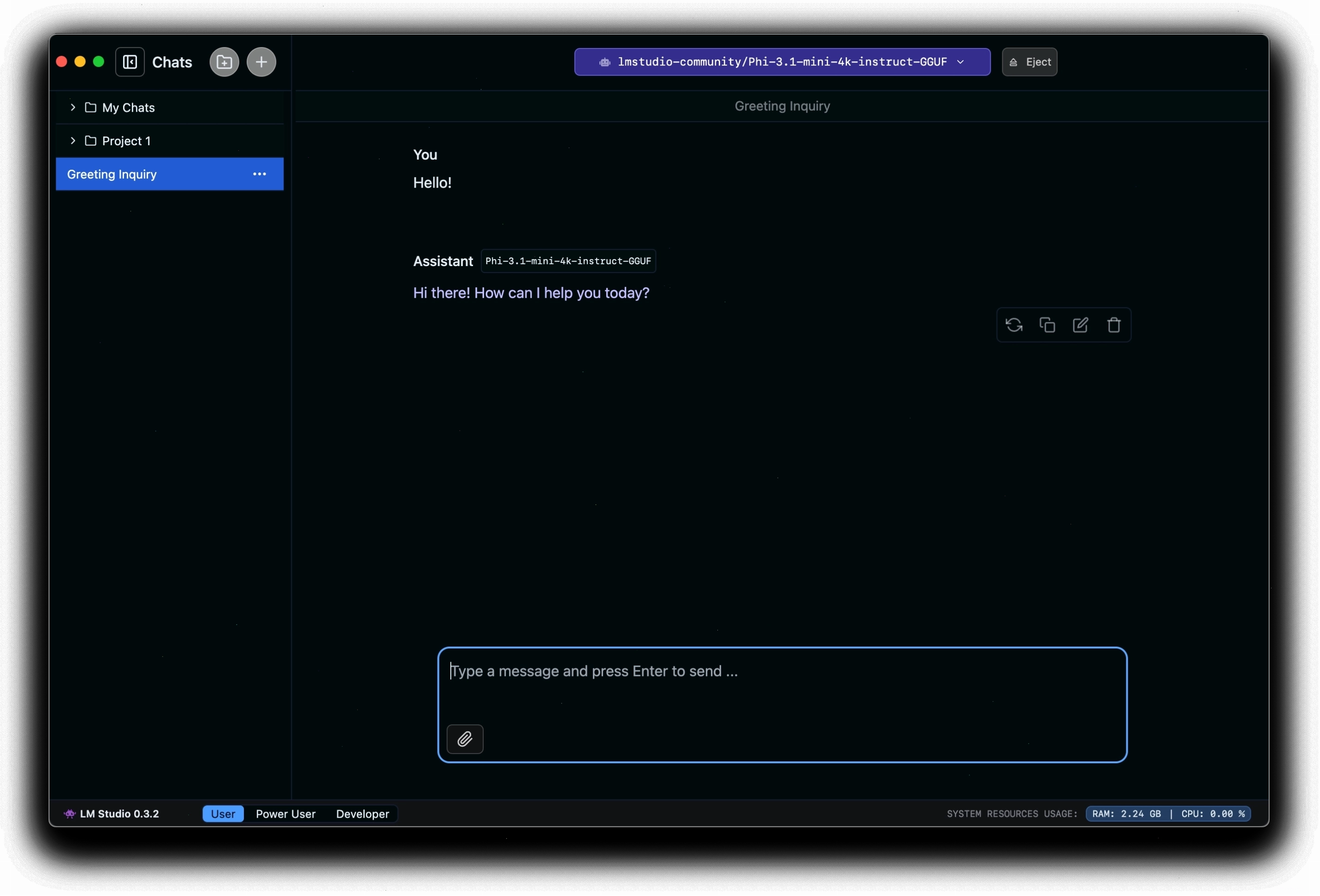
Bước 3: Tải mô hình vào bộ nhớ và bắt đầu trò chuyện
Sau khi mô hình đã được tải xuống, hãy chuyển sang tab Chat (Trò chuyện).
- Ở phía trên cùng của giao diện chat, bạn sẽ thấy tùy chọn để tải mô hình. Nhấp vào đó và chọn mô hình bạn vừa tải xuống từ danh sách.
- LM Studio sẽ tiến hành tải trọng số (weights) và các tham số của mô hình vào RAM của máy tính. Quá trình này được gọi là load mô hình.
- Sau khi mô hình được tải thành công, bạn có thể bắt đầu nhập câu hỏi hoặc yêu cầu của mình vào ô chat và tương tác trực tiếp với LLM.
Load mô hình nghĩa là gì? Hành động này về cơ bản là cấp phát một phần bộ nhớ RAM của máy tính để chứa toàn bộ dữ liệu (trọng số và tham số) của mô hình LLM, giúp CPU/GPU có thể truy cập và xử lý chúng một cách nhanh chóng.
Bước 4: Cấu hình nâng cao (Tùy chọn)
Trong tab Chat, ngay bên cạnh trình chọn mô hình, bạn có thể tìm thấy các tùy chọn cấu hình nâng cao. Tại đây, bạn có thể điều chỉnh các tham số như:
- Nhiệt độ (Temperature): Kiểm soát mức độ sáng tạo và ngẫu nhiên của phản hồi. Giá trị thấp hơn tạo ra kết quả tập trung và dễ đoán hơn, trong khi giá trị cao hơn tạo ra kết quả đa dạng và bất ngờ hơn.
- Kích thước ngữ cảnh (Context Size): Xác định lượng thông tin mà mô hình có thể ghi nhớ trong một cuộc trò chuyện.
- Số lượng luồng xử lý (Threads): Tối ưu hóa việc sử dụng CPU cho quá trình suy luận của mô hình.
Việc tinh chỉnh các tham số này có thể giúp bạn đạt được kết quả mong muốn từ LLM tùy thuộc vào nhu cầu cụ thể.
So sánh LM Studio với các giải pháp AI khác
LM Studio mang đến một phương pháp tiếp cận độc đáo so với các nền tảng AI khác:
| Tiêu chí | LM Studio (Cục bộ) | ChatGPT (Đám mây) | API LLM (Đám mây) |
|---|---|---|---|
| Quyền riêng tư | Cao nhất (Dữ liệu không rời máy) | Trung bình (Dữ liệu có thể được OpenAI sử dụng) | Thay đổi tùy nhà cung cấp (Thường cần xem xét chính sách) |
| Chi phí | Chỉ đầu tư phần cứng ban đầu | Miễn phí/Trả phí theo gói (ChatGPT Plus) | Trả phí theo token sử dụng |
| Kiểm soát mô hình | Hoàn toàn (Chọn và tùy chỉnh LLM) | Hạn chế (Sử dụng mô hình OpenAI cung cấp) | Cao (Chọn LLM từ kho của nhà cung cấp) |
| Yêu cầu hạ tầng | Máy tính cá nhân | Kết nối internet | Kết nối internet |
| Dễ sử dụng | Rất dễ (Giao diện desktop) | Rất dễ (Giao diện web/app) | Yêu cầu kiến thức lập trình |
Rõ ràng, LM Studio là lựa chọn lý tưởng cho những ai ưu tiên quyền riêng tư, muốn kiểm soát hoàn toàn môi trường AI của mình và không muốn phụ thuộc vào các dịch vụ đám mây tốn kém.
Lời khuyên khi sử dụng LM Studio
Để tận dụng tối đa LM Studio, hãy ghi nhớ những điểm sau:
- Bắt đầu với các mô hình nhỏ: Nếu bạn mới làm quen hoặc có cấu hình máy khiêm tốn, hãy bắt đầu với các mô hình có dung lượng nhỏ hơn (ví dụ: dưới 7 tỷ tham số) để đảm bảo hiệu suất.
- Quản lý RAM hiệu quả: Luôn theo dõi lượng RAM tiêu thụ. Đóng các ứng dụng không cần thiết khác để giải phóng bộ nhớ cho LLM.
- Thử nghiệm các tham số: Đừng ngại thử nghiệm với các cài đặt như 'Temperature' và 'Top P' để tìm ra cách mô hình phản hồi tốt nhất cho từng tác vụ.
- Cập nhật thường xuyên: Luôn tải về phiên bản LM Studio mới nhất để nhận được các cải tiến về hiệu suất, sửa lỗi và hỗ trợ các mô hình mới.
Với LM Studio, việc khám phá và ứng dụng sức mạnh của Trí tuệ Nhân tạo giờ đây trở nên đơn giản và gần gũi hơn bao giờ hết. Hãy bắt đầu hành trình của bạn ngay hôm nay để trải nghiệm sự tiện lợi và khả năng không giới hạn mà nó mang lại!



Bình luận