Hướng dẫn sử dụng LDPlayer chi tiết: Tối ưu hiệu suất và trải nghiệm chơi game
Khám phá hướng dẫn sử dụng LDPlayer toàn diện, từ cài đặt cơ bản đến mẹo tối ưu hiệu năng, giúp bạn chơi game mượt mà và chạy đa nhiệm hiệu quả. Tải về và trải nghiệm ngay!

Mục lục
Giới thiệu về LDPlayer và tầm quan trọng của việc tối ưu hóa
LDPlayer là một trong những trình giả lập Android phổ biến nhất hiện nay, cho phép người dùng trải nghiệm game và ứng dụng di động trên máy tính. Tuy nhiên, để đảm bảo hiệu suất hoạt động tối ưu, tránh tình trạng giật lag hay chiếm dụng tài nguyên hệ thống quá nhiều, việc nắm vững hướng dẫn sử dụng LDPlayer và thực hiện các bước tối ưu hóa là vô cùng cần thiết. Bài viết này sẽ cung cấp một cái nhìn chi tiết về cách làm thế nào để LDPlayer hoạt động trơn tru, ngay cả khi bạn cần chạy nhiều cửa sổ song song.
Bước 1 Kiểm tra và kích hoạt ảo hóa phần cứng
Việc kích hoạt công nghệ ảo hóa của CPU (VT-x hoặc AMD-V) là bước tiên quyết để LDPlayer có thể tận dụng tối đa sức mạnh xử lý của máy tính. Điều này không chỉ giúp giảm đáng kể tình trạng giật lag mà còn cải thiện hiệu năng tổng thể của giả lập.
- Truy cập BIOS/UEFI: Khởi động lại máy tính và nhấn phím tắt (thường là Del, F2, F10 hoặc F12) ngay khi màn hình hiển thị logo nhà sản xuất để vào giao diện BIOS/UEFI.
- Tìm tùy chọn ảo hóa: Trong BIOS/UEFI, tìm kiếm các mục có tên như "Intel Virtualization Technology", "VT-x" (đối với CPU Intel) hoặc "SVM Mode" (đối với CPU AMD).
- Kích hoạt: Chọn "Enabled" để bật tính năng ảo hóa.
- Lưu cài đặt và khởi động lại: Nhấn F10 (hoặc phím tương ứng) để lưu thay đổi và thoát BIOS/UEFI. Máy tính sẽ tự động khởi động lại.
Sau khi hoàn tất các bước trên, LDPlayer sẽ hoạt động hiệu quả hơn rất nhiều nhờ khả năng truy cập trực tiếp và sử dụng tài nguyên CPU một cách tối ưu.
Bước 2 Tối ưu hóa cài đặt trong LDPlayer
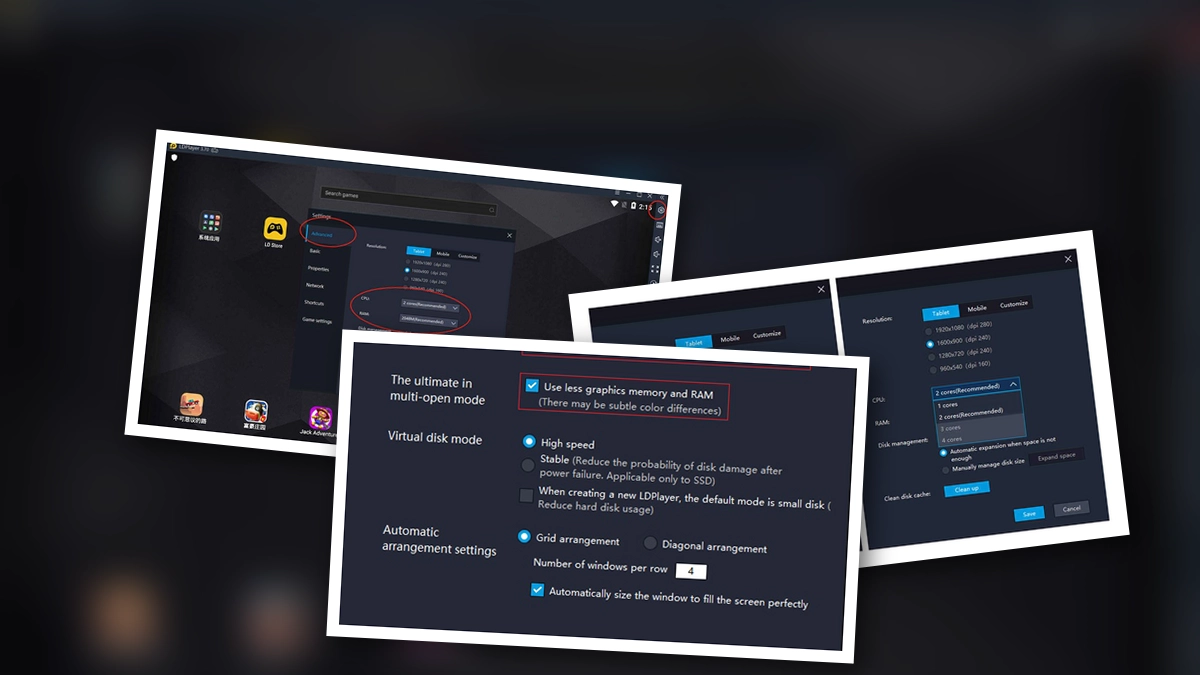
Giao diện cài đặt của LDPlayer cung cấp nhiều tùy chọn để người dùng tùy chỉnh theo nhu cầu, đặc biệt là việc phân bổ tài nguyên CPU và RAM, cũng như thiết lập độ phân giải và tốc độ khung hình (FPS).
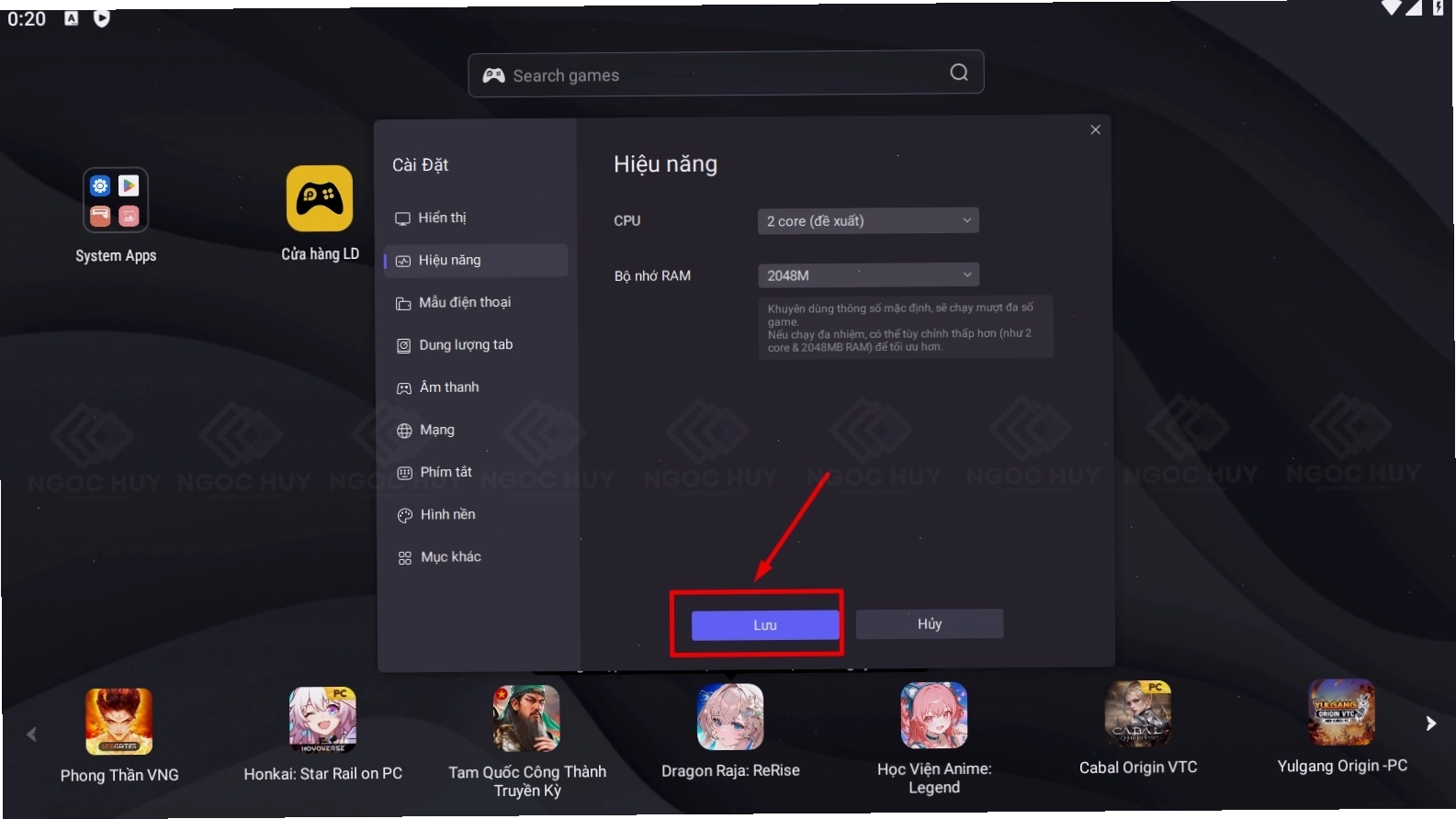
a. Phân bổ tài nguyên CPU và RAM
Đây là yếu tố quan trọng nhất để cân bằng giữa hiệu suất giả lập và hệ điều hành Windows. Việc phân bổ hợp lý sẽ tránh tình trạng máy bị treo hoặc chậm.
- Cho 1-2 cửa sổ: Bạn nên cài đặt CPU: 2–4 core và RAM: 4GB – 6GB.
- Cho nhiều cửa sổ (10-40 tab): Cấu hình khuyến nghị là CPU: 2 core/tab (không vượt quá 70% tổng số core thật của CPU) và RAM: 2GB cho mỗi tab.
Lưu ý quan trọng: Không bao giờ phân bổ toàn bộ số core CPU và RAM cho LDPlayer, vì điều này sẽ khiến Windows thiếu tài nguyên để hoạt động, dẫn đến treo máy hoặc giảm hiệu suất chung. Việc chỉnh 2 core 2 ram cho máy ld là một ví dụ điển hình cho các tab phụ cần ít tài nguyên.
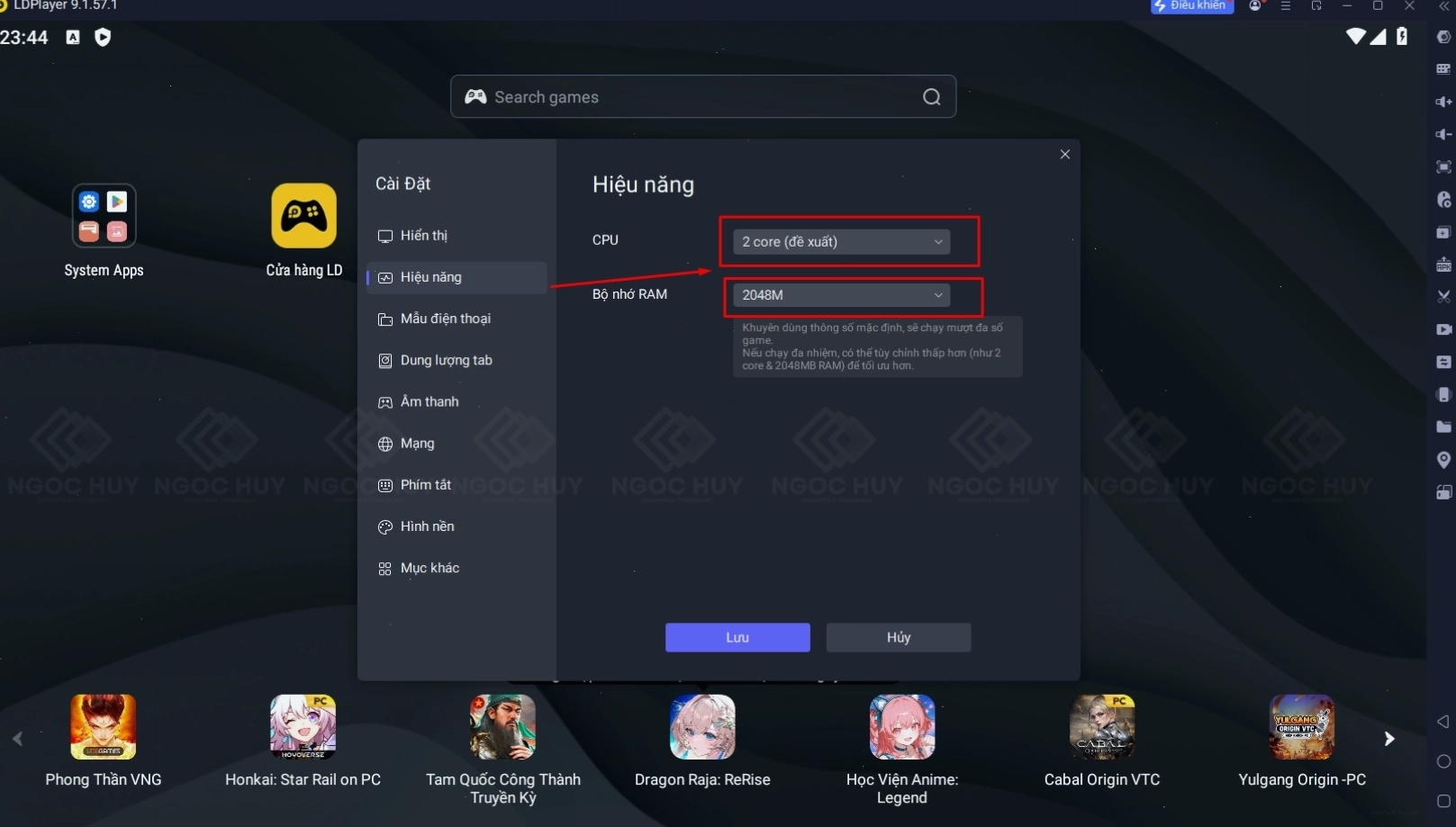
b. Thiết lập độ phân giải và FPS
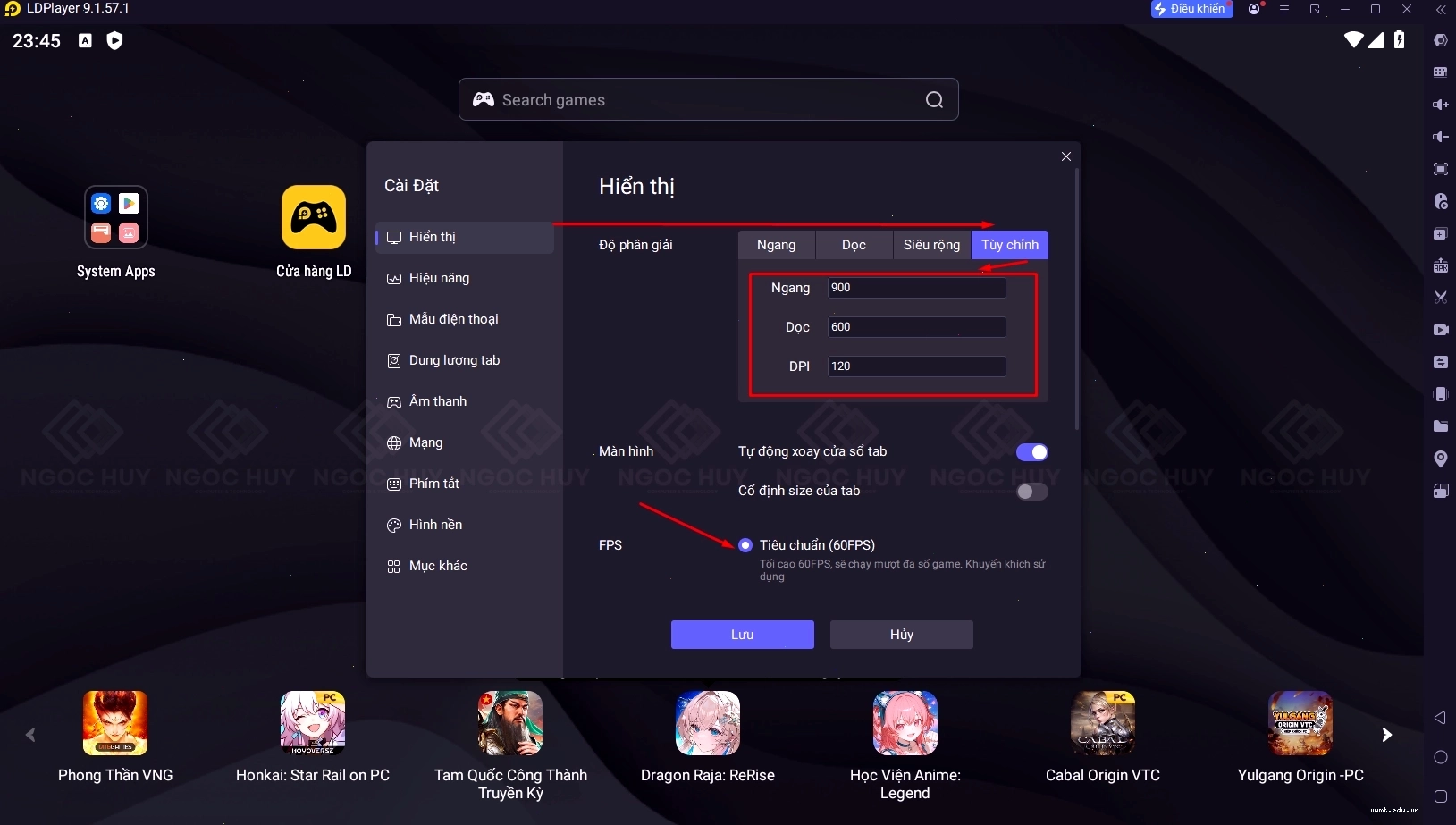
Độ phân giải và FPS (Frames Per Second) ảnh hưởng trực tiếp đến độ mượt mà của hình ảnh và mức độ tiêu thụ tài nguyên GPU/CPU.
- Game nhẹ: Độ phân giải 1280×720 (720p) và FPS 30 là đủ.
- Game 3D nặng: Nên chọn độ phân giải cao hơn, ví dụ 900p, DPI 120 và FPS 60.
Việc tắt VSync trong cài đặt hiển thị cũng giúp giảm độ trễ khi thao tác trong game. Tắt Vsync giảm độ trễ là một mẹo hữu ích cho các game yêu cầu phản xạ nhanh.
c. Chế độ hiển thị (Graphics)
LDPlayer cung cấp hai chế độ đồ họa chính:
- OpenGL: Thường hoạt động tốt hơn với card đồ họa rời NVIDIA hoặc AMD.
- DirectX: Phù hợp hơn với các máy sử dụng iGPU (đồ họa tích hợp) hoặc card đồ họa yếu.
Nếu card đồ họa của bạn hỗ trợ, hãy bật chế độ tăng tốc GPU để có hiệu suất tốt nhất.
d. Thiết lập trong Multi-Instance Manager
Công cụ này giúp bạn quản lý và nhân bản các cửa sổ giả lập một cách hiệu quả.
- Cài đặt mặc định cho các tab mới:
- FPS: Đặt ở mức 10-20.
- Tắt âm thanh: Tick chọn để giảm tải cho hệ thống.
- Chế độ disk ảo: Chọn tốc độ cao.
- Thời gian khởi động các tab: Nên đặt khoảng 10 giây để tránh làm máy bị nóng, lag.
- Tự động nhớ vị trí: Bật tùy chọn này để lần sau khi mở lại, các tab sẽ giữ nguyên vị trí sắp xếp ban đầu.
Sau khi thiết lập, bạn có thể tiến hành nhân bản và chạy các tab theo mong muốn.
Bước 3 Tối ưu hóa hiệu suất trong Windows
Ngoài cài đặt trong LDPlayer, việc tinh chỉnh hệ điều hành Windows cũng đóng vai trò quan trọng trong việc đảm bảo giả lập hoạt động mượt mà.
a. Vô hiệu hóa ứng dụng chạy nền không cần thiết
Các ứng dụng chạy ngầm có thể chiếm dụng tài nguyên RAM và CPU quý giá. Hãy tắt chúng đi:
- Mở Task Manager (Ctrl+Shift+Esc).
- Chuyển sang tab Startup.
- Disable (Vô hiệu hóa) các ứng dụng không cần thiết khởi động cùng Windows.
Bạn cũng nên sử dụng các công cụ dọn rác RAM như CCleaner hoặc Wise Memory Optimizer trước khi khởi chạy LDPlayer để giải phóng bộ nhớ.
b. Ưu tiên chế độ hiệu năng cao
Để Windows ưu tiên toàn bộ sức mạnh cho các ứng dụng đang chạy, hãy bật chế độ High Performance:
- Truy cập Power Options (Tùy chọn Nguồn điện) trong Control Panel.
- Chọn High Performance.
Đối với laptop, hãy đảm bảo máy đang được cắm sạc để đạt hiệu suất tối đa.
c. Sử dụng Process Lasso (cho người dùng nâng cao)
Process Lasso là một công cụ mạnh mẽ giúp quản lý tiến trình hệ thống. Nó đặc biệt hữu ích khi bạn chạy nhiều tab LDPlayer:
- Cố định ưu tiên: Thiết lập LDPlayer chạy trên các core CPU riêng biệt.
- Giới hạn CPU: Đặt giới hạn mức ưu tiên CPU cho từng tab để tránh tình trạng quá tải cho toàn bộ hệ thống.
Bước 4 Mẹo nâng cao khi chạy nhiều tab LDPlayer
Khi nhu cầu sử dụng đòi hỏi chạy đồng thời hàng chục cửa sổ LDPlayer, một số mẹo nâng cao sẽ giúp bạn quản lý tài nguyên hiệu quả hơn:
- Sử dụng Multi-Instance Manager để nhân bản: Thay vì mở nhiều cửa sổ độc lập từ một bản cài đặt, hãy dùng tính năng nhân bản (clone) để tạo ra các bản sao giống hệt, giúp quản lý dễ dàng hơn.
- Phân bổ tài nguyên thông minh: Cài đặt chế độ 1 core + 2GB RAM cho các tab phụ (như tài khoản treo game, chạy bot), còn các tab chính hoặc tab chơi game nặng nên ưu tiên nhiều tài nguyên hơn.
- Tắt âm thanh và hình ảnh phụ: Nếu bạn chơi game nặng trên một tab chính, việc tắt âm thanh và giảm thiểu đồ họa ở các tab phụ khác sẽ giúp giải phóng đáng kể tài nguyên GPU và CPU.
- Nâng cấp lên SSD NVMe: Đối với những ai thường xuyên chạy nhiều giả lập hoặc chơi game nặng, việc sử dụng ổ cứng SSD NVMe thay cho HDD truyền thống sẽ cải thiện tốc độ tải ứng dụng và game lên gấp nhiều lần.
Tổng kết về hướng dẫn sử dụng LDPlayer hiệu quả
Việc tối ưu LDPlayer không chỉ đơn thuần là cài đặt cấu hình máy tính, mà còn là sự kết hợp hài hòa giữa việc phân bổ hợp lý tài nguyên CPU, RAM, GPU và tinh chỉnh các thiết lập trong cả giả lập lẫn hệ điều hành Windows. Nếu bạn tuân thủ chặt chẽ hướng dẫn sử dụng giả lập LDPlayer này, chắc chắn trình giả lập của bạn sẽ hoạt động ổn định, mượt mà hơn rất nhiều, ngay cả khi bạn cần chạy hàng chục tab song song. Hãy áp dụng ngay để có trải nghiệm chơi game và làm việc hiệu quả nhất!
Bạn đã sẵn sàng để trải nghiệm LDPlayer mượt mà chưa? Hãy thử ngay những mẹo tối ưu này và chia sẻ kết quả với chúng tôi!

Bình luận