
Hướng dẫn chi tiết cách sử dụng hàm VLOOKUP trong Excel
Nắm vững cách sử dụng hàm VLOOKUP trong Excel với hướng dẫn chi tiết, ví dụ minh họa và các mẹo hữu ích. Tìm kiếm dữ liệu hiệu quả ngay hôm nay!

Mục lục
Trong thế giới bảng tính Excel, hàm VLOOKUP được xem là công cụ đắc lực giúp bạn tìm kiếm và truy xuất dữ liệu một cách nhanh chóng và chính xác. Dù bạn là người mới bắt đầu hay đã có kinh nghiệm, việc nắm vững cách sử dụng hàm VLOOKUP là vô cùng cần thiết. Bài viết này sẽ cung cấp một hướng dẫn toàn diện, từ cú pháp cơ bản đến các kỹ thuật nâng cao như sử dụng VLOOKUP với nhiều điều kiện, giữa hai file hoặc hai sheet khác nhau.
Hàm VLOOKUP là gì và mục đích sử dụng
Hàm VLOOKUP (Vertical Lookup) là một hàm tìm kiếm trong Excel, có chức năng dò tìm một giá trị cho trước theo chiều dọc trong một bảng dữ liệu. Khi tìm thấy giá trị dò tìm, hàm sẽ trả về một giá trị tương ứng nằm trên cùng một hàng nhưng ở một cột khác mà bạn đã chỉ định. Đây là công cụ không thể thiếu giúp tối ưu hóa quá trình xử lý dữ liệu, tiết kiệm thời gian và giảm thiểu sai sót.
Mục đích sử dụng chính của hàm VLOOKUP bao gồm:
- Truy xuất thông tin từ các bảng dữ liệu lớn.
- Ghép nối dữ liệu giữa các bảng hoặc các sheet khác nhau.
- Phân loại hoặc đánh giá dữ liệu dựa trên các tiêu chí có sẵn.
- Tự động hóa việc nhập liệu và báo cáo.
Cú pháp hàm VLOOKUP và các tham số
Cú pháp chuẩn của hàm VLOOKUP trong Excel như sau:
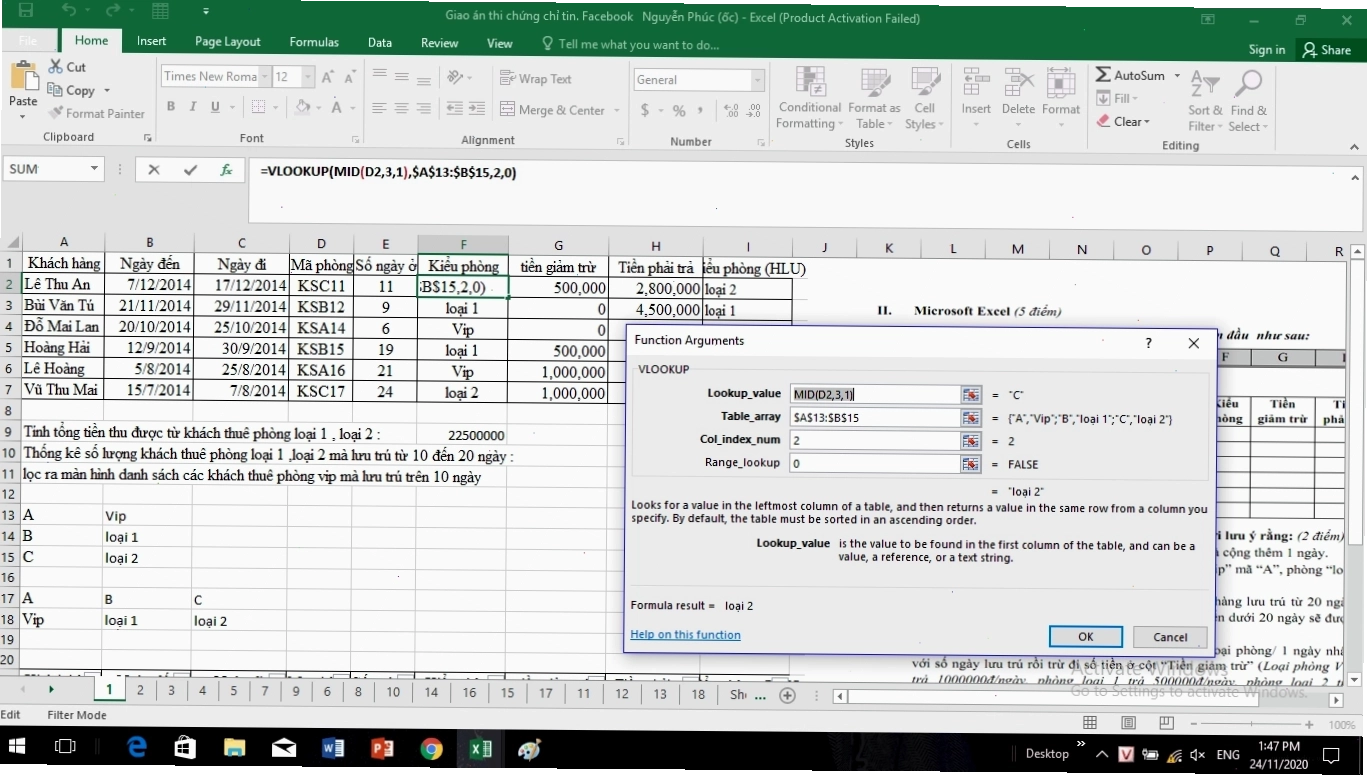
=VLOOKUP(lookup_value, table_array, col_index_num, [range_lookup])
Để hiểu rõ hơn về từng tham số:
- lookup_value (Giá trị cần tìm kiếm): Đây là giá trị mà bạn muốn tìm kiếm trong cột đầu tiên của bảng dữ liệu. Giá trị này có thể là một ô tham chiếu, một chuỗi văn bản, hoặc một số.
- table_array (Bảng dữ liệu): Là phạm vi ô chứa bảng dữ liệu mà hàm VLOOKUP sẽ thực hiện tìm kiếm. Cột đầu tiên của
table_arrayphải chứalookup_value. - col_index_num (Số thứ tự cột trả về): Là số thứ tự của cột trong
table_arraymà bạn muốn trả về giá trị tương ứng. Cột đầu tiên củatable_arrayđược tính là 1. - [range_lookup] (Kiểu dò tìm - Tùy chọn): Tham số này xác định mức độ khớp giữa
lookup_valuevà các giá trị trong cột đầu tiên củatable_array.
Hai giá trị phổ biến cho range_lookup là:
- FALSE (hoặc 0): Tìm kiếm kết quả chính xác. Nếu không tìm thấy giá trị trùng khớp, hàm sẽ trả về lỗi #N/A. Đây là lựa chọn thường dùng nhất.
- TRUE (hoặc 1): Tìm kiếm kết quả tương đối. Nếu không tìm thấy giá trị trùng khớp chính xác, hàm sẽ trả về giá trị gần đúng nhỏ nhất. Yêu cầu cột đầu tiên của
table_arrayphải được sắp xếp theo thứ tự tăng dần.
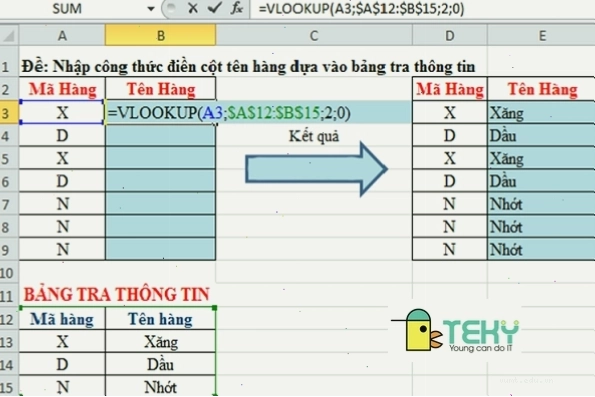
Các ví dụ minh họa cách sử dụng hàm VLOOKUP
Để giúp bạn hình dung rõ hơn, chúng ta sẽ đi qua một số ví dụ thực tế.
Ví dụ 1: Sử dụng VLOOKUP để tìm thông tin sản phẩm
Giả sử bạn có một bảng danh sách sản phẩm và muốn tìm đơn giá của một mặt hàng cụ thể.
Bảng dữ liệu (Sheet1):
| Mã SP | Tên Sản Phẩm | Đơn Giá |
|---|---|---|
| SP001 | Laptop XYZ | 15.000.000 |
| SP002 | Chuột quang ABC | 200.000 |
| SP003 | Bàn phím DEF | 500.000 |
Tại một ô khác (ví dụ ô C2 trên Sheet2), bạn muốn tìm đơn giá của 'Laptop XYZ'. Giả sử Mã SP 'SP001' nằm ở ô A10 trên Sheet1, và bảng dữ liệu nằm trong phạm vi A1:C5 trên Sheet1.
Công thức sẽ là:
=VLOOKUP("SP001", Sheet1!A1:C5, 3, FALSE)
Kết quả trả về sẽ là 15.000.000.
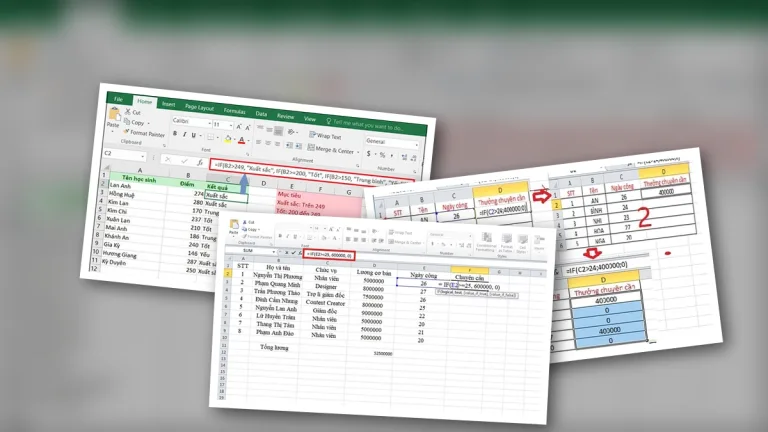
Ví dụ 2: Sử dụng VLOOKUP để đánh giá xếp loại học sinh
Bạn có bảng điểm của học sinh và một bảng quy đổi điểm số sang xếp loại.
Bảng Điểm (Sheet1):
| Tên Học Sinh | Điểm Trung Bình |
|---|---|
| An | 8.5 |
| Bình | 6.2 |
Bảng Xếp Loại (Sheet2):
| Điểm Tối Thiểu | Xếp Loại |
|---|---|
| 0 | Yếu |
| 5 | Trung bình |
| 7 | Khá |
| 9 | Giỏi |
Để lấy xếp loại cho An (Điểm 9.5 ở ô B2 Sheet1), bạn sử dụng công thức:
=VLOOKUP(B2, Sheet2!A2:B5, 2, TRUE)
Hàm sẽ dò tìm 8.5 trong cột 'Điểm Tối Thiểu' (Sheet2!A2:A5) và trả về giá trị tương ứng ở cột thứ 2, là 'Khá'.
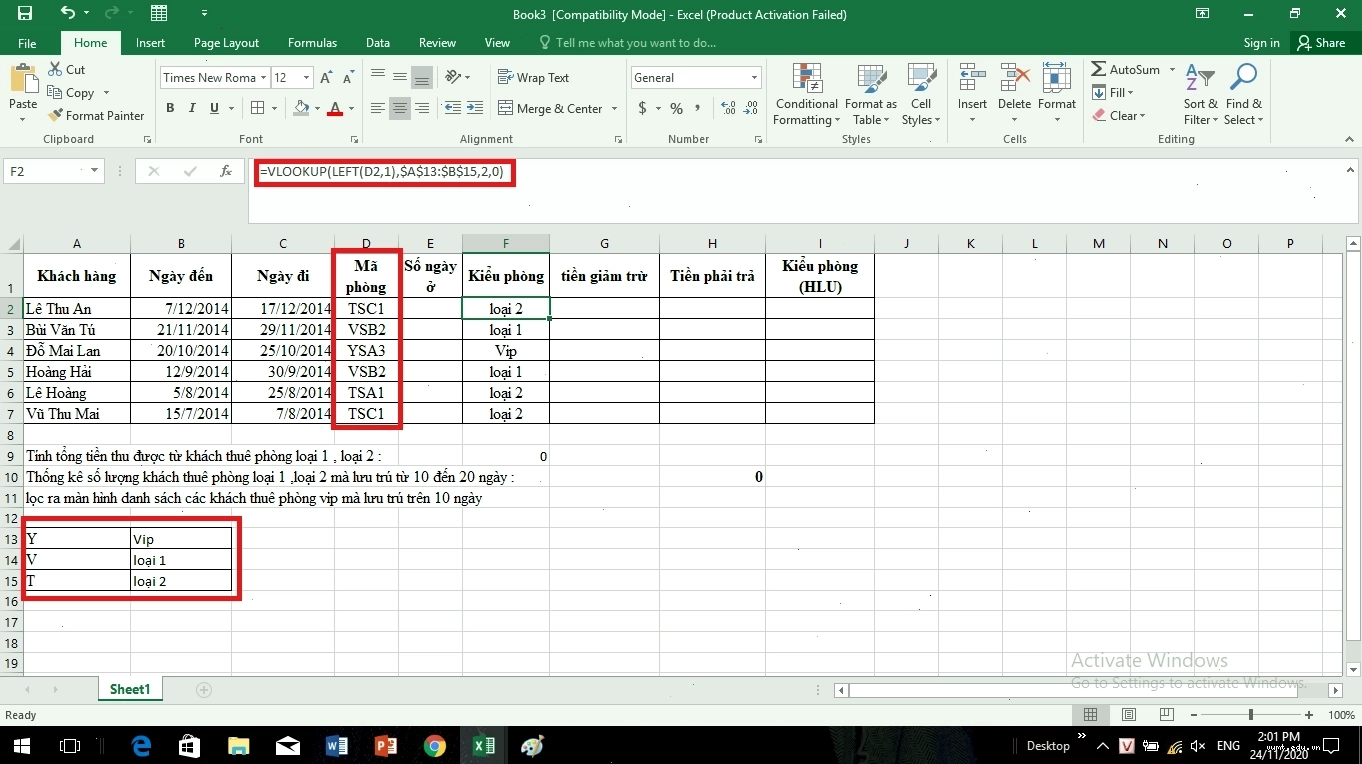
Hướng dẫn sử dụng hàm VLOOKUP nhiều điều kiện
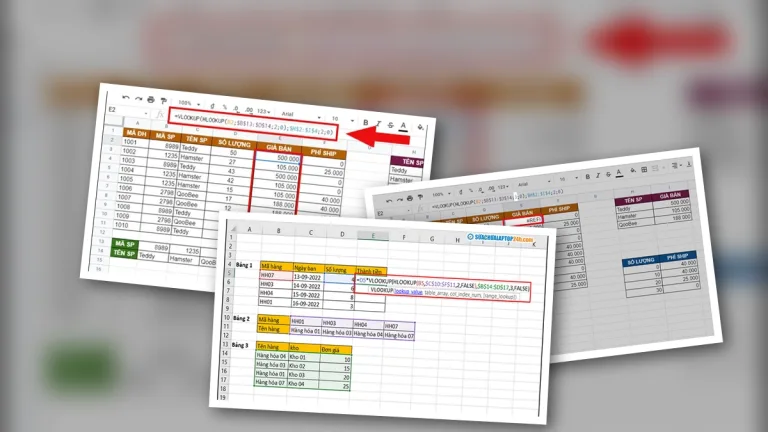
Hàm VLOOKUP tiêu chuẩn chỉ có thể dò tìm dựa trên một tiêu chí duy nhất. Tuy nhiên, trong nhiều trường hợp, bạn cần tìm kiếm dựa trên hai hoặc nhiều điều kiện. Có hai phương pháp phổ biến để giải quyết vấn đề này:
1. Sử dụng công thức mảng với VLOOKUP
Cách này kết hợp nhiều giá trị dò tìm thành một chuỗi duy nhất để VLOOKUP có thể xử lý.
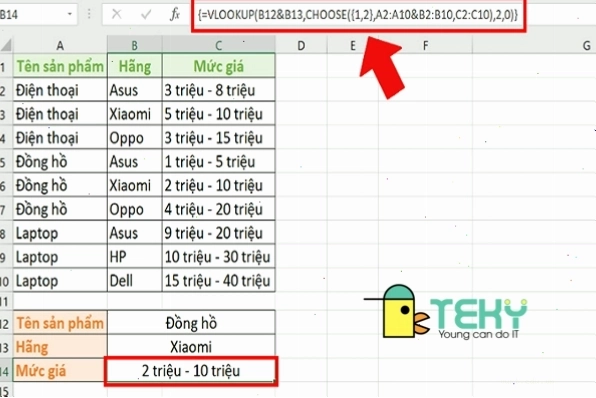
Giả sử bạn muốn tìm mức giá sản phẩm dựa trên cả tên sản phẩm và hãng sản xuất.
Bảng dữ liệu (Sheet1):
| Hãng SX | Sản Phẩm | Mức Giá |
|---|---|---|
| Asus | Laptop | 20.000.000 |
| Dell | Laptop | 18.000.000 |
| Asus | Điện thoại | 10.000.000 |
Tại ô bạn muốn hiển thị kết quả, bạn nhập công thức sau (ví dụ, bạn muốn tìm giá cho Laptop của Asus):
=VLOOKUP(B2&C2,CHOOSE({1,2},A2:A4&B2:B4,C2:C4),2,0)
Trong đó:
B2&C2là chuỗi ghép của Sản phẩm và Hãng SX bạn cần tìm.CHOOSE({1,2},A2:A4&B2:B4,C2:C4)tạo ra một mảng ảo gồm hai cột: cột đầu tiên là chuỗi ghép của Hãng SX và Sản phẩm, cột thứ hai là Mức Giá.2là số thứ tự cột trả về trong mảng ảo này.0là kiểu dò tìm chính xác.
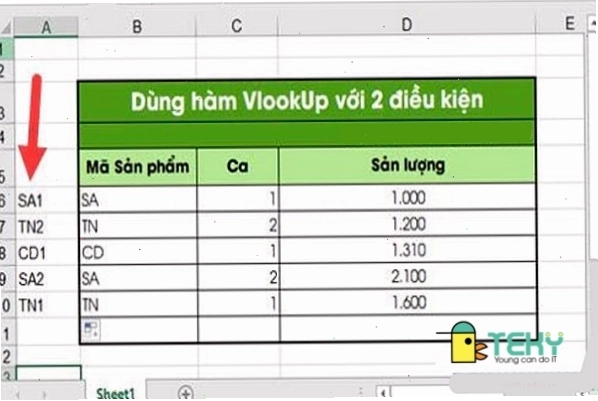
2. Sử dụng cột phụ kết hợp VLOOKUP
Đây là phương pháp trực quan và dễ hiểu hơn đối với nhiều người dùng.
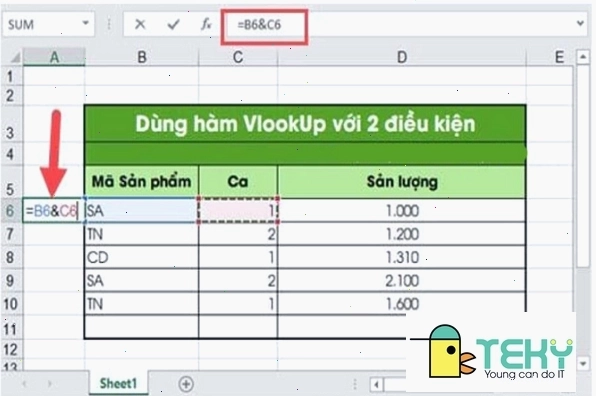
Bước 1: Tạo một cột phụ trong bảng dữ liệu gốc. Cột này sẽ ghép các giá trị từ các cột bạn muốn dùng làm điều kiện tìm kiếm.
Ví dụ, bạn thêm một cột tên là 'Khóa Chính' và nhập công thức =A2&B2 vào ô D2 (nếu Hãng SX ở cột A, Sản phẩm ở cột B). Sau đó, kéo công thức này xuống cho toàn bộ bảng.
Bước 2: Sử dụng hàm VLOOKUP thông thường, nhưng dò tìm dựa trên cột phụ vừa tạo.
Nếu bạn muốn tìm mức giá cho Laptop của Asus, và bạn đã tạo cột phụ ghép 'Hãng SX' & 'Sản Phẩm' ở cột D, thì công thức sẽ là:
=VLOOKUP(F2&G2, A2:D5, 4, 0)
Trong đó F2 và G2 là các ô chứa 'Laptop' và 'Asus' bạn muốn tìm kiếm.
Lưu ý: Ngoài cách nối chuỗi bằng dấu &, bạn có thể sử dụng hàm TEXTJOIN để tạo cột phụ, đặc biệt hữu ích khi muốn thêm dấu phân cách.
Hướng dẫn sử dụng hàm VLOOKUP giữa 2 file Excel
Để thực hiện **hướng dẫn sử dụng hàm VLOOKUP giữa 2 file Excel**, bạn cần đảm bảo cả hai file đều đang mở. Khi nhập công thức VLOOKUP, bạn chỉ cần tham chiếu đến ô hoặc phạm vi dữ liệu ở file còn lại.
Ví dụ, bạn đang ở File A và muốn lấy dữ liệu từ File B. Công thức có dạng:
=VLOOKUP(lookup_value, '[TênFileB.xlsx]TênSheetB'!Table_array, col_index_num, range_lookup)
Ví dụ cụ thể:
=VLOOKUP(A2, '[DuLieuKho.xlsx]Sheet1'!$B$2:$D$100, 3, FALSE)
Trong đó:
A2là ô chứa giá trị dò tìm trong File A.'[DuLieuKho.xlsx]Sheet1'!$B$2:$D$100là phạm vi bảng dữ liệu trong File B (Sheet1, từ B2 đến D100).3là cột thứ 3 trong bảng dữ liệu ở File B mà bạn muốn lấy kết quả.FALSElà tìm kiếm chính xác.
Hướng dẫn sử dụng hàm VLOOKUP giữa 2 sheet
Việc **hướng dẫn sử dụng hàm VLOOKUP giữa 2 sheet** trong cùng một file Excel tương tự như các ví dụ cơ bản ở trên. Điểm khác biệt duy nhất là bạn cần chỉ định rõ tên sheet nơi chứa bảng dữ liệu tham chiếu.
Giả sử bạn muốn tìm thông tin sản phẩm từ 'Sheet_SanPham' dựa trên mã sản phẩm ở 'Sheet_Chinh'.
Công thức sẽ có dạng:
=VLOOKUP(lookup_value, Sheet_SanPham!Table_array, col_index_num, range_lookup)
Ví dụ:
=VLOOKUP(A2, Sheet_SanPham!$B$2:$D$50, 3, FALSE)
Hàm này sẽ tìm giá trị ở ô A2 (trên sheet hiện tại), sau đó dò tìm trong phạm vi B2:D50 của 'Sheet_SanPham', và trả về giá trị từ cột thứ 3.
Những lỗi thường gặp khi sử dụng hàm VLOOKUP
Trong quá trình sử dụng, người dùng có thể gặp phải một số lỗi phổ biến:
- #N/A: Lỗi này xảy ra khi giá trị
lookup_valuekhông tìm thấy trongtable_array(khi dùngrange_lookuplà FALSE) hoặc không có giá trị nào nhỏ hơnlookup_value(khi dùngrange_lookuplà TRUE và cột chưa sắp xếp). - #REF!: Thường do
col_index_numlớn hơn số cột trongtable_array, hoặc do tham chiếu đến một ô không tồn tại. - #VALUE!: Lỗi này có thể do
lookup_valuehoặccol_index_numlà giá trị không hợp lệ. - Sai định dạng dữ liệu: Số được lưu dưới dạng văn bản, hoặc ngược lại, có thể dẫn đến kết quả sai.
- Dữ liệu chưa được sắp xếp: Khi sử dụng
range_lookup = TRUE, nếu cột dò tìm không được sắp xếp theo thứ tự tăng dần, kết quả sẽ không chính xác.
Để khắc phục, hãy kiểm tra lại từng tham số của hàm, đảm bảo định dạng dữ liệu nhất quán và sắp xếp bảng tham chiếu nếu cần thiết.
Tổng kết và lời khuyên khi sử dụng VLOOKUP
Hàm VLOOKUP là một công cụ mạnh mẽ và linh hoạt, giúp giải quyết hiệu quả nhu cầu tìm kiếm và truy xuất dữ liệu trong Excel. Nắm vững cú pháp, các tham số và các kỹ thuật nâng cao như dò tìm theo nhiều điều kiện, hay làm việc với dữ liệu đa file/đa sheet, sẽ nâng cao đáng kể năng suất làm việc của bạn.
Để tối ưu hóa việc sử dụng VLOOKUP, hãy luôn nhớ kiểm tra định dạng dữ liệu, đảm bảo bảng tham chiếu được thiết lập chính xác và lựa chọn kiểu dò tìm phù hợp với mục đích của bạn. Đừng ngần ngại thực hành với các ví dụ khác nhau để làm quen và thành thạo hơn với hàm VLOOKUP.
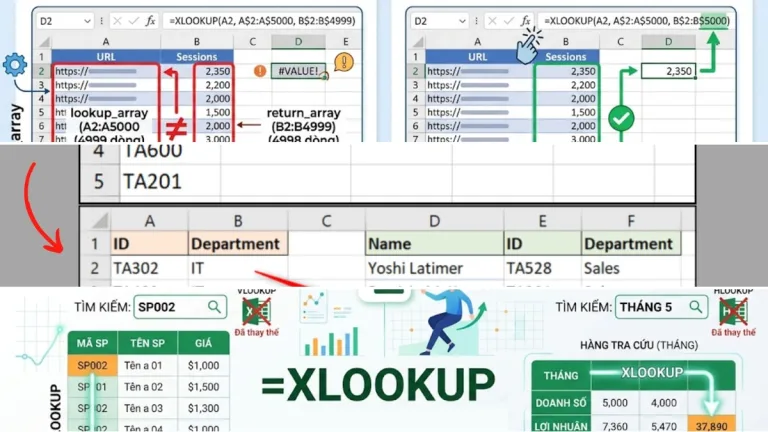
Nếu bạn cần xử lý dữ liệu phức tạp hơn hoặc tìm kiếm theo các tiêu chí không theo chiều dọc, hãy cân nhắc sử dụng các hàm khác như HLOOKUP, INDEX/MATCH hoặc XLOOKUP (trong các phiên bản Excel mới hơn).
Bình luận