Hướng dẫn sử dụng Garmin Forerunner 255 chi tiết cho người mới
Khám phá hướng dẫn sử dụng Garmin Forerunner 255 toàn diện nhất, từ chức năng nút bấm đến kết nối điện thoại và quản lý dữ liệu. Bắt đầu hành trình tập luyện chuyên nghiệp ngay hôm nay!
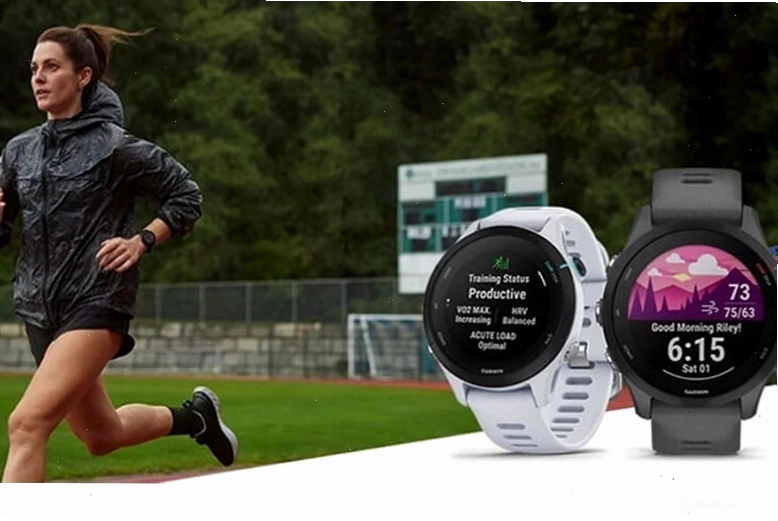
Chào mừng bạn đến với thế giới thể thao chuyên nghiệp cùng Garmin Forerunner 255. Dù bạn là người mới bắt đầu hay đã có kinh nghiệm, việc nắm vững cách sử dụng chiếc đồng hồ thông minh này sẽ giúp bạn tối ưu hóa hiệu suất tập luyện và theo dõi sức khỏe một cách hiệu quả nhất. Bài viết này sẽ cung cấp một hướng dẫn sử dụng Garmin 255 chi tiết, dễ hiểu, giúp bạn làm quen nhanh chóng với các chức năng và thiết lập cần thiết.
Khởi đầu nhanh chóng với Garmin Forerunner 255: Để bắt đầu, hãy sạc đầy pin cho đồng hồ. Sau đó, bạn có thể ghi lại các hoạt động thể thao như chạy bộ, đạp xe ngay lập tức. Việc kết nối với điện thoại qua ứng dụng Garmin Connect sẽ mở ra nhiều tính năng phân tích và quản lý dữ liệu nâng cao.
Làm quen với các nút bấm trên đồng hồ Garmin Forerunner 255
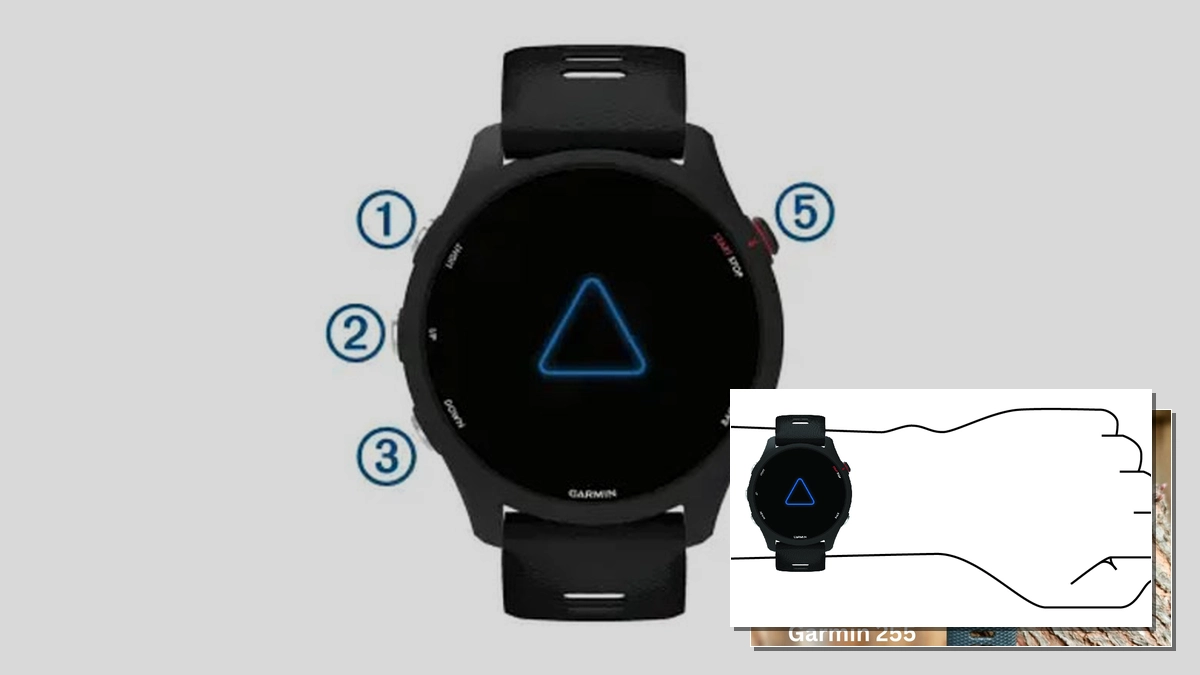
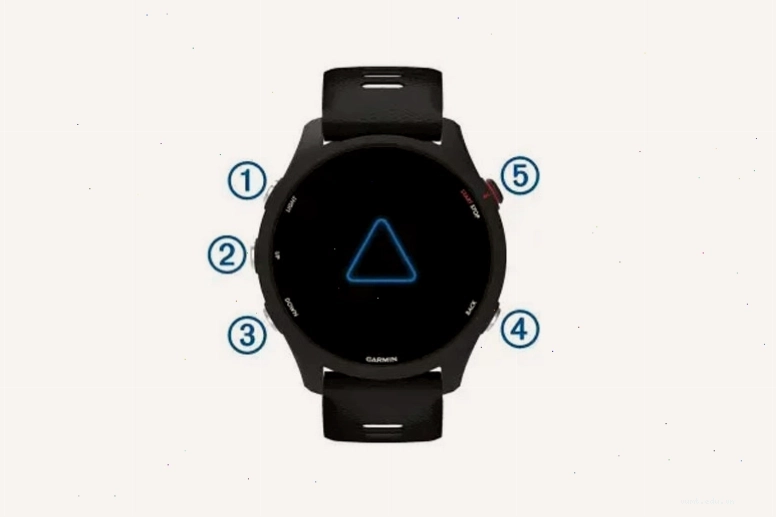
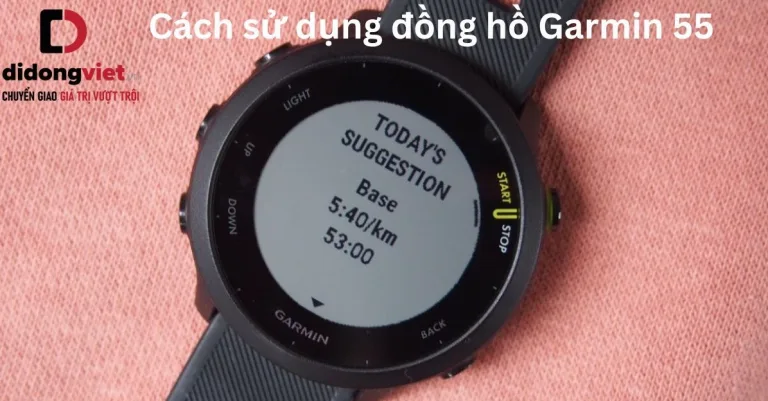
Hiểu rõ chức năng của từng nút bấm là bước đầu tiên để sử dụng đồng hồ Garmin 255 một cách hiệu quả. Mỗi nút đều có vai trò quan trọng trong việc điều hướng và kích hoạt các tính năng khác nhau:
Nút ÁNH SÁNG: Dùng để bật hoặc tắt đèn nền, khởi động đồng hồ hoặc giữ để mở menu điều khiển nhanh.
Nút UP: Dùng để lướt qua các giao diện, màn hình dữ liệu, tùy chọn và cài đặt. Giữ nút này để truy cập thực đơn chính hoặc chuyển đổi các môn thể thao trong một hoạt động đang diễn ra.
Nút DOWN: Tương tự nút UP, dùng để lướt qua các tùy chọn. Giữ nút DOWN để truy cập và điều khiển nhạc.
Nút TRỞ LẠI: Nhấn để quay lại màn hình trước hoặc ghi lại một vòng, tạm dừng hoạt động, hoặc chuyển tiếp trong một quá trình tập luyện.
Nút BẮT ĐẦU/DỪNG: Dùng để bắt đầu hoặc dừng bộ hẹn giờ hoạt động. Nút này cũng được sử dụng để chọn một tùy chọn hoặc xác nhận tin nhắn.
Nắm vững chức năng từng nút bấm giúp bạn thao tác nhanh chóng và chính xác.
Các bước kết nối Garmin 255 với điện thoại
Việc kết nối đồng hồ Garmin 255 với điện thoại thông minh thông qua ứng dụng Garmin Connect là cực kỳ quan trọng để khai thác tối đa tiềm năng của thiết bị. Quá trình này giúp đồng bộ dữ liệu, theo dõi tiến trình và quản lý cài đặt một cách tiện lợi.
Bước 1: Tải ứng dụng và tạo tài khoản Garmin Connect
Đầu tiên, bạn cần tải ứng dụng Garmin Connect từ cửa hàng ứng dụng trên điện thoại của mình (App Store hoặc Google Play). Sau khi cài đặt, hãy mở ứng dụng và tiến hành tạo một tài khoản miễn phí hoặc đăng nhập nếu bạn đã có sẵn. Ứng dụng Garmin Connect là cầu nối giữa đồng hồ và điện thoại của bạn.
Bước 2: Thêm thiết bị và ghép nối
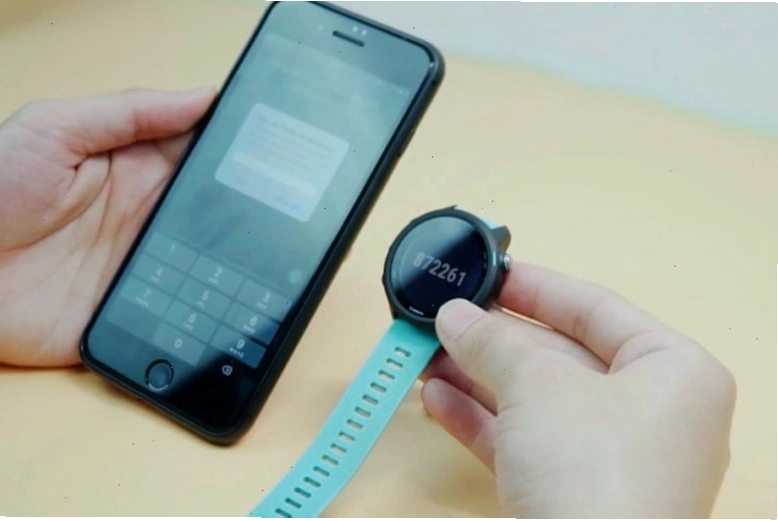
Trong ứng dụng Garmin Connect, hãy tìm và chọn tùy chọn "Thêm thiết bị" hoặc biểu tượng dấu cộng. Tiếp theo, bạn cần chọn "Duyệt các thiết bị tương thích" và tìm đến dòng đồng hồ Garmin Forerunner 255 của bạn. Làm theo các hướng dẫn trên màn hình để hoàn tất quá trình ghép nối Bluetooth giữa đồng hồ và điện thoại. Tìm kiếm và chọn đồng hồ Garmin 255 của bạn trong danh sách thiết bị.
Bước 3: Cấu hình các cài đặt ban đầu
Sau khi kết nối thành công, ứng dụng sẽ yêu cầu bạn thiết lập một số thông tin cá nhâncơ bản và các tùy chọn hiển thị. Bạn có thể tùy chỉnh các thông báo nhận được trên đồng hồ, chọn ứng dụng nào được phép gửi thông báo đến thiết bị của bạn. Chọn lọc ứng dụng để nhận thông báo, tránh bị làm phiền không cần thiết.
Khám phá các tính năng hoạt động và theo dõi sức khỏe
Garmin Forerunner 255 được trang bị nhiều chế độ hoạt động và tính năng theo dõi sức khỏe tiên tiến, giúp bạn có cái nhìn toàn diện về hiệu suất tập luyện và tình trạng cơ thể.
Ghi lại một hoạt động thể thao
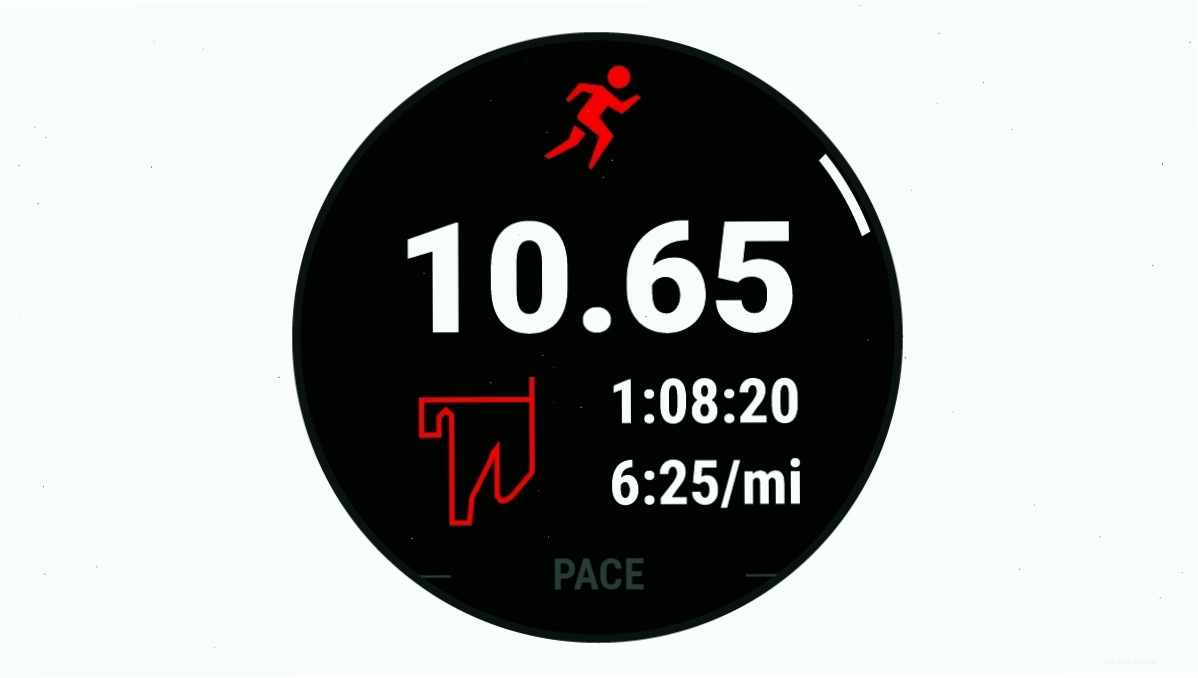
Để bắt đầu ghi lại một hoạt động, bạn chỉ cần ra ngoài và đợi đồng hồ xác định vị trí GPS. Sau đó, nhấn START và chọn loại hoạt động mong muốn (ví dụ: chạy bộ). Nhấn START một lần nữa để bắt đầu.
Trong quá trình hoạt động, bạn có thể nhấn STOP để tạm dừng hoặc kết thúc.
Sau khi hoàn tất, chọn "Lưu" để lưu lại dữ liệu hoạt động. Bạn cũng có thể chọn "Tiếp tục" để tiếp tục ghi lại hoặc xem lại tóm tắt hoạt động.
Đồng hồ hỗ trợ đa dạng các môn thể thao, bao gồm cả ba môn phối hợp.
Theo dõi các chỉ số sức khỏe
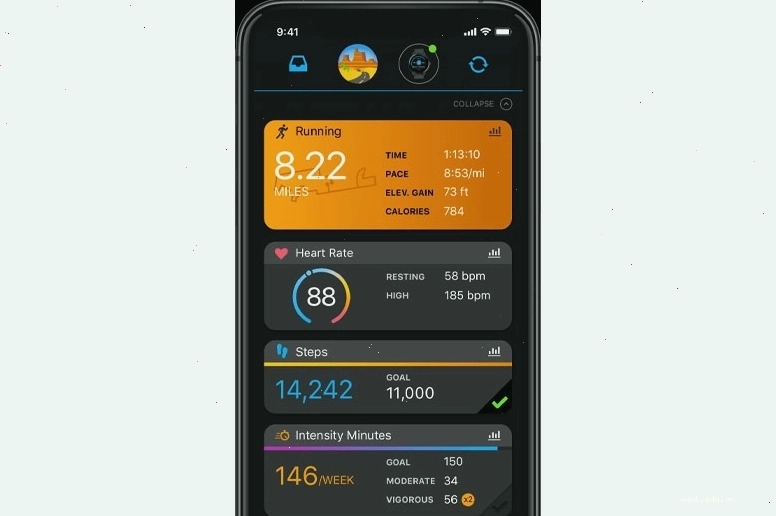
Garmin Forerunner 255 liên tục theo dõi các chỉ số sức khỏe quan trọng như nhịp tim, SpO2 (nồng độ oxy trong máu), chất lượng giấc ngủ, mức độ căng thẳng và Body Battery™ (mức năng lượng cơ thể). Dữ liệu này được hiển thị trực quan trên đồng hồ và đồng bộ về ứng dụng Garmin Connect để bạn dễ dàng phân tích.
Quản lý dữ liệu và cập nhật phần mềm
Garmin Connect không chỉ là nơi để xem lại lịch sử tập luyện mà còn là công cụ mạnh mẽ để quản lý thiết bị và cập nhật phần mềm cho đồng hồ Garmin 255 của bạn.
Phân tích dữ liệu hoạt động trên Garmin Connect
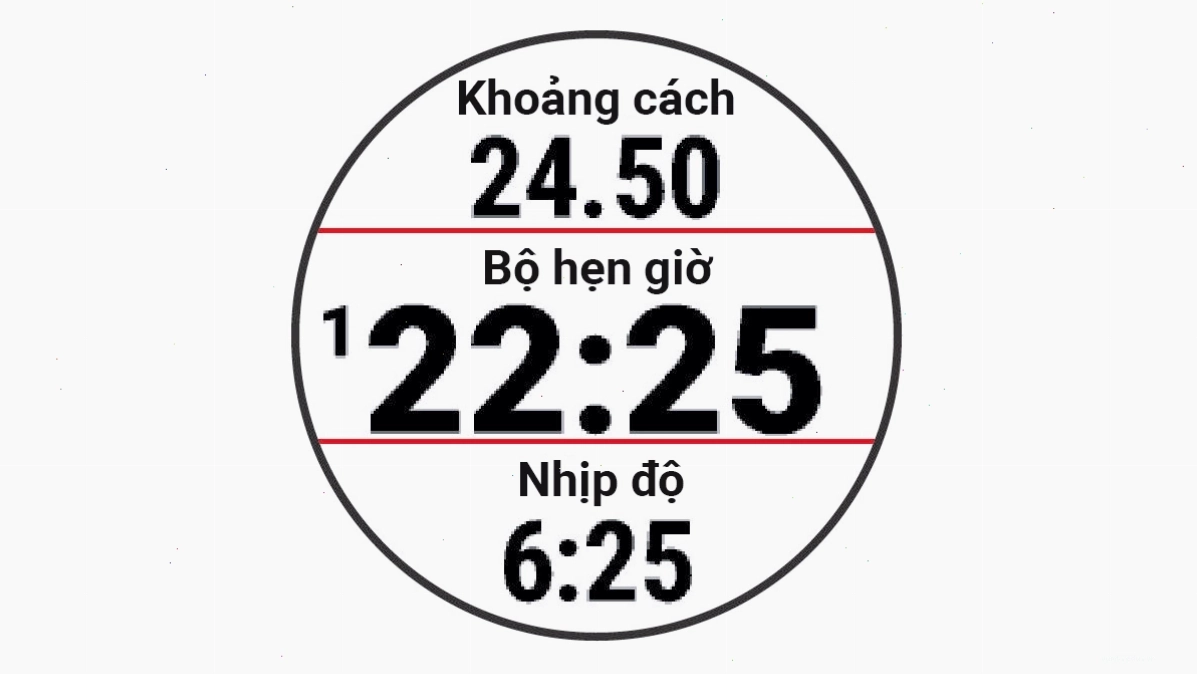
Sau mỗi hoạt động, bạn có thể truy cập Garmin Connect để xem các báo cáo chi tiết về quãng đường, tốc độ, nhịp tim, lượng calo tiêu thụ, bản đồ đường đi và nhiều thông số khác. Điều này giúp bạn đánh giá hiệu quả tập luyện và điều chỉnh kế hoạch cho phù hợp.
Cập nhật phần mềm đồng hồ
Để đảm bảo đồng hồ hoạt động ổn định và nhận được các tính năng mới nhất, việc cập nhật phần mềm là cần thiết. Bạn có thể cập nhật qua ứng dụng Garmin Connect trên điện thoại hoặc sử dụng ứng dụng Garmin Express trên máy tính. Kết nối đồng hồ với máy tính bằng cáp USB, truy cập Garmin.com/express, tải và cài đặt ứng dụng. Mở Garmin Express, chọn "Thêm thiết bị" và làm theo hướng dẫn để cập nhật. Phân tích chuyên sâu các chỉ số sức khỏe và hiệu suất tập luyện.Luôn cập nhật phiên bản mới nhất để trải nghiệm tốt nhất.
Tùy chỉnh giao diện và mặt đồng hồ
Một trong những điểm thú vị của Garmin Forerunner 255 là khả năng tùy biến giao diện, cho phép bạn cá nhân hóa chiếc đồng hồ theo phong cách riêng.
Thay đổi mặt đồng hồ
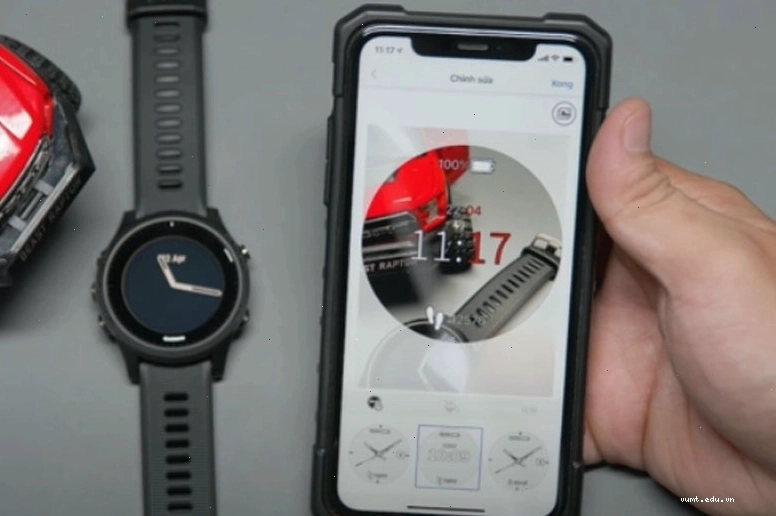
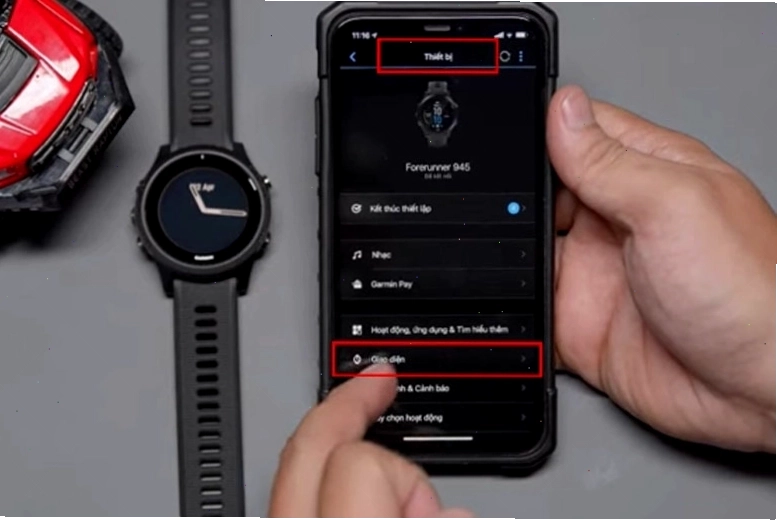
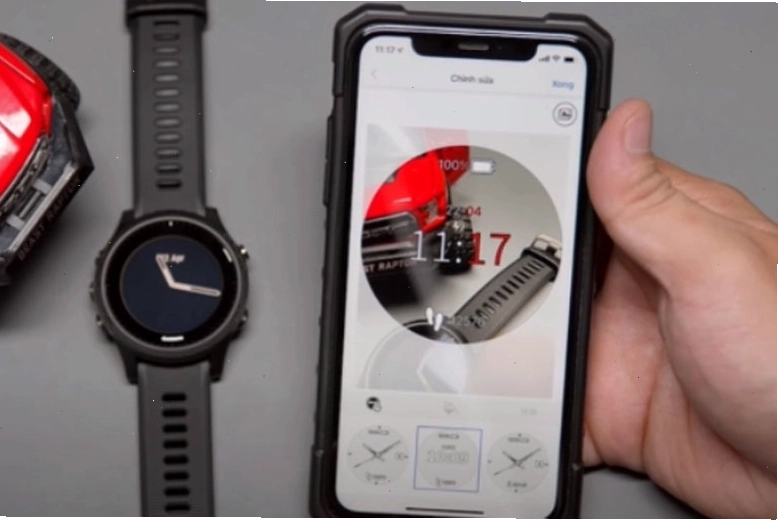
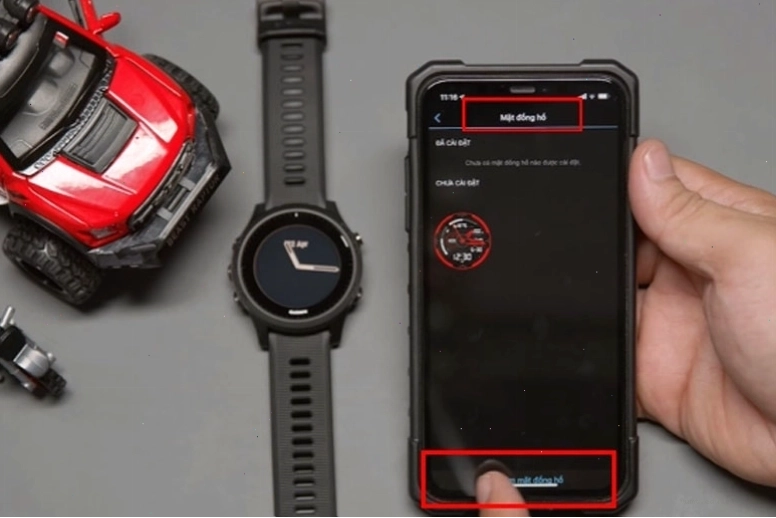
Bạn có thể dễ dàng thay đổi mặt đồng hồ để làm mới diện mạo cho thiết bị. Truy cập ứng dụng Garmin Connect, chọn "Thiết bị", sau đó vào mục "Giao diện" và chọn "Mặt đồng hồ". Tại đây, bạn có thể duyệt qua hàng trăm mẫu mặt đồng hồ có sẵn hoặc tải về thêm từ kho ứng dụng Connect IQ. Khám phá và lựa chọn giao diện phù hợp với sở thích.Thỏa sức sáng tạo với vô vàn lựa chọn mặt đồng hồ.Thậm chí có thể tùy chỉnh các thông tin hiển thị trên mặt đồng hồ. Việc làm quen với các chức năng cơ bản và tùy chỉnh giao diện sẽ giúp bạn tận hưởng trọn vẹn những gì mà chiếc đồng hồ Garmin 255 mang lại. Đừng ngần ngại khám phá và thử nghiệm các tính năng mới để nâng cao trải nghiệm tập luyện của bạn. Hãy bắt đầu hành trình chinh phục mục tiêu thể thao của bạn ngay hôm nay với sự đồng hành của Garmin Forerunner 255!
Trở thành chuyên gia sử dụng máy định vị GPS Garmin 64s với hướng dẫn chi tiết từ A-Z. Khám phá mọi tính năng, cài đặt và mẹo sử dụng hiệu quả cho mọi địa hình
Khám phá cách sử dụng đồng hồ Garmin Forerunner 55, từ kết nối điện thoại đến tùy chỉnh mặt đồng hồ. Tối ưu hóa trải nghiệm luyện tập của bạn ngay hôm nay!
Khám phá cách sử dụng Xiaomi Smart Band 9 hiệu quả với hướng dẫn chi tiết từng bước, từ cài đặt đến các tính năng sức khỏe và thể thao. Tối ưu trải nghiệm ngay...



Bình luận