
Hướng dẫn sử dụng Figma cơ bản: Thiết kế giao diện website từ A-Z
Tìm hiểu cách sử dụng Figma cơ bản để thiết kế giao diện website chuyên nghiệp. Bài viết cung cấp kiến thức từ A-Z, giúp người mới bắt đầu tự tin tạo ra sản phẩm đầu tay

Mục lục
Tại sao Figma là công cụ thiết kế giao diện website được ưa chuộng?
Trong bối cảnh thiết kế số ngày càng phát triển, Figma nổi lên như một giải pháp thiết kế giao diện dựa trên nền tảng đám mây, mang lại sự linh hoạt và khả năng cộng tác mạnh mẽ. Công cụ này cho phép người dùng tạo, chia sẻ và cộng tác trên các dự án thiết kế trong thời gian thực, trở thành một phần không thể thiếu trong quy trình làm việc của nhiều designer và developer.
- Khả năng cộng tác trực tuyến theo thời gian thực giúp tăng cường hiệu quả làm việc nhóm.
- Hoạt động trên nền tảng web, có thể truy cập từ mọi hệ điều hành mà không cần cài đặt phần mềm.
- Quản lý phiên bản tự động, giúp dễ dàng theo dõi và khôi phục thiết kế khi cần.
- Hệ sinh thái plugin phong phú, mở rộng chức năng và nâng cao hiệu suất thiết kế.
Bắt đầu hành trình thiết kế với Figma: Các bước cơ bản
Để làm quen và sử dụng thành thạo Figma, bạn cần thực hiện theo các bước hướng dẫn chi tiết dưới đây. Mục tiêu là giúp bạn nhanh chóng nắm bắt các khái niệm và công cụ cốt lõi, từ đó tự tin bước vào thế giới thiết kế.
Bước 1: Đăng ký tài khoản và làm quen với giao diện làm việc
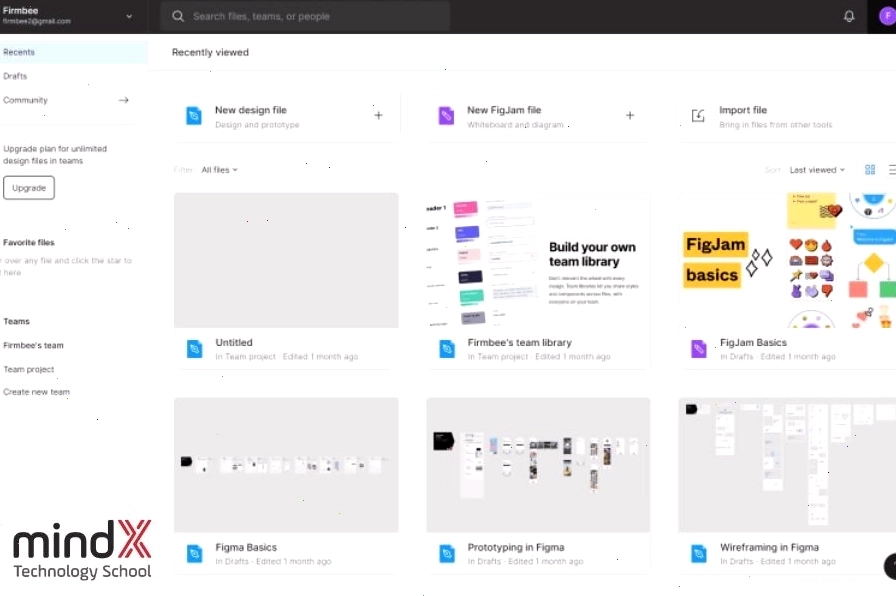
Việc đầu tiên để bắt đầu là tạo một tài khoản Figma miễn phí. Truy cập trang web chính thức www.figma.com và chọn đăng ký bằng tài khoản Google hoặc email cá nhân. Sau khi đăng nhập, bạn sẽ được đưa đến không gian làm việc cá nhân (Dashboard), nơi quản lý tất cả các dự án thiết kế của mình.
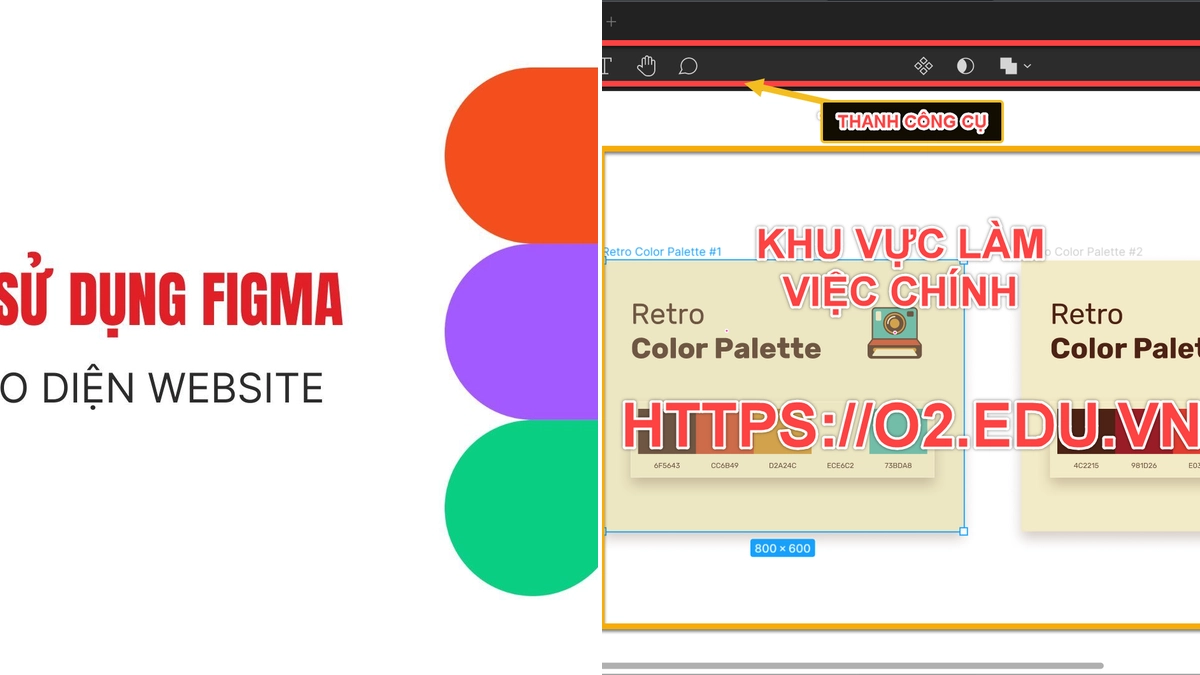
Giao diện Figma được thiết kế trực quan, bao gồm các thành phần chính:
- Canvas: Khu vực làm việc chính, nơi bạn trực tiếp tạo ra các thiết kế.
- Tools Bar: Thanh công cụ chứa các công cụ thiết yếu như Move Tool (V), Frame Tool (F), Text Tool (T), Pen Tool (P), Shape Tools.
- Layers Panel: Nằm ở bên trái, giúp quản lý cấu trúc thiết kế theo từng lớp và nhóm, đảm bảo sự sắp xếp khoa học.
- Properties Panel: Nằm ở bên phải, nơi bạn tùy chỉnh chi tiết các thuộc tính của đối tượng được chọn, bao gồm màu sắc, kích thước, hiệu ứng, và Auto Layout.

Bước 2: Thiết lập dự án mới và khung làm việc (Frame)
Tại Dashboard, nhấp vào nút "New design file" để tạo một file thiết kế mới. Đặt tên cho file và chọn vị trí lưu trữ phù hợp. Tiếp theo, bạn cần xác định kích thước khung làm việc (Frame) cho dự án của mình. Figma cung cấp các mẫu kích thước tiêu chuẩn cho các loại thiết bị phổ biến như Desktop, Tablet, và Mobile. Việc lựa chọn Frame phù hợp là yếu tố quan trọng để đảm bảo thiết kế của bạn hiển thị tối ưu trên các thiết bị khác nhau.
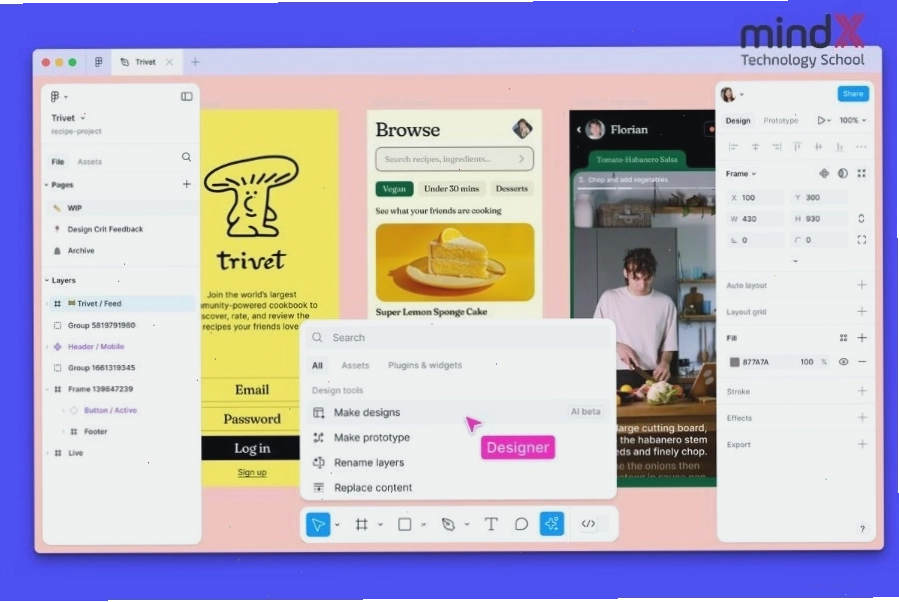
Để đảm bảo sự cân chỉnh chính xác và bố cục hài hòa, việc sử dụng Grid và Layout Grids là vô cùng quan trọng. Các hệ thống lưới này giúp bạn sắp xếp các yếu tố thiết kế một cách có hệ thống, tạo ra sự nhất quán và chuyên nghiệp cho sản phẩm cuối cùng.
Bước 3: Sử dụng các công cụ thiết kế cơ bản
Sau khi đã có khung làm việc, bạn có thể bắt đầu sử dụng các công cụ để tạo dựng giao diện:
- Move Tool (V): Dùng để di chuyển, sắp xếp các đối tượng trên Canvas.
- Frame Tool (F): Tạo các khung làm việc với kích thước tùy chỉnh.
- Shape Tools: Cung cấp các hình dạng cơ bản như hình chữ nhật, hình tròn, đường thẳng để bạn xây dựng các thành phần giao diện.
- Text Tool (T): Thêm văn bản vào thiết kế, tùy chỉnh font chữ, kích thước, màu sắc.
- Pen Tool (P): Vẽ các đường vector tùy chỉnh, tạo ra các hình dạng phức tạp và đường nét độc đáo.
Bước 4: Tận dụng Components và Assets
Components là các yếu tố thiết kế có thể tái sử dụng. Khi bạn tạo một Component, bạn có thể nhân bản nó ra nhiều lần. Mọi thay đổi bạn thực hiện trên Component gốc sẽ tự động cập nhật cho tất cả các bản sao. Điều này giúp duy trì tính nhất quán trong thiết kế và tiết kiệm đáng kể thời gian chỉnh sửa.
Assets là nơi lưu trữ tất cả các tài nguyên bạn sử dụng trong dự án, bao gồm cả Components, hình ảnh, biểu tượng. Việc quản lý tài nguyên trong Assets giúp bạn dễ dàng truy cập và sử dụng lại chúng, tăng cường hiệu quả làm việc.
Bước 5: Tinh chỉnh và xuất bản thiết kế
Sau khi hoàn thành các yếu tố giao diện chính, bạn cần thực hiện các bước tinh chỉnh chi tiết như căn chỉnh khoảng cách, định dạng văn bản, áp dụng màu sắc, và thêm hiệu ứng. Auto Layout là một tính năng mạnh mẽ giúp các đối tượng tự động điều chỉnh kích thước và vị trí khi nội dung thay đổi, đặc biệt hữu ích cho việc thiết kế các nút bấm, danh sách.
Cuối cùng, sau khi đã hoàn tất thiết kế, bạn có thể xuất bản nó dưới nhiều định dạng khác nhau như PNG, JPG, SVG, hoặc PDF tùy theo mục đích sử dụng. Figma cũng cho phép bạn chia sẻ trực tiếp file thiết kế của mình với người khác để xem hoặc chỉnh sửa.
Các mẹo và kinh nghiệm khi sử dụng Figma thiết kế giao diện website
Để nâng cao hiệu quả làm việc và chất lượng thiết kế, hãy tham khảo các mẹo hữu ích sau đây:
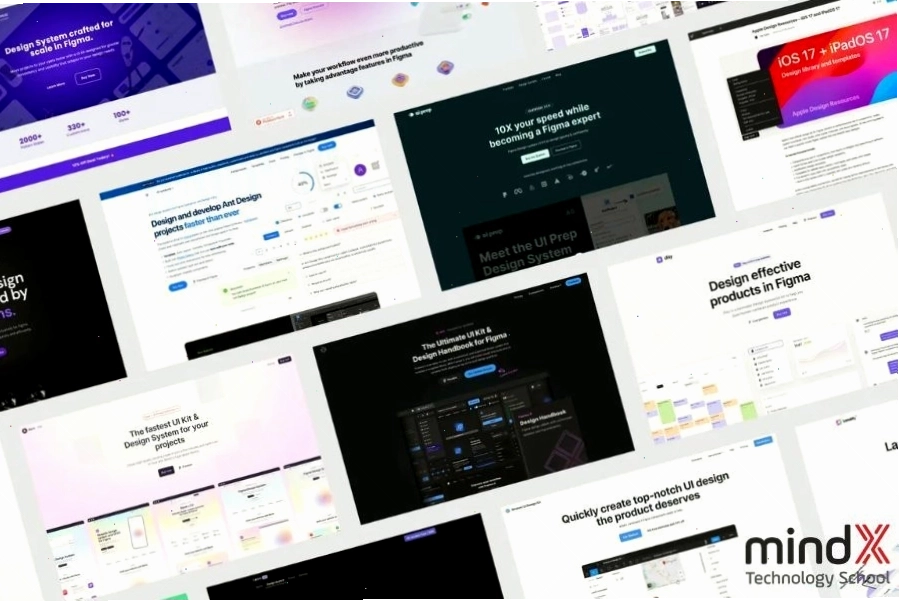
- Tận dụng Plugin: Khám phá và cài đặt các plugin hữu ích để mở rộng chức năng của Figma, ví dụ như plugin tạo dữ liệu giả (Content Reel), plugin kiểm tra tương phản màu sắc (Stark), hoặc plugin tối ưu hóa hình ảnh.
- Học cách sử dụng Auto Layout hiệu quả: Tính năng này giúp các thiết kế của bạn trở nên linh hoạt và dễ dàng điều chỉnh, đặc biệt khi làm việc với các thành phần có độ dài nội dung thay đổi.
- Tổ chức file khoa học: Đặt tên rõ ràng cho các Frame, Layer và Component. Sử dụng các nhóm (Group) và khung (Frame) để sắp xếp các thành phần một cách logic.
- Thực hành thường xuyên: Cách tốt nhất để làm quen với Figma là thực hành liên tục. Hãy thử sức với các dự án nhỏ, sao chép các thiết kế bạn yêu thích để rèn luyện kỹ năng.
- Tham khảo các tài nguyên và cộng đồng Figma: Có rất nhiều tài liệu hướng dẫn, video tutorial và cộng đồng người dùng Figma trực tuyến. Đừng ngần ngại tìm kiếm và học hỏi từ những người đi trước.
Việc làm quen với hướng dẫn sử dụng Figma cơ bản cho developer hoặc designer mới bắt đầu là một bước đệm quan trọng. Với các công cụ mạnh mẽ và khả năng cộng tác vượt trội, Figma chắc chắn sẽ là trợ thủ đắc lực giúp bạn hiện thực hóa ý tưởng thiết kế giao diện website của mình.
Tổng kết về cách sử dụng Figma cho người mới
Figma không chỉ là một công cụ thiết kế mà còn là một nền tảng cộng tác mạnh mẽ, giúp tối ưu hóa quy trình làm việc trong ngành thiết kế giao diện website. Từ việc đăng ký tài khoản, làm quen giao diện, đến việc sử dụng thành thạo các công cụ cơ bản, Components, và Assets, tất cả đều được trình bày chi tiết trong bài viết này. Hãy bắt đầu thực hành ngay hôm nay để biến những ý tưởng sáng tạo của bạn thành hiện thực trên nền tảng Figma.



Bình luận