Hướng dẫn sử dụng DroidCam biến điện thoại thành webcam chuyên nghiệp 2026
Khám phá hướng dẫn chi tiết cách sử dụng DroidCam để biến điện thoại Android/iOS thành webcam chất lượng cao cho PC. Tối ưu chất lượng cuộc gọi video ngay hôm nay!

Mục lục
Trong bối cảnh làm việc và học tập trực tuyến ngày càng phổ biến, nhu cầu sở hữu một chiếc webcam chất lượng cao trở nên thiết yếu. Tuy nhiên, không phải ai cũng có sẵn thiết bị này hoặc muốn đầu tư thêm chi phí. May mắn thay, với sự phát triển của các ứng dụng di động, bạn hoàn toàn có thể biến chiếc điện thoại thông minh của mình thành một webcam mạnh mẽ. Bài viết này sẽ hướng dẫn bạn cách sử dụng DroidCam một cách chi tiết, giúp bạn tối ưu hóa trải nghiệm gọi video và họp trực tuyến.
DroidCam là gì và những tính năng nổi bật
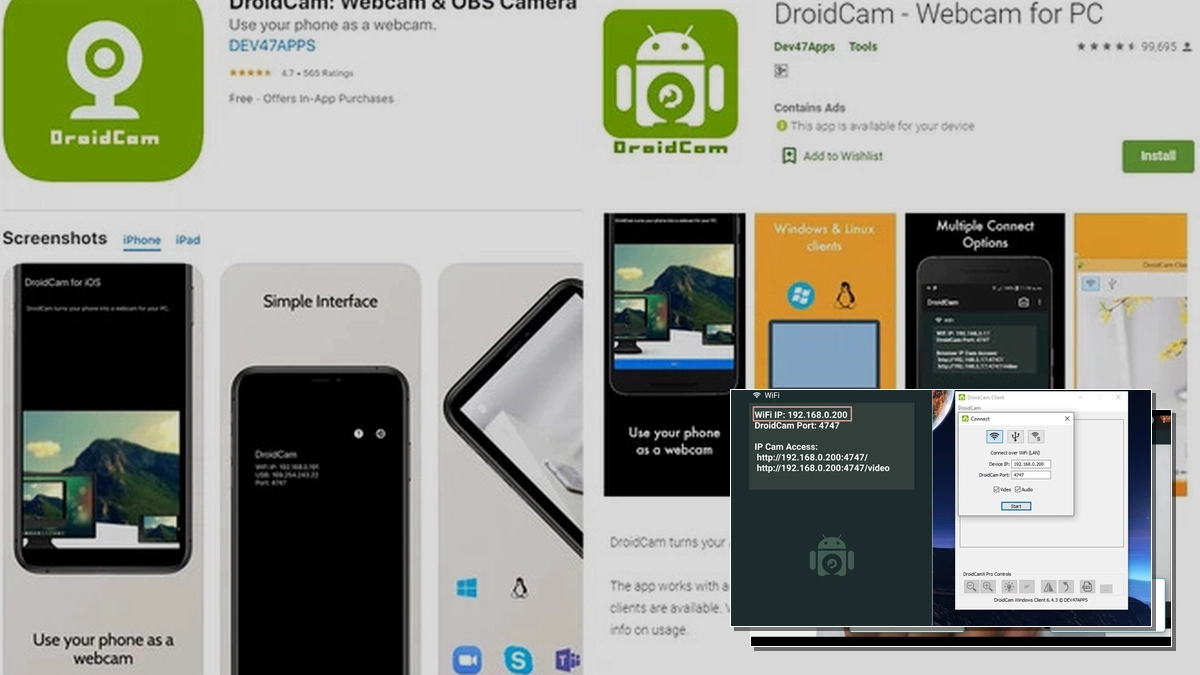
DroidCam là một ứng dụng tiện ích cho phép người dùng chuyển đổi điện thoại Android hoặc iOS thành webcam cho máy tính. Ứng dụng hoạt động thông qua một phần mềm máy tính khách (PC client) kết nối với điện thoại. DroidCam hỗ trợ kết nối qua mạng WiFi hoặc cáp USB, đảm bảo sự linh hoạt tối đa cho người dùng.
Những tính năng chính làm nên sức hút của DroidCam bao gồm:
- Chat bằng "DroidCam Webcam" trên máy tính: Cung cấp cả luồng âm thanh và hình ảnh chất lượng cao.
- Miễn phí và không giới hạn: Phiên bản miễn phí không có giới hạn sử dụng hay watermark khó chịu.
- Kết nối linh hoạt: Hỗ trợ kết nối qua cả WiFi và USB.
- Khử tiếng ồn micro: Cải thiện chất lượng âm thanh đầu vào.
- Sử dụng ứng dụng khác song song: Cho phép các ứng dụng khác sử dụng camera của điện thoại khi DroidCam đang chạy nền.
- Tiết kiệm pin: Có thể tiếp tục hoạt động khi màn hình tắt.
- Truy cập camera IP MJPEG: Cho phép truy cập camera qua trình duyệt web hoặc từ các thiết bị khác.
Bên cạnh đó, phiên bản DroidCamX Pro còn cung cấp các tính năng nâng cao như:
- Loại bỏ quảng cáo.
- Chế độ USB-Only tăng cường bảo mật.
- Hỗ trợ video độ phân giải lên đến 720p hoặc 1080p (tùy thiết bị).
- Tùy chỉnh FPS (khung hình/giây) để video mượt mà hơn.
- Các tùy chỉnh chuyên nghiệp trên Windows như lật, xoay, điều chỉnh độ tương phản, độ sáng.
Hướng dẫn cài đặt và thiết lập DroidCam trên PC và điện thoại
Để bắt đầu sử dụng DroidCam, bạn cần thực hiện các bước cài đặt cơ bản sau:
Bước 1: Tải và cài đặt ứng dụng
Đầu tiên, bạn cần tải xuống ứng dụng DroidCam cho thiết bị di động của mình (từ Google Play Store cho Android hoặc App Store cho iOS) và phần mềm DroidCam Client cho máy tính (Windows hoặc Linux) từ trang web chính thức.
Bước 2: Lựa chọn phương thức kết nối
Sau khi cài đặt, mở DroidCam trên điện thoại và DroidCam Client trên máy tính. Bạn sẽ có hai tùy chọn kết nối chính:
2.1. Kết nối qua WiFi
Để kết nối qua WiFi, hãy đảm bảo cả điện thoại và máy tính của bạn đang sử dụng cùng một mạng WiFi. Mở ứng dụng DroidCam trên điện thoại, bạn sẽ thấy địa chỉ IP và số cổng (Port) của thiết bị. Nhập thông tin này vào phần tương ứng trên DroidCam Client trên máy tính, sau đó nhấn "Start".
2.2. Kết nối qua cáp USB
Đối với kết nối USB, bạn cần cắm cáp sạc từ điện thoại vào máy tính. Trên DroidCam Client, chọn tùy chọn kết nối qua USB và nhấn "Start".
Lưu ý quan trọng khi kết nối qua USB: Trên một số thiết bị Android (ví dụ: Xiaomi), bạn cần bật "Tùy chọn nhà phát triển" và "Gỡ lỗi USB" trong cài đặt điện thoại để DroidCam Client có thể nhận diện thiết bị. Để bật "Tùy chọn nhà phát triển", bạn thường vào Cài đặt > Hệ thống > Nâng cao > Tùy chọn nhà phát triển, sau đó tìm và bật các tùy chọn này.
Bước 3: Cấu hình trong các ứng dụng họp trực tuyến
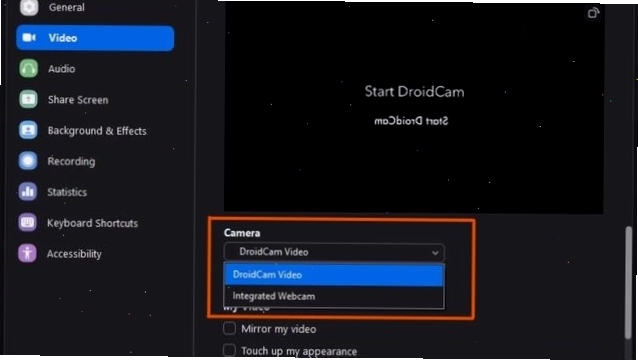
Sau khi DroidCam đã kết nối thành công, bạn mở ứng dụng họp trực tuyến yêu thích của mình (như Skype, Zoom, Google Meet). Trong phần cài đặt camera của ứng dụng, hãy chọn "DroidCam Webcam" làm nguồn camera đầu vào. Âm thanh cũng sẽ được truyền qua "DroidCam Virtual Audio" nếu bạn đã bật tùy chọn âm thanh.
Tối ưu hóa chất lượng hình ảnh và âm thanh
Để có trải nghiệm tốt nhất khi sử dụng DroidCam, bạn có thể áp dụng các mẹo sau:
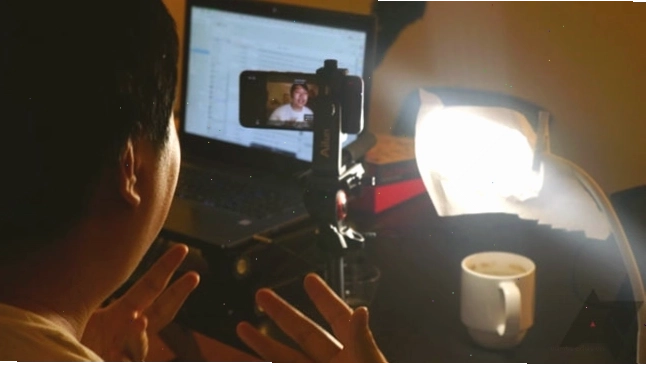
- Ánh sáng là yếu tố then chốt: Đảm bảo không gian làm việc của bạn có đủ ánh sáng. Sử dụng đèn bàn hoặc vòng đèn (ring light) có thể cải thiện đáng kể chất lượng hình ảnh, giúp khuôn mặt bạn rõ nét và chuyên nghiệp hơn.
- Vị trí đặt điện thoại: Sử dụng giá đỡ điện thoại (tripod) để cố định thiết bị ở vị trí ngang tầm mắt. Điều này giúp tạo cảm giác giao tiếp trực diện hơn với người đối diện.
- Chất lượng kết nối mạng: Nếu sử dụng kết nối WiFi, hãy đảm bảo tín hiệu mạng mạnh và ổn định. Sử dụng kết nối USB thường mang lại độ trễ thấp và ổn định hơn.
- Tắt các ứng dụng không cần thiết: Đóng các ứng dụng chạy nền trên điện thoại để giải phóng tài nguyên, giúp DroidCam hoạt động mượt mà hơn.
- Chất lượng âm thanh: Mặc dù DroidCam có tính năng khử tiếng ồn, bạn vẫn nên cân nhắc sử dụng tai nghe có micro rời hoặc loa ngoài có tích hợp micro để có âm thanh rõ ràng nhất, đặc biệt trong các cuộc họp quan trọng.
DroidCam X Pro những tính năng nâng cao
Đối với những người dùng có nhu cầu cao hơn, phiên bản DroidCamX Pro mang đến những cải tiến đáng giá:
- Chế độ HD: Hỗ trợ video 720p và 1080p, mang lại hình ảnh sắc nét vượt trội.
- Tùy chỉnh FPS: Tính năng FPS Boost giúp tăng gấp đôi số khung hình trên giây trên một số thiết bị tương thích, cho video mượt mà hơn hẳn.
- Điều khiển camera: Cho phép bật đèn LED, bật tự động lấy nét (Auto Focus), zoom in/out trực tiếp từ máy tính.
- Chỉnh sửa video: Dễ dàng lật, xoay video, điều chỉnh độ sáng, độ tương phản và độ trễ.
- Lưu ảnh: Khả năng lưu khung hình dưới dạng JPG trực tiếp về thiết bị di động hoặc máy tính.
Hướng dẫn sử dụng DroidCam để tận dụng tối đa các tính năng này sẽ giúp bạn có một trải nghiệm webcam chuyên nghiệp ngay tại nhà.
Những lưu ý khi sử dụng DroidCam
Để đảm bảo quá trình sử dụng DroidCam diễn ra suôn sẻ, bạn cần lưu ý một số điểm sau:
- Luôn cập nhật ứng dụng DroidCam và DroidCam Client lên phiên bản mới nhất để nhận các bản vá lỗi và cải tiến hiệu năng.
- Nếu gặp sự cố kết nối, hãy thử khởi động lại cả điện thoại, máy tính và router WiFi.
- Kiểm tra cài đặt tường lửa trên máy tính, đảm bảo nó không chặn kết nối của DroidCam.
- Đối với kết nối USB, hãy đảm bảo bạn đã cấp quyền truy cập USB Debugging cho máy tính nếu được yêu cầu.
Với những hướng dẫn chi tiết trên, bạn đã có thể tự tin sử dụng DroidCam để biến chiếc điện thoại của mình thành một webcam mạnh mẽ, đáp ứng mọi nhu cầu từ học tập, làm việc đến giải trí. Hãy bắt đầu trải nghiệm ngay hôm nay để nâng tầm chất lượng các cuộc gọi video của bạn!
Bình luận