
Hướng dẫn sử dụng Chromecast with Google TV chi tiết từ A-Z
Khám phá cách cài đặt và sử dụng Chromecast with Google TV một cách hiệu quả nhất. Hướng dẫn chi tiết từng bước, mẹo hay và thủ thuật hữu ích để bạn trải nghiệm giải trí đỉnh cao

Mục lục
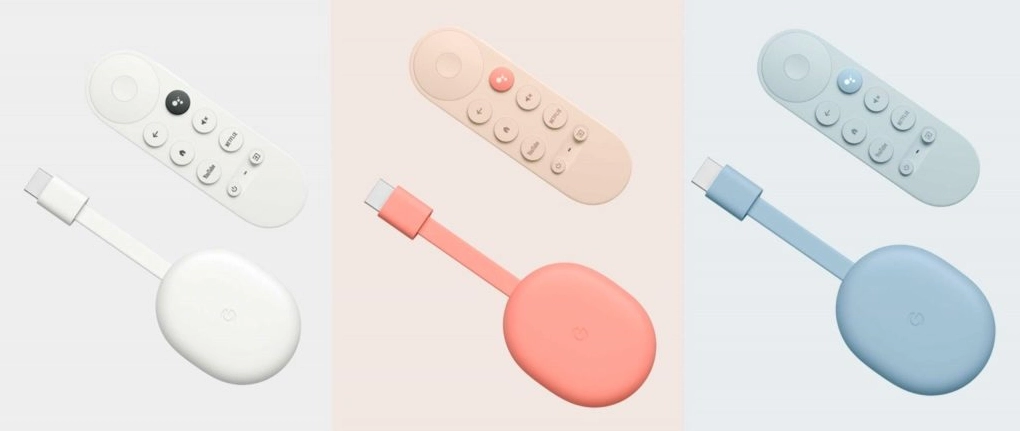
Giới thiệu Chromecast with Google TV
Chromecast with Google TV đã chính thức ra mắt, mang đến một làn gió mới trong trải nghiệm giải trí tại gia. Với thiết kế cải tiến, tính năng thông minh và chất lượng hình ảnh vượt trội, thiết bị này hứa hẹn sẽ làm hài lòng cả những người dùng khó tính nhất. Bài viết này sẽ cung cấp hướng dẫn chi tiết về cách cài đặt và sử dụng Chromecast with Google TV, giúp bạn khai thác tối đa tiềm năng của thiết bị.
1. Hướng dẫn cài đặt Chromecast with Google TV
Việc cài đặt Chromecast with Google TV khá đơn giản và nhanh chóng. Bạn chỉ cần thực hiện theo các bước sau:
- Kết nối thiết bị: Cấp nguồn cho Chromecast with Google TV và cắm vào cổng HDMI trên TV hoặc màn hình tương thích.
- Tải ứng dụng Google Home: Tìm và tải ứng dụng Google Home trên điện thoại thông minh của bạn từ Apple App Store hoặc Google Play Store.
- Thiết lập ban đầu:
- Mở ứng dụng Google Home.
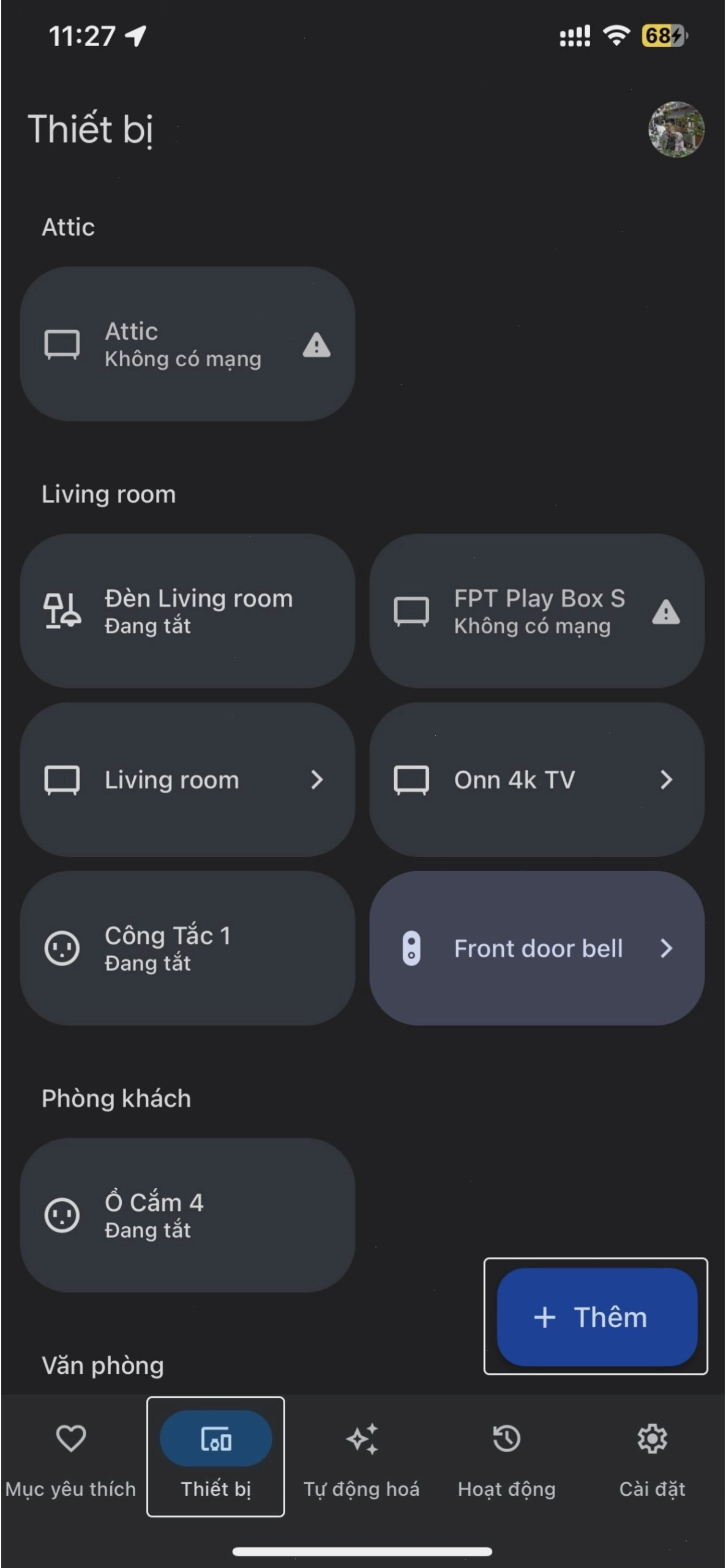
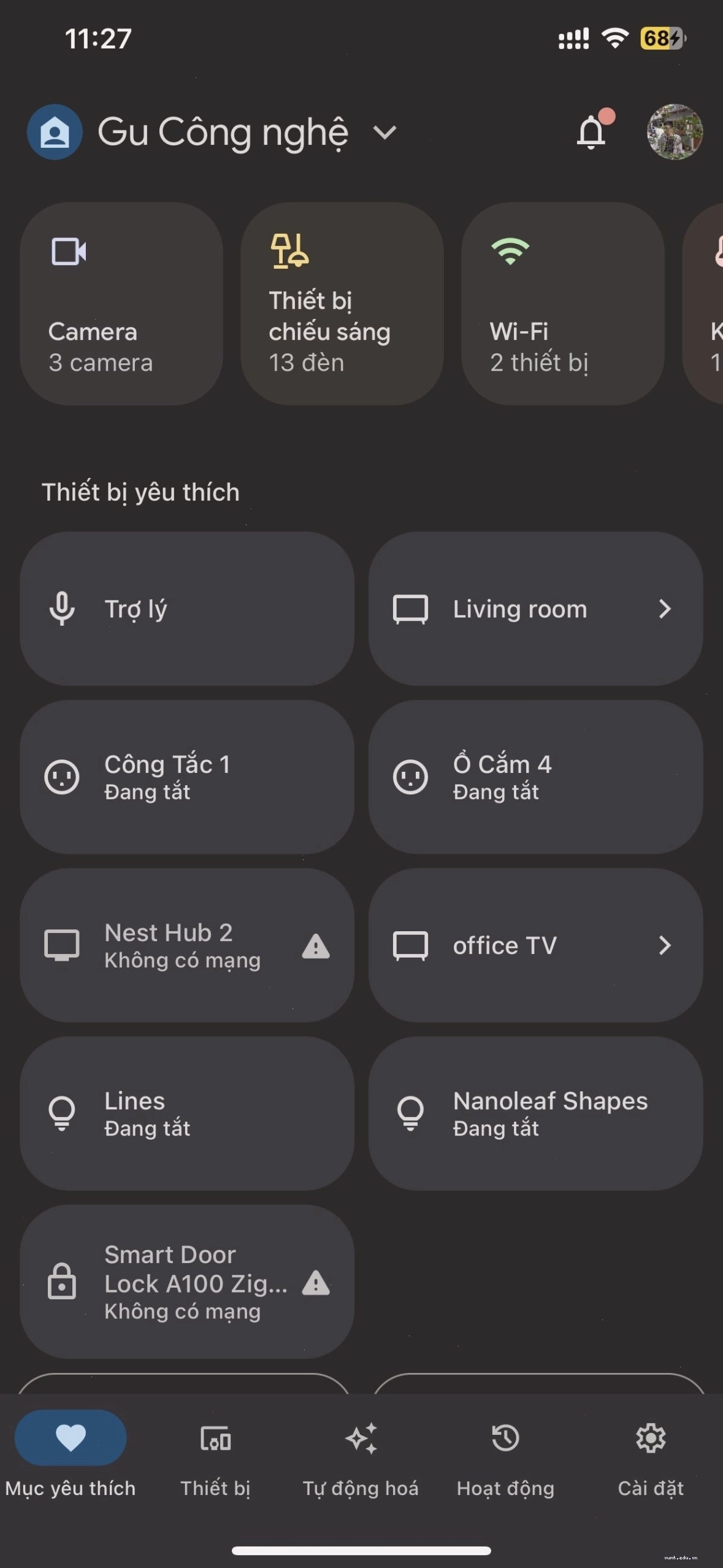
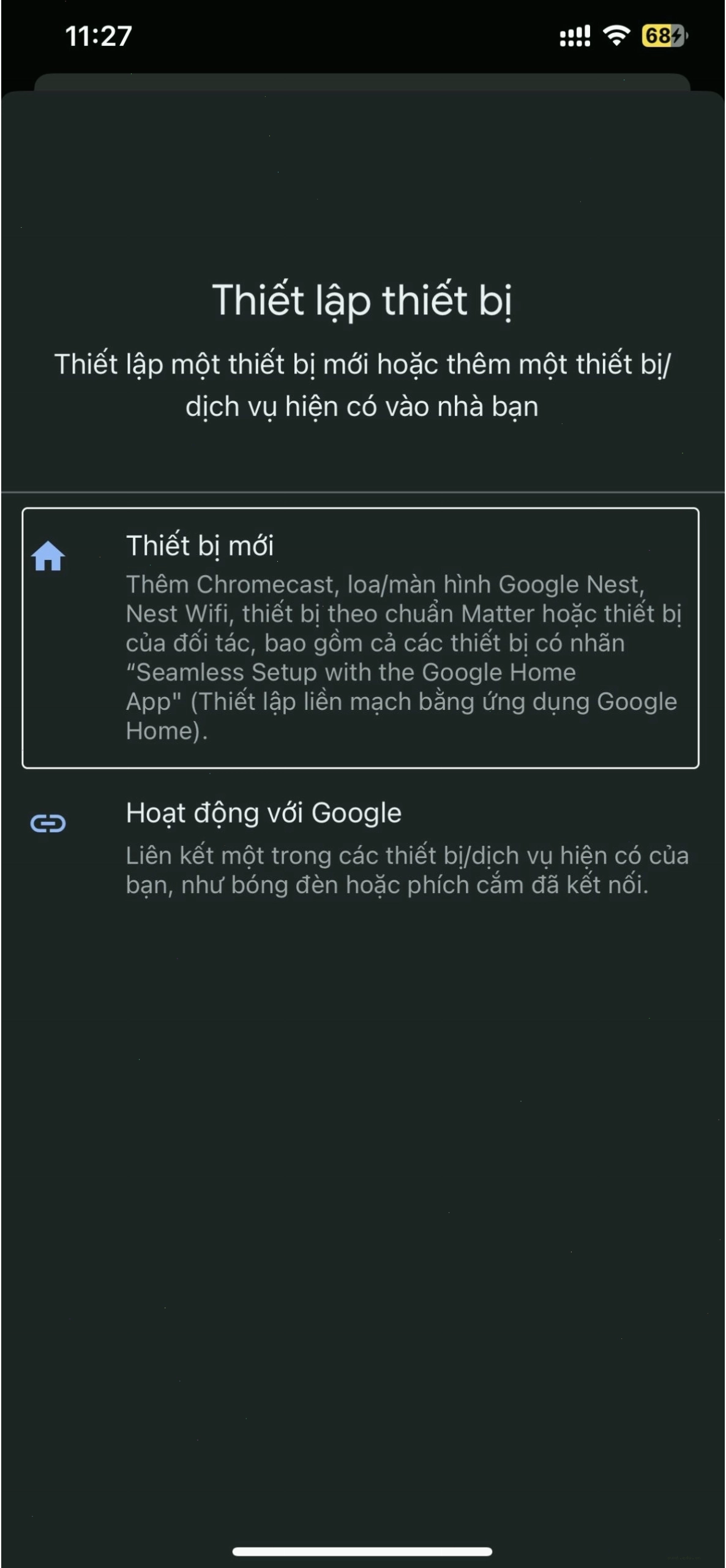
- Chọn mục Thiết bị → Nhấn biểu tượng Thêm → Chọn Thiết bị mới.
- Chọn vị trí đặt thiết bị, sau đó nhấn Tiếp theo.
- Chọn thiết bị có tên tương ứng hiển thị trên màn hình TV.
- Cho phép ứng dụng truy cập camera để quét mã QR code hiển thị trên màn hình TV.
- Kết nối mạng:
- Chọn phòng đặt thiết bị và mạng Wi-Fi nhà bạn. Lưu ý: Điện thoại và Chromecast phải kết nối cùng một mạng Wi-Fi.
- Nếu thiết bị không hiển thị mạng Wi-Fi, hãy nhấn nút quay lại và thử lại vài lần.
- Xác thực và hoàn tất:
- Xác thực tài khoản Google và làm theo các hướng dẫn hiển thị trên màn hình TV.
- Lựa chọn các dịch vụ phát trực tuyến bạn yêu thích (Netflix, YouTube, v.v.) để chúng xuất hiện trên màn hình chính.
Ngoài việc thiết lập qua điện thoại, bạn có thể hoàn tất quá trình cài đặt trực tiếp trên màn hình TV bằng điều khiển từ xa. Các bước thực hiện tương tự như trên điện thoại.
2. Hướng dẫn sử dụng Chromecast with Google TV
Sau khi hoàn tất cài đặt, bạn có thể bắt đầu khám phá các tính năng tuyệt vời của Chromecast with Google TV.
2.1. Cài đặt ứng dụng
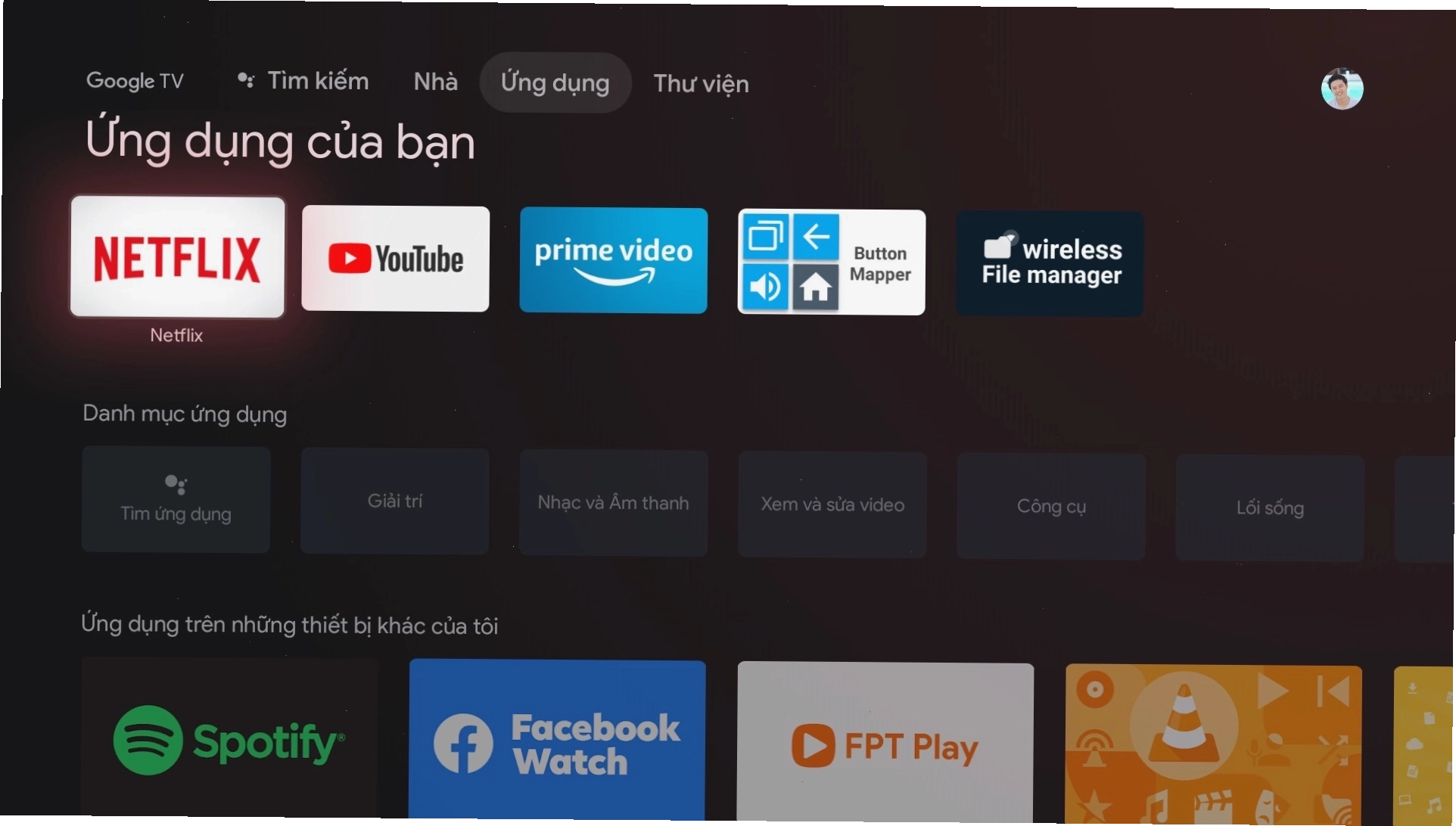
Chromecast with Google TV chạy trên hệ điều hành Android TV 10, cho phép bạn truy cập và cài đặt hàng ngàn ứng dụng từ Google Play Store một cách dễ dàng, tương tự như trên điện thoại thông minh. Để cài đặt ứng dụng:
- Truy cập vào tab Ứng dụng trên giao diện chính.
- Tìm kiếm ứng dụng mong muốn.
- Nhấn nút Cài đặt.
Đối với các ứng dụng không có sẵn trên Play Store hoặc bị giới hạn khu vực, bạn có thể tải về và cài đặt thông qua file APK. Có hai phương pháp phổ biến để thực hiện điều này:
- Sử dụng TV Browser: Tải trình duyệt web cho Android TV và truy cập vào các trang cung cấp file APK để tải về.
- Sử dụng Wireless File Manager: Dùng ứng dụng quản lý file để chuyển file APK từ điện thoại hoặc USB sang thiết bị Chromecast.
2.2. Xem truyền hình trực tuyến
Khi cài đặt, bạn đã chọn các dịch vụ phát trực tuyến yêu thích như Netflix, YouTube, Prime Video, Spotify. Các dịch vụ này sẽ hiển thị ngay trên màn hình chính. Bạn có thể sử dụng nút D-pad trên điều khiển để di chuyển và lựa chọn nội dung.
Ngoài ra, bạn có thể tải thêm các ứng dụng truyền hình địa phương như VTV Go, FPT Play, MyTV, K+… để đa dạng hóa trải nghiệm xem.
- Truy cập mục Apps (Ứng dụng).
- Chọn Search for Apps (Tìm ứng dụng).
- Nhập tên ứng dụng hoặc nhấn giữ nút Trợ lý trên điều khiển để tìm kiếm bằng giọng nói.
Các nút tắt trên điều khiển cho Netflix và YouTube giúp bạn truy cập nhanh chóng vào hai dịch vụ phổ biến này.
2.3. Cast màn hình điện thoại lên TV
Tính năng Google Cast (hay còn gọi là Chromecast built-in) cho phép bạn dễ dàng truyền nội dung từ điện thoại, máy tính bảng hoặc máy tính lên màn hình TV. Đây là một trong những tính năng cốt lõi và hữu ích nhất của thiết bị.
2.3.1. Sử dụng thiết bị di động
Thực hiện theo các bước sau để cast nội dung từ điện thoại hoặc máy tính bảng lên TV:
- Đảm bảo TV và thiết bị di động của bạn được kết nối chung một mạng Wi-Fi.
- Khởi chạy một ứng dụng hỗ trợ Chromecast (ví dụ: YouTube, Netflix, Google Photos).
- Chạm vào biểu tượng Google Cast (hình chữ nhật có sóng Wi-Fi ở góc) trên màn hình ứng dụng.
- Chọn tên thiết bị Chromecast with Google TV của bạn từ danh sách hiển thị.
- Nội dung sẽ bắt đầu phát trên TV.
Để hiển thị toàn bộ màn hình điện thoại lên TV, bạn có thể sử dụng chức năng phản chiếu màn hình có sẵn trên Android hoặc các ứng dụng bên thứ ba.
2.3.2. Sử dụng máy tính
Bạn có thể sử dụng trình duyệt Google Chrome để cast nội dung từ máy tính lên TV:
- Đảm bảo máy tính và TV của bạn được kết nối chung một mạng Wi-Fi.
- Mở trình duyệt Google Chrome.
- Nhấn vào biểu tượng ba chấm dọc ở góc trên bên phải màn hình.
- Chọn Cast....
- Trong cửa sổ Cast, bạn có thể chọn tab hiện tại, toàn bộ màn hình máy tính, hoặc một file video/audio.
- Chọn thiết bị Chromecast with Google TV của bạn từ danh sách.
Lưu ý: Máy tính của bạn cần đáp ứng các yêu cầu hệ thống tối thiểu để sử dụng tính năng này.
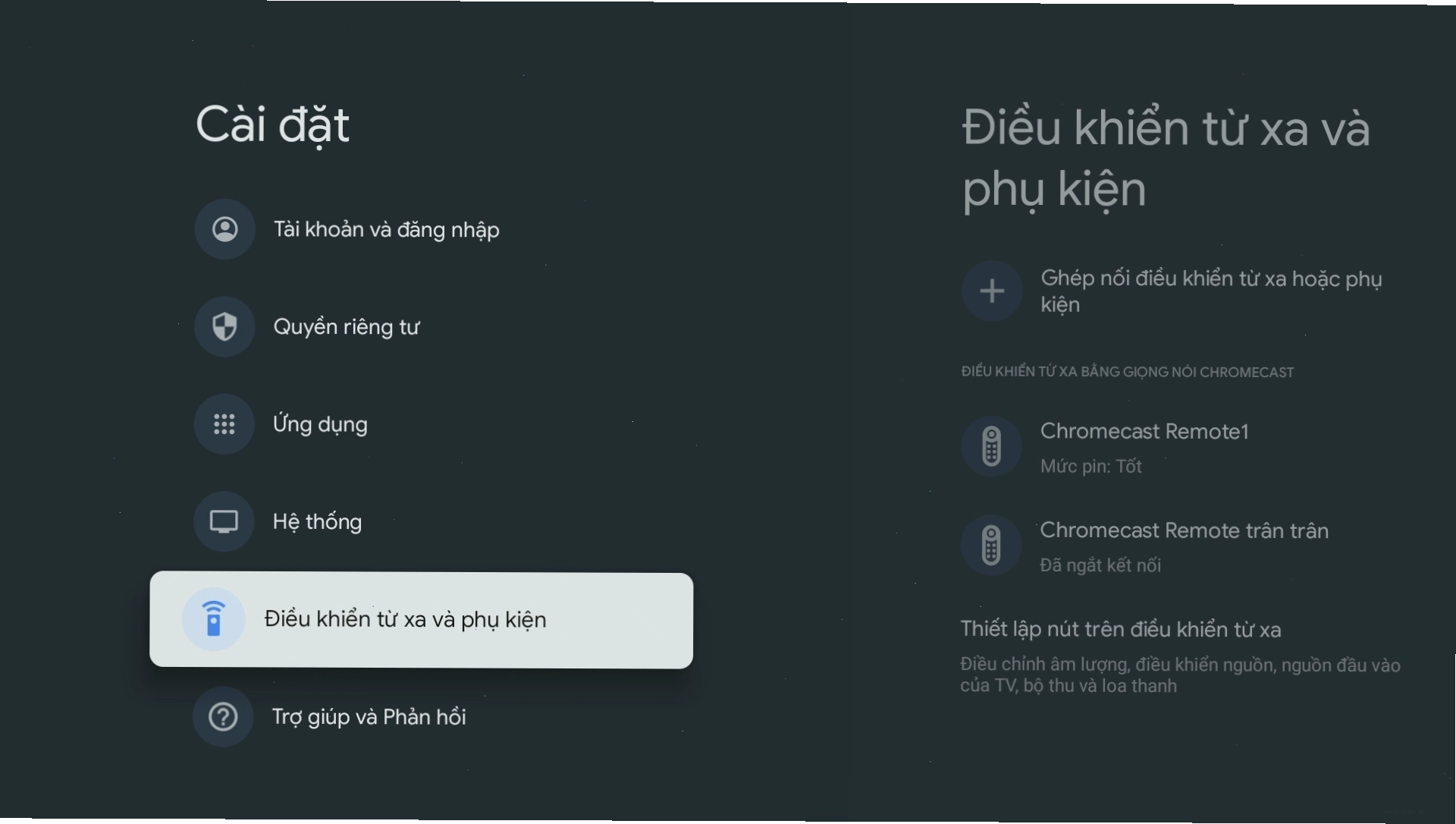
2.4. Trợ lý Google
Chromecast with Google TV tích hợp sâu Trợ lý Google, cho phép bạn điều khiển thiết bị bằng giọng nói. Chỉ cần nhấn giữ nút Trợ lý trên điều khiển và đưa ra yêu cầu của bạn:
- Tìm kiếm phim, chương trình TV, ứng dụng.
- Kiểm soát phát lại (tạm dừng, phát tiếp, tua đi).
- Tìm kiếm thông tin (thời tiết, kết quả thể thao).
- Điều khiển các thiết bị nhà thông minh khác trong hệ sinh thái Google Home.
3. Mẹo sử dụng Chromecast with Google TV hiệu quả
Để có trải nghiệm tốt nhất với Chromecast with Google TV, hãy tham khảo các mẹo sau:
- Cập nhật phần mềm thường xuyên: Đảm bảo thiết bị và ứng dụng luôn ở phiên bản mới nhất để có hiệu suất tốt nhất và sửa lỗi bảo mật.
- Tối ưu kết nối Wi-Fi: Kết nối Chromecast và thiết bị điều khiển (điện thoại, máy tính) vào cùng một mạng Wi-Fi với băng tần mạnh để đảm bảo truyền phát ổn định, không giật lag.
- Sắp xếp ứng dụng yêu thích: Tùy chỉnh màn hình chính bằng cách sắp xếp các ứng dụng hay dùng lên đầu để truy cập nhanh chóng.
- Khám phá nội dung gợi ý: Giao diện Google TV sẽ đưa ra các gợi ý nội dung cá nhân hóa dựa trên lịch sử xem của bạn.
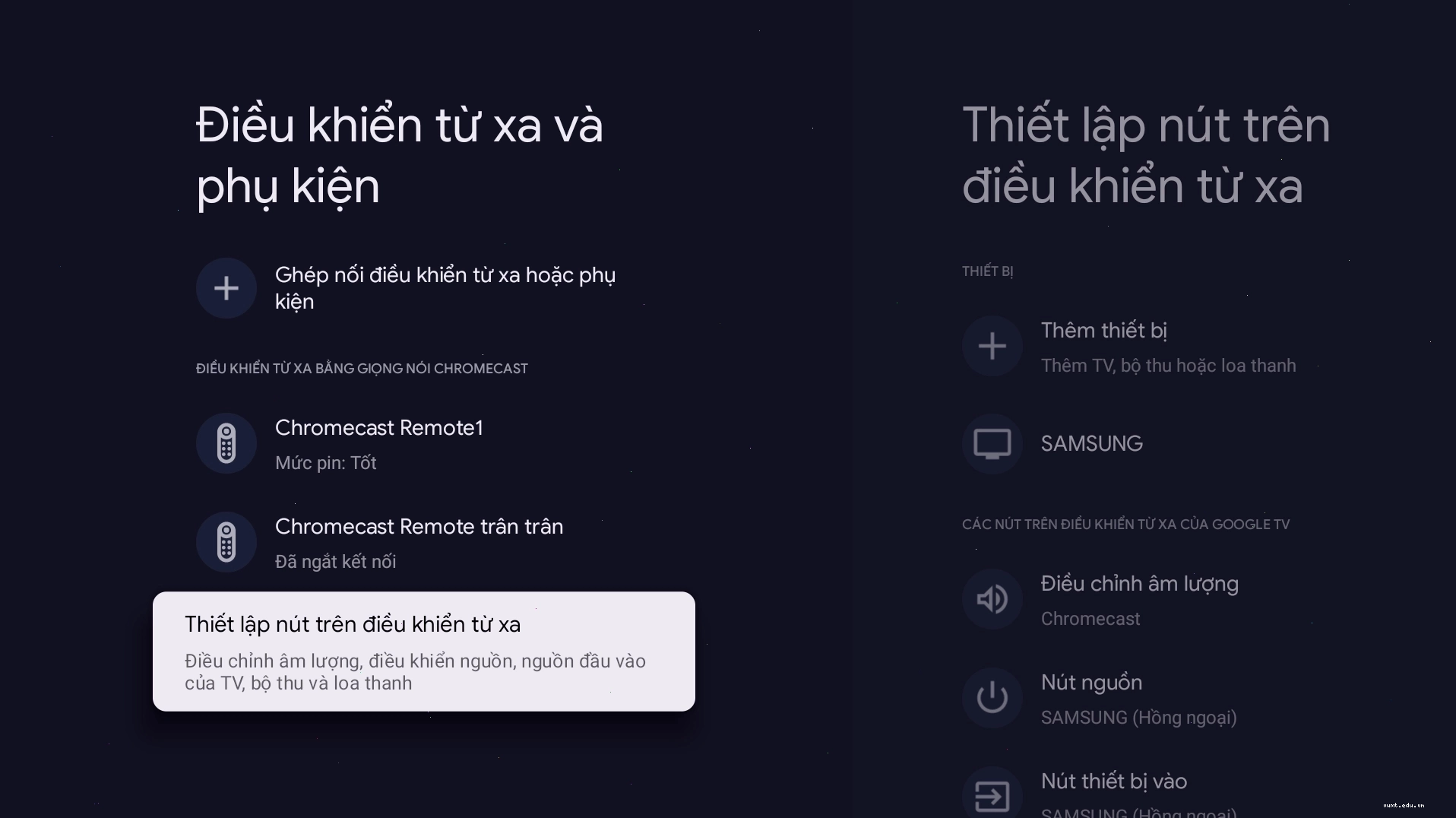
- Sử dụng điều khiển từ xa hiệu quả: Làm quen với các nút chức năng trên điều khiển, đặc biệt là nút D-pad và nút Trợ lý Google.
4. Khắc phục sự cố thường gặp
Trong quá trình sử dụng, bạn có thể gặp phải một số vấn đề. Dưới đây là cách khắc phục một số lỗi phổ biến:
4.1. Không thể truyền nội dung (cast) lên TV
- Kiểm tra kết nối mạng: Đảm bảo cả TV và thiết bị di động/máy tính đều kết nối vào cùng một mạng Wi-Fi.
- Khởi động lại thiết bị: Thử khởi động lại Chromecast, TV và bộ định tuyến Wi-Fi.
- Cập nhật ứng dụng và thiết bị: Đảm bảo Chromecast, ứng dụng hỗ trợ Chromecast và ứng dụng Google Home đã được cập nhật lên phiên bản mới nhất.
- Kiểm tra cài đặt tường lửa: Đôi khi, cài đặt tường lửa trên router có thể chặn kết nối.
4.2. Chromecast with Google TV bị treo hoặc chậm
- Khởi động lại thiết bị: Rút nguồn Chromecast trong khoảng 30 giây rồi cắm lại.
- Xóa bộ nhớ cache ứng dụng: Vào Cài đặt → Ứng dụng → Chọn ứng dụng bị lỗi → Xóa bộ nhớ cache.
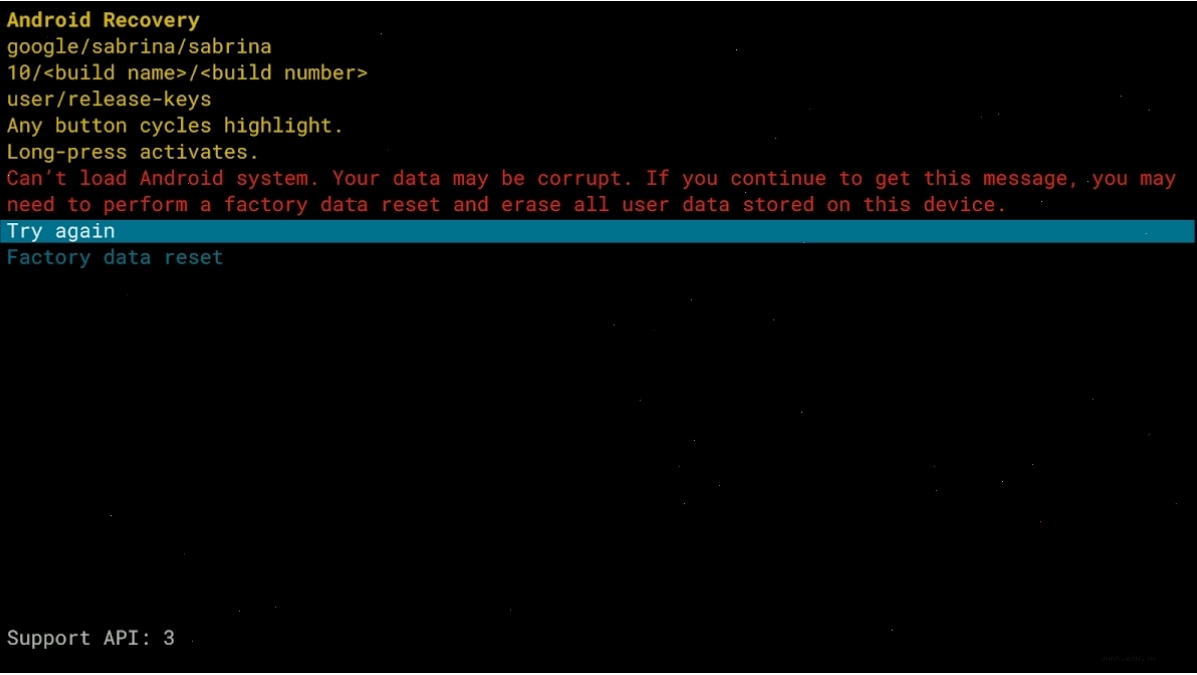
- Khôi phục cài đặt gốc: Nếu tình trạng không cải thiện, bạn có thể cân nhắc khôi phục cài đặt gốc cho thiết bị (Lưu ý: Thao tác này sẽ xóa mọi dữ liệu và cài đặt).
5. So sánh Google Cast và Chromecast built-in
Nhiều người dùng thường nhầm lẫn giữa Google Cast và Chromecast built-in. Thực chất, chúng là một:
- Google Cast là công nghệ truyền nội dung không dây của Google.
- Chromecast built-in là tên gọi khi công nghệ Google Cast được tích hợp sẵn vào các thiết bị như TV thông minh, loa thông minh, hoặc soundbar.
Chromecast with Google TV là một thiết bị Chromecast độc lập, chạy hệ điều hành Google TV, cho phép bạn truy cập ứng dụng trực tiếp mà không cần thiết bị di động. Tuy nhiên, nó vẫn hỗ trợ đầy đủ tính năng Google Cast để truyền nội dung từ các thiết bị khác.
| Tính năng | Chromecast with Google TV (Thiết bị độc lập) | Chromecast built-in (Tích hợp trên TV/Loa) |
|---|---|---|
| Hệ điều hành | Google TV (Android TV 10) | Hệ điều hành gốc của nhà sản xuất TV/Loa |
| Khả năng chạy ứng dụng độc lập | Có | Không (Cần dùng ứng dụng trên thiết bị di động để cast) |
| Khả năng Google Cast | Có | Có |
| Điều khiển | Đi kèm điều khiển từ xa, có Trợ lý Google | Qua ứng dụng Google Home trên thiết bị di động |
6. Tương lai của Google Cast và Android TV
Google liên tục phát triển hệ sinh thái Android TV và Google TV, mang đến những cập nhật tính năng mới, cải thiện hiệu suất và mở rộng kho ứng dụng. Với sự phát triển của công nghệ 4K, 8K, HDR và âm thanh vòm, các thiết bị như Chromecast with Google TV sẽ ngày càng trở nên quan trọng trong việc mang trải nghiệm rạp hát về nhà.
Trong tương lai, chúng ta có thể mong đợi sự tích hợp sâu hơn nữa giữa các thiết bị thông minh trong nhà, khả năng điều khiển bằng giọng nói thông minh hơn và trải nghiệm cá nhân hóa tối ưu hơn nữa.
Kết luận
Chromecast with Google TV là một thiết bị giải trí đa năng, mang đến trải nghiệm xem phim, nghe nhạc và sử dụng ứng dụng một cách tiện lợi và thông minh. Việc nắm vững cách cài đặt và sử dụng các tính năng sẽ giúp bạn tận dụng tối đa thiết bị này. Đừng ngần ngại khám phá và trải nghiệm thế giới giải trí không giới hạn ngay tại nhà bạn!
Bình luận