Hướng dẫn sử dụng CCleaner hiệu quả: Dọn rác và tối ưu máy tính năm 2026
Khám phá cách sử dụng CCleaner để dọn dẹp rác, tối ưu hiệu suất máy tính và bảo vệ quyền riêng tư. Hướng dẫn chi tiết cho người mới bắt đầu

Mục lục
Trong kỷ nguyên số, máy tính cá nhân trở thành công cụ thiết yếu, nhưng theo thời gian, chúng dễ tích tụ "rác" làm chậm hiệu suất và gây ra sự cố. CCleaner, phần mềm tối ưu hóa hàng đầu, cung cấp giải pháp hiệu quả để giải quyết vấn đề này. Bài viết này sẽ đi sâu vào hướng dẫn sử dụng CCleaner một cách chi tiết, giúp bạn khai thác tối đa sức mạnh của công cụ này.
- Giải phóng dung lượng ổ đĩa bằng cách loại bỏ tệp rác.
- Cải thiện tốc độ và hiệu suất hoạt động của máy tính.
- Bảo vệ quyền riêng tư bằng cách xóa lịch sử duyệt web và dữ liệu nhạy cảm.
- Giảm thiểu sự cố hệ thống.
Giới thiệu tổng quan về CCleaner
CCleaner là một ứng dụng đa năng, được thiết kế để làm sạch và tối ưu hóa hệ thống máy tính. Nó hoạt động bằng cách loại bỏ các tệp tạm thời, cookie, lịch sử duyệt web, các khóa Registry lỗi hoặc không còn cần thiết, và nhiều loại dữ liệu rác khác. Với giao diện thân thiện và các tùy chọn mạnh mẽ, CCleaner trở thành lựa chọn phổ biến cho người dùng Windows, Mac và Android.
Các tính năng nổi bật của CCleaner
CCleaner cung cấp một loạt các công cụ hữu ích để duy trì sức khỏe cho thiết bị của bạn. Dưới đây là những tính năng chính:
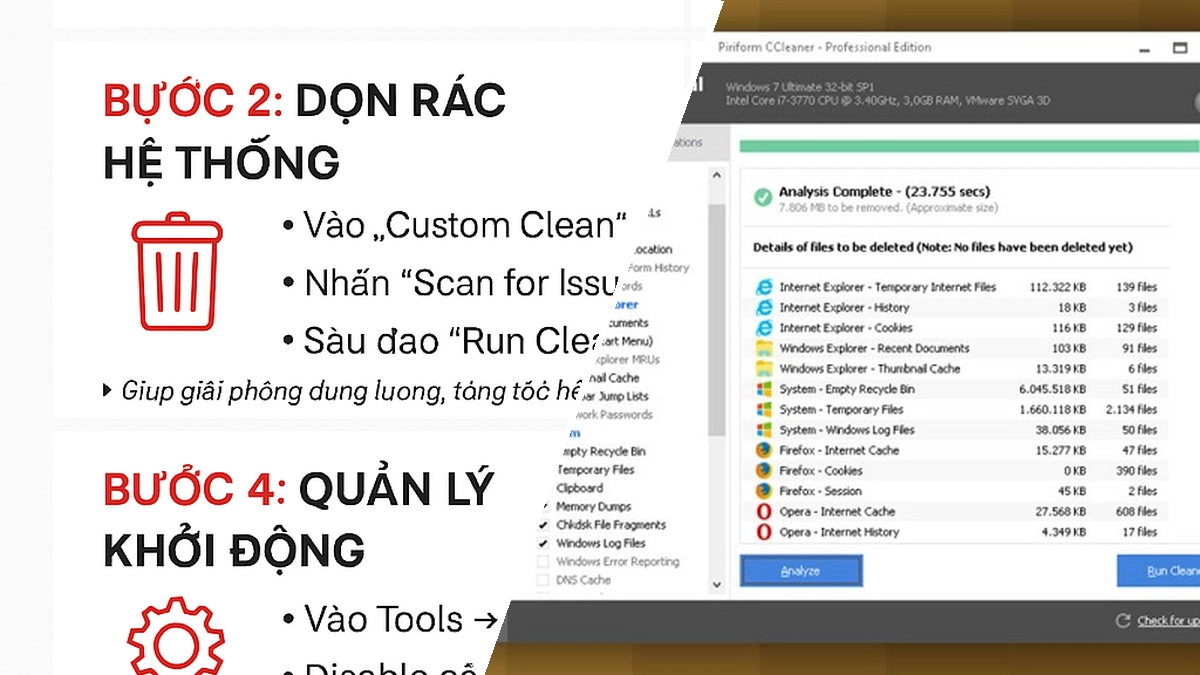
- Dọn dẹp thông minh: Tự động xóa các tệp rác không cần thiết khỏi PC.
- Bảo vệ quyền riêng tư: Xóa dữ liệu duyệt web, cookie, lịch sử để giữ kín các hoạt động trực tuyến.
- Cập nhật phần mềm: Giúp cập nhật các ứng dụng lên phiên bản mới nhất, vá các lỗ hổng bảo mật.
- Tối ưu hóa hiệu suất: Tăng tốc độ PC lên tới 34% nhờ loại bỏ các tiến trình chạy nền không cần thiết.
- Cloud Drive Cleaner: Giải phóng dung lượng lưu trữ trên Google Drive và Microsoft OneDrive.

Hướng dẫn sử dụng CCleaner các chức năng cơ bản
Việc sử dụng CCleaner cho các tác vụ dọn dẹp cơ bản khá đơn giản. Bạn có thể thực hiện theo các bước sau:
1. Lựa chọn loại file muốn xóa
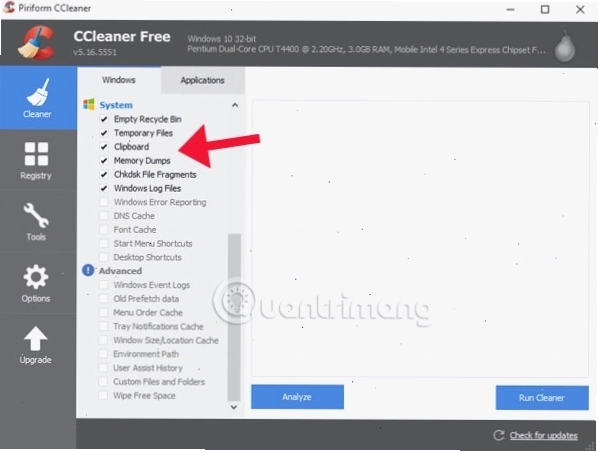
Mặc định, CCleaner sẽ chọn các loại tệp rác phổ biến để xóa. Bạn có thể tùy chỉnh theo nhu cầu:
- Truy cập mục Windows để dọn dẹp các tệp hệ thống như Tạm thời Internet, Lịch sử Tải xuống, Cookie, Lịch sử Tìm kiếm...
- Truy cập mục Applications để dọn dẹp rác của các ứng dụng bên thứ ba như trình duyệt web (Chrome, Firefox), phần mềm diệt virus, media player, vv.
Việc xóa cache trình duyệt giúp tăng tốc độ duyệt web, nhưng đôi khi cũng có thể làm chậm quá trình tải lại trang hoặc tạo lại cache. Người dùng nên cân nhắc tích chọn phù hợp với mục đích sử dụng.
2. Không xóa những cookie quan trọng
CCleaner có thể xóa toàn bộ cookie theo mặc định, nhưng bạn hoàn toàn có thể thiết lập để giữ lại những cookie quan trọng, ví dụ như cookie đăng nhập từ các trang web bạn thường xuyên sử dụng. Để thực hiện hướng dẫn dùng CCleaner giữ cookie:
- Tại thanh menu bên trái, chọn Options sau đó chọn mục Cookies.
- Tại đây, người dùng có thể tạo danh sách trắng (Whitelist) bằng cách kích chuột phải vào mục Cookies và chọn Intelligent Scan.
- Chương trình sẽ tự động thêm Cookie của các dịch vụ phổ biến như Google, Facebook, Twitter hay Yahoo Mail vào danh sách trắng.
- Để thêm các Cookie khác vào danh sách trắng, bạn tìm cookie của website đó trong danh sách và kích vào biểu tượng mũi tên sang phải để chuyển sang danh sách được giữ lại.
3. Dọn dẹp Registry
Phần Registry của Windows chứa các cài đặt quan trọng cho hệ điều hành và các ứng dụng. Theo thời gian, nó có thể bị lỗi do các chương trình không được gỡ cài đặt hoàn toàn hoặc các thay đổi hệ thống. CCleaner có một công cụ mạnh mẽ để quét và sửa lỗi Registry:
- Chọn mục Registry trên thanh menu bên trái.
- Nhấn nút Scan for issues để bắt đầu quá trình quét.
- Sau khi quét xong, CCleaner sẽ hiển thị danh sách các lỗi tìm thấy.
- Nhấn nút Fix selected issues để sửa các lỗi này. Bạn nên tạo một bản sao lưu Registry trước khi thực hiện sửa lỗi để phòng trường hợp có sự cố xảy ra.
Các tùy chọn nâng cao với CCleaner Pro
Phiên bản CCleaner Pro mang đến nhiều tính năng mạnh mẽ hơn, phù hợp với người dùng chuyên nghiệp hoặc những ai muốn tối ưu hóa triệt để hệ thống.
1. Cập nhật trình điều khiển
Tính năng này giúp bạn kiểm tra và cập nhật các trình điều khiển (driver) cho phần cứng máy tính như card đồ họa, card âm thanh, bộ điều khiển mạng. Việc cập nhật driver thường xuyên giúp cải thiện hiệu suất, sửa lỗi và tăng cường tính tương thích của phần cứng.
2. Khôi phục tệp đã xóa
CCleaner Pro cung cấp công cụ để cố gắng khôi phục các tệp đã bị xóa nhầm. Mặc dù không đảm bảo thành công 100% tùy thuộc vào tình trạng ghi đè dữ liệu, đây là một cứu cánh hữu ích trong nhiều trường hợp khẩn cấp.
3. Bảo vệ toàn diện và hỗ trợ khách hàng ưu tiên
Với các gói Professional, bạn sẽ nhận được sự hỗ trợ khách hàng ưu tiên, giúp giải quyết các vấn đề nhanh chóng hơn. Đồng thời, các tính năng bảo vệ quyền riêng tư cũng được nâng cấp, đảm bảo an toàn tối đa cho dữ liệu cá nhân của bạn.
Tối ưu hóa hiệu suất với CCleaner
Ngoài việc dọn dẹp tệp rác, CCleaner còn giúp tăng tốc độ máy tính. Mục Tools trong CCleaner cung cấp các tùy chọn hữu ích:
- Startup: Quản lý các chương trình tự động khởi động cùng Windows. Tắt bớt các chương trình không cần thiết tại đây có thể giúp máy tính khởi động nhanh hơn đáng kể.
- Driver Updater: Như đã đề cập, tính năng này giúp cập nhật driver, đảm bảo phần cứng hoạt động tối ưu.
Bằng cách kết hợp các tính năng này, bạn có thể thấy sự cải thiện rõ rệt về tốc độ và sự ổn định của máy tính.
Lưu ý quan trọng khi sử dụng CCleaner
Mặc dù CCleaner là một công cụ mạnh mẽ, người dùng cần lưu ý một số điểm sau để sử dụng an toàn và hiệu quả:
- Sao lưu Registry: Luôn tạo bản sao lưu trước khi thực hiện sửa lỗi Registry để phòng tránh rủi ro.
- Hiểu rõ về Cookie: Cân nhắc kỹ trước khi xóa cookie nếu bạn không muốn bị đăng xuất khỏi các trang web quan trọng. Sử dụng Whitelist là giải pháp tối ưu.
- Cập nhật thường xuyên: Đảm bảo bạn luôn sử dụng phiên bản CCleaner mới nhất để có hiệu suất tốt nhất và vá các lỗ hổng bảo mật.
Tuân thủ đúng hướng dẫn sử dụng CCleaner sẽ giúp bạn duy trì một chiếc máy tính hoạt động mượt mà và bền bỉ hơn. Hãy bắt đầu khám phá ngay hôm nay!

Bình luận