Hướng dẫn sử dụng camera Yoosee chi tiết nhất cho người mới bắt đầu
Tìm hiểu cách cài đặt và sử dụng camera Yoosee hiệu quả. Hướng dẫn chi tiết từ A-Z, giúp bạn làm chủ mọi tính năng chỉ với vài thao tác đơn giản. Xem ngay!

Mục lục
- Chuẩn bị thiết bị và tải ứng dụng Yoosee.
- Tạo và bảo mật tài khoản Yoosee.
- Kết nối camera với mạng Wi-Fi 2.4GHz.
- Cấu hình chế độ ghi hình và cài đặt thông báo.
- Xem trực tiếp và xem lại video đã ghi.
1. Chuẩn bị trước khi cài đặt camera Yoosee
Để quá trình cài đặt diễn ra suôn sẻ, bạn cần chuẩn bị kỹ lưỡng các thiết bị cần thiết và đảm bảo môi trường kết nối phù hợp. Đây là bước nền tảng để camera hoạt động ổn định.
1.1 Kiểm tra và chuẩn bị thiết bị cần thiết
Trước tiên, hãy đảm bảo bạn có đầy đủ các thành phần sau: camera Yoosee, bộ đổi nguồn đi kèm, và một kết nối Wi-Fi ổn định. Vị trí bạn dự định lắp đặt camera cần có sóng Wi-Fi mạnh và gần nguồn điện để tiện cho việc cấp nguồn.
1.2 Tải ứng dụng Yoosee về điện thoại
Ứng dụng Yoosee là trung tâm điều khiển mọi hoạt động của camera. Bạn có thể dễ dàng tải ứng dụng này từ cửa hàng ứng dụng trên điện thoại của mình. Đối với người dùng Android, hãy tìm kiếm "Yoosee" trên Google Play Store; còn người dùng iOS có thể tải từ App Store. Đảm bảo bạn tải đúng ứng dụng chính thức để có trải nghiệm tốt nhất.
2. Cách tạo tài khoản Yoosee
Việc sở hữu một tài khoản Yoosee là bắt buộc để bạn có thể kết nối và quản lý camera từ xa. Quá trình đăng ký đơn giản và nhanh chóng.
2.1 Đăng ký tài khoản Yoosee
Mở ứng dụng Yoosee sau khi đã cài đặt. Chọn tùy chọn "Đăng ký" và làm theo hướng dẫn. Bạn có thể chọn đăng ký bằng địa chỉ email hoặc số điện thoại cá nhân. Sau khi hoàn tất, bạn sẽ có một tài khoản riêng để quản lý thiết bị của mình.
2.2 Bảo mật tài khoản để tránh rủi ro
An ninh tài khoản là yếu tố cực kỳ quan trọng. Hãy đặt mật khẩu mạnh, kết hợp chữ hoa, chữ thường, số và ký tự đặc biệt. Kích hoạt tính năng bảo mật hai lớp (2FA) nếu có thể để tăng cường lớp bảo vệ, ngăn chặn truy cập trái phép vào hệ thống camera của bạn.
3. Cài đặt camera Yoosee qua Wi-Fi
Đây là bước kết nối camera với mạng internet nhà bạn, cho phép bạn theo dõi từ bất kỳ đâu.
3.1 Đặt camera ở vị trí lý tưởng
Chọn vị trí lắp đặt cho camera sao cho có tầm nhìn bao quát khu vực bạn muốn giám sát. Đồng thời, đảm bảo vị trí này có sóng Wi-Fi đủ mạnh và không quá xa bộ định tuyến (router) để tín hiệu luôn ổn định. Nên đặt camera trong khoảng cách hợp lý với modem Wi-Fi.
3.2 Thực hiện cài đặt qua ứng dụng Yoosee
Trong ứng dụng Yoosee, chọn chức năng "Thêm thiết bị" hoặc biểu tượng dấu cộng (+). Làm theo các chỉ dẫn trên màn hình để ứng dụng dò tìm và kết nối camera với mạng Wi-Fi của bạn. Lưu ý quan trọng: Camera Yoosee chỉ hỗ trợ kết nối với mạng Wi-Fi băng tần 2.4GHz.
Trong quá trình cài đặt, hãy đảm bảo bạn đã tắt dữ liệu di động 3G/4G trên điện thoại và chỉ sử dụng Wi-Fi. Khi camera khởi động và phát ra âm thanh báo hiệu "tút tút", bạn mới tiến hành quét mã QR trên camera hoặc nhập thông tin Wi-Fi theo yêu cầu của ứng dụng. Nếu camera không kêu, bạn cần nhấn giữ nút reset khoảng 5-10 giây cho đến khi nghe tiếng báo và khởi động lại.
4. Hướng dẫn cấu hình chế độ ghi hình cho camera Yoosee
Camera Yoosee cung cấp các tùy chọn ghi hình linh hoạt, giúp bạn tối ưu dung lượng lưu trữ và dễ dàng xem lại.
4.1 Chế độ ghi liên tục
Đây là chế độ mặc định, camera sẽ ghi lại toàn bộ hình ảnh diễn ra trong ngày. Chế độ này phù hợp cho những ai cần giám sát liên tục 24/7 mà không bỏ lỡ bất kỳ khoảnh khắc nào.
4.2 Chế độ ghi khi phát hiện chuyển động
Khi chọn chế độ này, camera chỉ bắt đầu ghi hình khi phát hiện có sự di chuyển trong khung hình. Điều này giúp tiết kiệm đáng kể dung lượng thẻ nhớ và thuận tiện hơn khi xem lại, vì bạn chỉ cần tập trung vào những sự kiện quan trọng.
5. Cài đặt thông báo và cảnh báo cho camera Yoosee
Tính năng cảnh báo giúp bạn nắm bắt kịp thời các sự kiện bất thường, đảm bảo an ninh tối ưu cho ngôi nhà.
5.1 Bật thông báo qua ứng dụng Yoosee
Trong phần cài đặt của camera trên ứng dụng, bạn có thể bật chức năng nhận thông báo. Khi có chuyển động lạ hoặc sự kiện bất thường được phát hiện, điện thoại của bạn sẽ ngay lập tức nhận được cảnh báo.
5.2 Tùy chỉnh âm lượng và thời gian thông báo
Để tránh bị làm phiền quá mức, ứng dụng Yoosee cho phép bạn tùy chỉnh âm lượng và khoảng thời gian nhận thông báo. Hãy thiết lập sao cho phù hợp với nhu cầu và sinh hoạt của gia đình bạn.
6. Hướng dẫn xem lại video đã ghi từ camera Yoosee
Việc xem lại các đoạn video đã ghi lại là một chức năng thiết yếu để bạn kiểm tra lại sự việc đã xảy ra.
6.1 Xem trực tiếp trên ứng dụng
Mở ứng dụng Yoosee, chọn camera bạn muốn xem. Màn hình sẽ hiển thị hình ảnh trực tiếp từ camera, cho phép bạn quan sát không gian theo thời gian thực mọi lúc mọi nơi.
6.2 Xem lại video trên thẻ nhớ hoặc đám mây
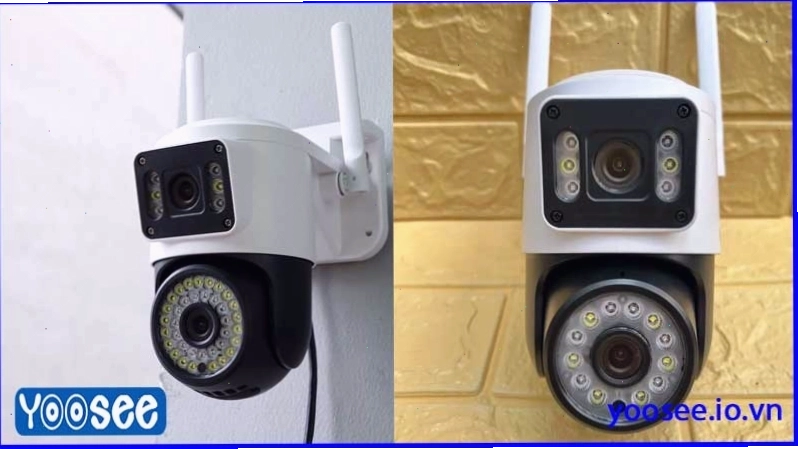
Nếu bạn đã lắp thẻ nhớ hoặc sử dụng dịch vụ lưu trữ đám mây, bạn có thể dễ dàng xem lại các đoạn video đã ghi. Trong ứng dụng, chọn mục "Phát lại" hoặc "Xem lại" và chọn khoảng thời gian bạn muốn xem. Với camera Yoosee 2 mắt, khả năng quan sát rộng lớn cho phép bạn bao quát nhiều khu vực hơn, tăng cường hiệu quả giám sát.
7. Các loại camera Yoosee phổ biến và cách sử dụng
Yoosee cung cấp đa dạng các dòng camera, mỗi loại phù hợp với nhu cầu sử dụng khác nhau.
7.1 Hướng dẫn sử dụng camera Yoosee ngoài trời
Các dòng camera Yoosee ngoài trời thường có thiết kế chống nước, chống bụi tốt hơn. Việc cài đặt và sử dụng tương tự như các dòng camera trong nhà, tuy nhiên cần chú ý chọn vị trí lắp đặt đảm bảo khả năng chống chịu thời tiết và tầm quan sát tối ưu.
7.2 Hướng dẫn sử dụng camera Yoosee 2 mắt
Camera Yoosee 2 mắt nổi bật với khả năng quan sát hai góc nhìn cùng lúc, mang lại tầm nhìn toàn diện hơn. Quy trình cài đặt và sử dụng cũng tuân theo các bước chung, tuy nhiên bạn cần lưu ý cách điều chỉnh góc quay của từng mắt camera để đạt hiệu quả giám sát tốt nhất.
7.3 Hướng dẫn sử dụng camera Yoosee 3 mắt
Tương tự như loại 2 mắt, camera Yoosee 3 mắt cung cấp khả năng bao quát không gian rộng lớn hơn nữa. Việc quản lý và cấu hình thiết bị này cũng được thực hiện qua ứng dụng Yoosee, bạn chỉ cần làm theo các bước hướng dẫn cài đặt cơ bản.
7.4 Hướng dẫn sử dụng camera Yoosee bóng đèn
Dòng camera bóng đèn Yoosee có thiết kế độc đáo, dễ dàng lắp đặt vào đui đèn thông thường. Chúng thường có góc quay rộng và tính năng đàm thoại hai chiều, rất phù hợp để giám sát các không gian như cửa hàng, phòng trọ.
8. Một số lưu ý khi sử dụng camera Yoosee
Để tối ưu hiệu quả sử dụng và đảm bảo an ninh, bạn nên ghi nhớ các điểm sau:
- Luôn cập nhật ứng dụng Yoosee lên phiên bản mới nhất để sử dụng các tính năng được cải tiến và vá lỗi bảo mật.
- Thường xuyên kiểm tra kết nối Wi-Fi và đảm bảo camera luôn nhận được tín hiệu ổn định.
- Đặt mật khẩu mạnh cho cả tài khoản Yoosee và mật khẩu Wi-Fi.
- Nếu gặp sự cố, đừng ngần ngại reset camera và thực hiện lại quy trình cài đặt.
Với những hướng dẫn chi tiết trên, hy vọng bạn có thể tự tin cài đặt và sử dụng camera Yoosee một cách hiệu quả. Việc sở hữu một hệ thống giám sát an ninh thông minh chưa bao giờ dễ dàng đến thế!
Bình luận