Hướng dẫn sử dụng Auto Click 2.2: Tự động hóa thao tác chuột hiệu quả
Khám phá cách tải và sử dụng Auto Click 2.2 chi tiết nhất. Tự động hóa mọi thao tác click chuột trên game, phần mềm và trình duyệt web, tiết kiệm thời gian và công sức

Mục lục
Giới thiệu về phần mềm Auto Click
Trong kỷ nguyên số hiện nay, các tác vụ lặp đi lặp lại trên máy tính, đặc biệt là thao tác click chuột, có thể tiêu tốn rất nhiều thời gian và công sức. Phần mềm Auto Click ra đời như một giải pháp hữu hiệu, giúp tự động hóa hoàn toàn quy trình này. Auto Click là công cụ cho phép người dùng thiết lập các lệnh click chuột tự động theo thời gian định sẵn, áp dụng trên nhiều nền tảng như game, trình duyệt web hay các ứng dụng văn phòng.
Auto Click 2.2: Tính năng cốt lõi
- Tự động click một điểm, nhiều điểm hoặc theo tọa độ tùy chỉnh.
- Thiết lập khoảng thời gian giữa các lần click.
- Hỗ trợ click đơn, click đúp.
- Ghi lại và lặp lại chuỗi thao tác click chuột.
Vì sao nên sử dụng Auto Click 2.2 cho MU Online?
Nhiều người chơi MU Online, đặc biệt là các lớp nhân vật như Elf hay Dark Lord, thường tìm kiếm giải pháp tự động quay chuột để tối ưu hóa quá trình cày cấp hoặc săn đồ. Dựa trên kinh nghiệm thực tế, phiên bản Auto Click 2.2 được đánh giá là ổn định và tích hợp nhiều tính năng phù hợp nhất cho tựa game này. Nó giúp người chơi không cần ngồi trước máy liên tục mà vẫn đảm bảo tiến độ.
Cách tải và cài đặt Auto Click 2.2
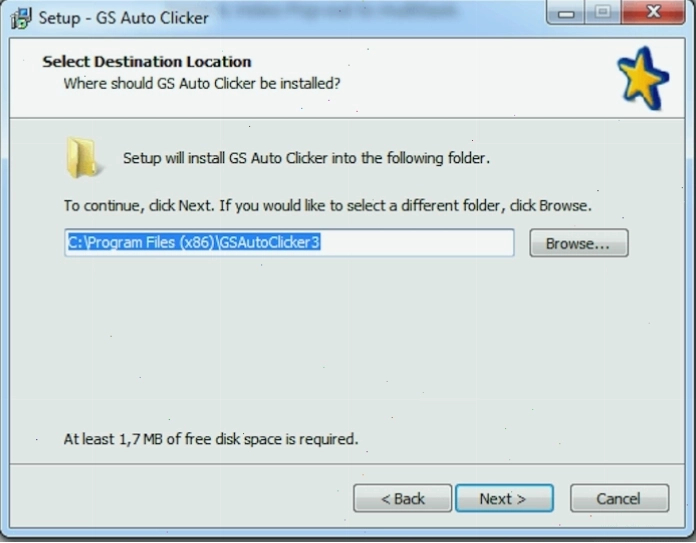
Việc tải xuống và cài đặt Auto Click 2.2 tương đối đơn giản. Bạn có thể tìm kiếm trên Google với các cụm từ như "tải auto click 2.2" hoặc "download auto click 2.2". Tuy nhiên, để đảm bảo an toàn, hãy ưu tiên tải từ các trang web uy tín và có đánh giá tốt để tránh nguy cơ nhiễm phần mềm độc hại hoặc keylogger.
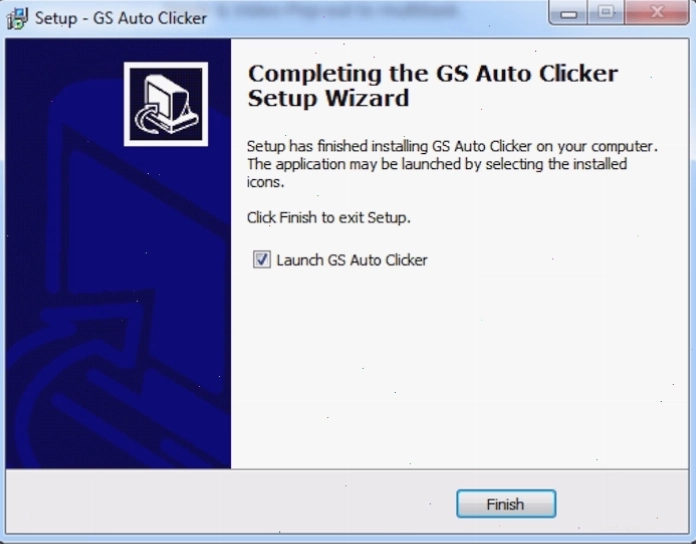
Một nguồn được khuyên dùng là trang web taiphanmem.org, nơi cung cấp phiên bản Auto Click 2.2 đã được kiểm nghiệm. Sau khi tải về, bạn tiến hành giải nén và cài đặt theo hướng dẫn trên màn hình.
Hướng dẫn sử dụng Auto Click 2.2 chi tiết
Sau khi cài đặt thành công, việc sử dụng Auto Click 2.2 trở nên trực quan và dễ dàng. Dưới đây là các bước cơ bản và tùy chỉnh nâng cao:
1. Khởi động và các phím tắt cơ bản
Khi khởi chạy phần mềm, bạn sẽ thấy giao diện đơn giản. Phím tắt mặc định để bắt đầu và dừng chức năng tự động click là F8. Nhấn F8 lần đầu để bắt đầu click chuột trái tự động, nhấn F8 lần nữa để dừng lại.
2. Tùy chỉnh các chức năng trong Options
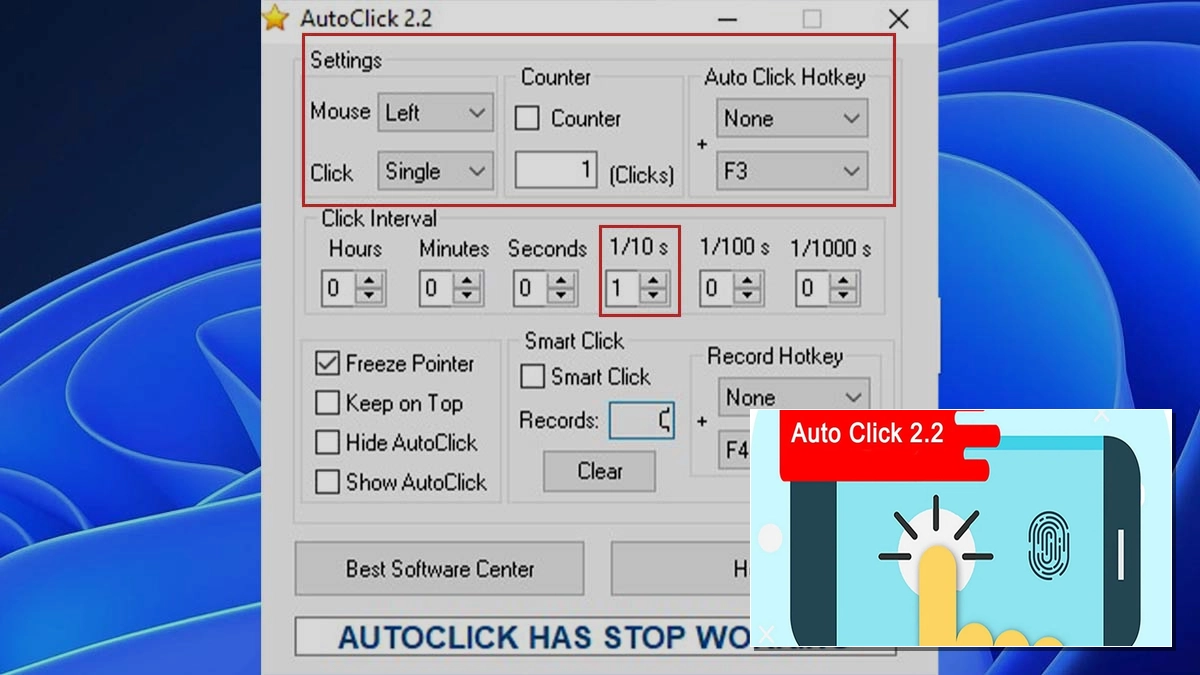
Giao diện chính của Auto Click cung cấp các tùy chọn quan trọng, chủ yếu nằm trong mục Options:
- Clicking: Tại đây, bạn có thể tùy chỉnh chi tiết hành vi click chuột.
- Mouse: Lựa chọn loại chuột cần click (Left - trái, Right - phải, Middle - giữa).
- Click: Chọn chế độ click (Single - click đơn, Double - click đúp).
- Freeze the pointer: Tùy chọn này (chỉ áp dụng cho click đơn) cho phép đóng băng con trỏ chuột tại vị trí click.
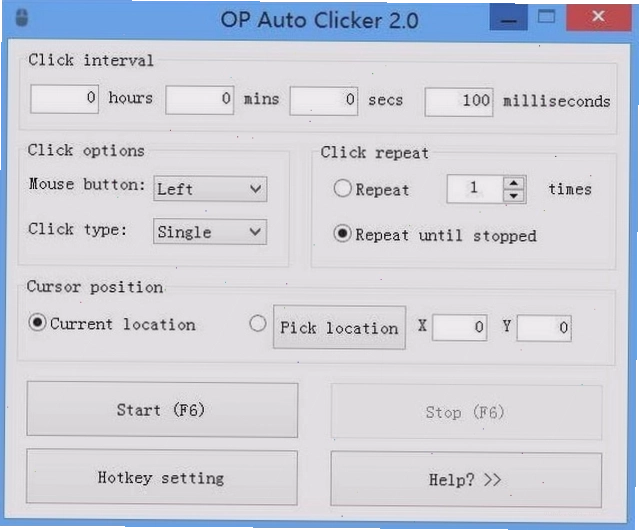
- Repeat: Thiết lập số lần lặp lại thao tác click. Bạn có thể chỉ định một số lần cụ thể hoặc chọn Repeat until stopped để click liên tục cho đến khi bạn tự tay dừng lại bằng phím F8.
- Interval: Đây là phần quan trọng để điều chỉnh tốc độ click. Bạn có thể cài đặt khoảng thời gian chờ (tính bằng mili giây hoặc giây) giữa mỗi lần click. Khoảng thời gian càng ngắn, tốc độ click càng nhanh.
3. Sử dụng tính năng Recording
Tính năng Recording (Ghi lại) cho phép bạn ghi lại một chuỗi các thao tác click tại nhiều vị trí khác nhau trên màn hình, sau đó phần mềm sẽ tự động lặp lại chính xác những hành động đó.
- Trong mục Recording, chọn Multiple Clicks.
- Tích chọn Record and replay multiple clicks.
- Nhấn vào Pick point và di chuyển chuột đến vị trí đầu tiên bạn muốn click, sau đó thực hiện click. Lặp lại quy trình này cho các điểm tiếp theo.
- Sau khi đã ghi lại đủ các điểm, bạn có thể thiết lập số lần lặp lại hoặc thời gian chờ giữa các điểm click.
So sánh các phiên bản Auto Click
Thị trường hiện nay có nhiều phiên bản Auto Click khác nhau như 2.2, 2.5, 3.1.2 hay các phần mềm tương tự như GS Auto Clicker, Advanced Mouse Auto Clicker. Mỗi phiên bản có thể có những cải tiến hoặc điều chỉnh nhỏ về giao diện và tính năng. Tuy nhiên, Auto Click 2.2 vẫn giữ vững vị thế là lựa chọn ổn định và hiệu quả, đặc biệt với người dùng cần sự đơn giản và tập trung vào chức năng click cơ bản.
GS Auto Clicker cũng là một lựa chọn phổ biến, cung cấp giao diện trực quan với phím tắt F8 tiện lợi. Dù bạn chọn phiên bản nào, nguyên tắc cốt lõi về thiết lập tốc độ, vị trí và số lần click vẫn tương đồng.
Lưu ý quan trọng khi sử dụng Auto Click
- Chỉnh sửa vị trí game: Khi sử dụng cho game như MU Online, hãy đảm bảo cửa sổ game được căn chỉnh sao cho nhân vật đứng đúng vào tâm vòng quay hoặc vị trí click đã được thiết lập.
- Tắt các tác vụ khác: Khi Auto Click đang hoạt động ở chế độ quay liên tục (nhấn F5), bạn có thể không thực hiện được các thao tác khác trên máy tính. Hãy nhớ nhấn F5 lần nữa để tắt Auto Click khi cần.
- Nguồn tải uy tín: Luôn cẩn trọng khi tải phần mềm từ internet. Ưu tiên các trang web chính thức hoặc các nguồn được cộng đồng đánh giá cao.
Kết luận
Phần mềm Auto Click, đặc biệt là phiên bản 2.2, mang đến một giải pháp mạnh mẽ để tự động hóa các thao tác click chuột, giải phóng người dùng khỏi những công việc lặp đi lặp lại nhàm chán. Từ việc chơi game, làm việc với bảng tính đến lướt web, Auto Click đều có thể hỗ trợ đắc lực. Hãy tải về, khám phá và trải nghiệm sự tiện lợi mà công cụ này mang lại ngay hôm nay để nâng cao năng suất làm việc và giải trí của bạn.

Bình luận