Hướng dẫn sử dụng Anki trên máy tính cho người mới bắt đầu
Khám phá cách sử dụng Anki trên máy tính để tạo flashcard hiệu quả, học nhanh nhớ lâu mọi kiến thức. Bắt đầu hành trình chinh phục tri thức ngay hôm nay!

Mục lục
Giới thiệu tổng quan về Anki và lợi ích
Anki là một phần mềm flashcard mã nguồn mở, ứng dụng thuật toán lặp lại ngắt quãng thông minh. Thay vì học thuộc lòng một cách thụ động, Anki sẽ tự động đưa ra các thẻ ghi nhớ vào thời điểm bạn sắp quên chúng. Điều này giúp tối ưu hóa thời gian học tập và tăng cường khả năng ghi nhớ kiến thức lâu dài. Đối với người mới bắt đầu học ngoại ngữ, ôn tập kiến thức chuyên ngành hay chuẩn bị cho các kỳ thi, Anki là một trợ thủ đắc lực.
Lý do bạn nên chọn Anki
- Công nghệ SRS tiên tiến: Tự động lên lịch ôn tập dựa trên khả năng ghi nhớ của bạn.
- Khả năng tùy chỉnh linh hoạt: Dễ dàng thêm hình ảnh, âm thanh, video và cả mã LaTeX.
- Hệ sinh thái Add-on phong phú: Mở rộng tính năng với các tiện ích bổ sung.
- Miễn phí và mã nguồn mở: Phiên bản Anki Desktop hoàn toàn miễn phí, không quảng cáo.
Các phiên bản Anki phổ biến
Anki có mặt trên nhiều nền tảng để bạn dễ dàng đồng bộ dữ liệu:
| Phiên bản | Hệ điều hành | Giá | Đặc điểm chính |
|---|---|---|---|
| Anki Desktop | Windows, macOS, Linux | Miễn phí | Tính năng đầy đủ, hỗ trợ add-on mạnh mẽ |
| AnkiMobile | iOS | $24.99 | Đồng bộ với Desktop, hoạt động offline |
| AnkiDroid | Android | Miễn phí | Đồng bộ qua AnkiWeb, add-on hạn chế |
| AnkiWeb | Trực tuyến | Miễn phí | Lưu trữ đám mây, đồng bộ đa thiết bị |
Trong khuôn khổ bài viết này, chúng ta sẽ tập trung vào hướng dẫn sử dụng Anki trên máy tính (Anki Desktop).
Bước 1 Tải và cài đặt Anki trên máy tính
Để bắt đầu hành trình học tập hiệu quả với Anki, bạn cần tải và cài đặt phần mềm này về máy tính của mình.
Kiểm tra yêu cầu hệ thống
- Windows: Windows 7 trở lên (64-bit được khuyến nghị).
- macOS: macOS 10.13 (High Sierra) trở lên.
- Linux: Các bản phân phối dựa trên Debian/Ubuntu hoặc file tar.gz.
Quy trình tải và cài đặt
- Truy cập trang chủ chính thức của Anki tại https://apps.ankiweb.net/.
- Chọn phiên bản phù hợp với hệ điều hành của bạn và nhấn nút tải về.
- Mở file cài đặt (.exe cho Windows) và làm theo các bước hướng dẫn trên màn hình.
- Chọn thư mục cài đặt mong muốn và hoàn tất quá trình.
Bước 2 Làm quen với giao diện Anki
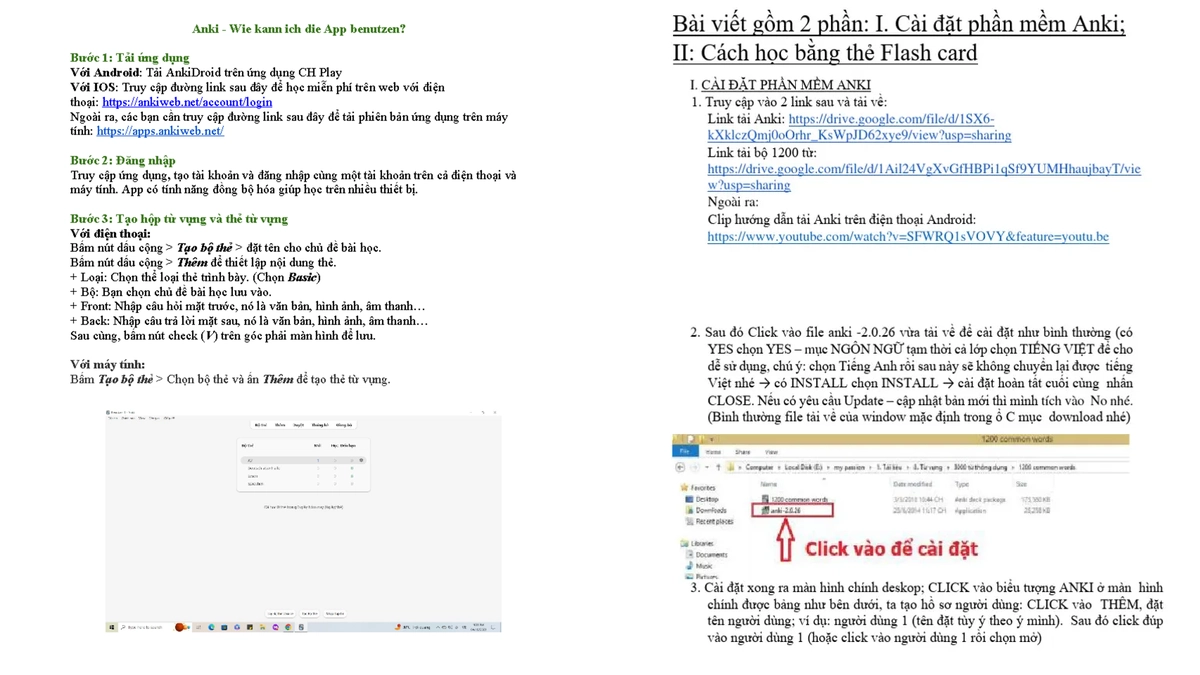
Sau khi cài đặt thành công, bạn sẽ thấy giao diện chính của Anki. Dành chút thời gian để làm quen với các thành phần cơ bản:
- Decks (Bộ bài): Đây là nơi bạn quản lý tất cả các bộ flashcard của mình. Bạn có thể tạo nhiều bộ bài khác nhau cho các môn học hoặc chủ đề riêng biệt.
- Add (Thêm): Nút chức năng để tạo mới một flashcard và thêm vào bộ bài đã chọn.
- Browse (Duyệt): Cho phép bạn xem, chỉnh sửa hoặc xóa các flashcard đã có.
- Sync (Đồng bộ): Liên kết dữ liệu của bạn với AnkiWeb để truy cập từ nhiều thiết bị.
Bước 3 Cách tạo bộ bài (deck) và thêm flashcard
Đây là bước cốt lõi để xây dựng kho kiến thức cá nhân của bạn với Anki.
Tạo bộ bài mới
Nhấn vào nút Create Deck trên giao diện chính và đặt tên cho bộ bài của bạn, ví dụ: "Từ vựng N5 tiếng Nhật" hoặc "Các khái niệm kinh tế cơ bản".
Thêm flashcard vào bộ bài
- Chọn bộ bài bạn vừa tạo.
- Nhấn nút Add.
- Chọn loại flashcard. Loại phổ biến nhất là "Basic" (Mặt trước - Mặt sau).
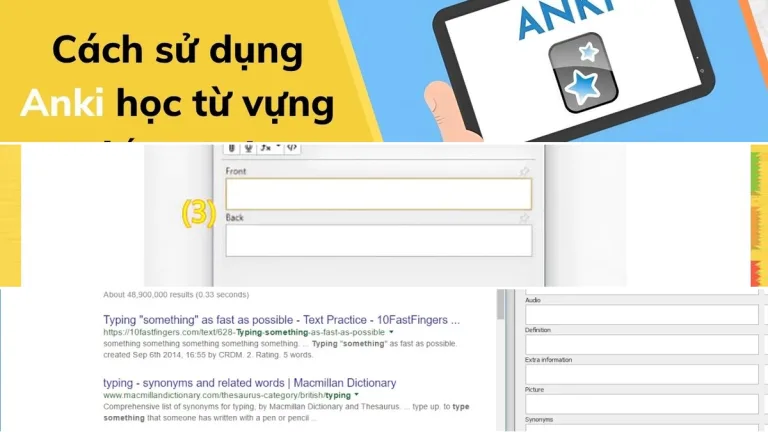
- Nhập nội dung cho Mặt trước (Front) và Mặt sau (Back) của thẻ. Ví dụ:
- Front: おはよう (ohayou)
- Back: Chào buổi sáng (nghĩa) / Lời chào dùng vào buổi sáng (ngữ cảnh)
- Nhấn nút Add để lưu flashcard.

Lặp lại quá trình này để xây dựng bộ bài của bạn.
Bước 4 Mẹo tạo flashcard hiệu quả cho người mới bắt đầu
Để tối ưu hóa khả năng ghi nhớ, hãy áp dụng những mẹo sau khi tạo flashcard:
- Sử dụng hình ảnh minh họa: Hình ảnh giúp não bộ liên kết thông tin tốt hơn.
- Thêm âm thanh: Đặc biệt hữu ích khi học ngoại ngữ để luyện phát âm và nghe.
- Tạo câu ví dụ: Học từ vựng hoặc ngữ pháp trong ngữ cảnh cụ thể sẽ dễ nhớ hơn.
- Chia nhỏ thông tin: Tránh nhồi nhét quá nhiều kiến thức vào một thẻ.
- Sử dụng Cloze Deletion: Loại thẻ này yêu cầu bạn điền vào chỗ trống, giúp tăng tính tương tác và ghi nhớ sâu hơn.

Bước 5 Luyện tập và ôn tập với Anki
Sau khi đã có bộ bài, hãy bắt đầu luyện tập:
- Chọn bộ bài bạn muốn ôn tập và nhấn nút Study Now.
- Anki sẽ hiển thị flashcard. Cố gắng nhớ lại câu trả lời.
- Nhấn nút Show Answer để xem đáp án.
- Đánh giá mức độ ghi nhớ của bạn: Again (quên), Hard (hơi khó), Good (ổn), Easy (dễ). Anki sẽ tự động sắp xếp lịch ôn tập tiếp theo dựa trên lựa chọn của bạn.
Việc ôn tập đều đặn theo lịch trình của Anki là chìa khóa để ghi nhớ kiến thức lâu dài. Đừng quên tận dụng tính năng hướng dẫn sử dụng Ankiweb để đồng bộ dữ liệu và ôn tập mọi lúc mọi nơi.
Những thắc mắc hay gặp khi sử dụng Anki
Người dùng mới thường băn khoăn về các vấn đề như làm thế nào để tìm kiếm bộ bài có sẵn, cách tùy chỉnh giao diện, hoặc xử lý khi gặp lỗi đồng bộ. Anki có một cộng đồng người dùng lớn và diễn đàn hỗ trợ rất tích cực, bạn có thể tìm thấy câu trả lời cho hầu hết các vấn đề của mình tại đây.
Kết luận
Việc nắm vững hướng dẫn sử dụng Anki trên máy tính mở ra một phương pháp học tập hiệu quả và bền vững. Từ việc cài đặt cơ bản đến việc tạo flashcard thông minh và ôn tập khoa học, Anki mang đến một trải nghiệm học tập cá nhân hóa và tối ưu. Hãy bắt đầu xây dựng bộ bài của riêng bạn ngay hôm nay để thấy sự khác biệt trong khả năng ghi nhớ và tiếp thu kiến thức!

Bình luận