Hướng dẫn sử dụng 3uTools: Trợ thủ đắc lực cho mọi thiết bị iOS
Khám phá chi tiết cách sử dụng 3uTools, công cụ quản lý thiết bị iOS mạnh mẽ và miễn phí. Từ cài đặt, sao lưu đến jailbreak, bài viết cung cấp hướng dẫn đầy đủ cho người dùng

Mục lục
Trong thế giới công nghệ ngày càng phát triển, các thiết bị của Apple như iPhone, iPad luôn chiếm được cảm tình của đông đảo người dùng nhờ vào sự ổn định và tính năng vượt trội. Để quản lý và khai thác tối đa tiềm năng của những thiết bị này, bên cạnh iTunes quen thuộc, 3uTools nổi lên như một giải pháp thay thế mạnh mẽ, cung cấp một bộ công cụ toàn diện với giao diện thân thiện và dễ sử dụng. Bài viết này sẽ đi sâu vào hướng dẫn sử dụng 3uTools, giúp bạn làm chủ mọi tác vụ từ cơ bản đến nâng cao.
Giới thiệu về phần mềm 3uTools
3uTools được phát triển bởi 3uTeam, đóng vai trò là một cầu nối trung gian, giúp người dùng kết nối và tương tác với hầu hết các thiết bị Apple, đặc biệt là iPhone và iPad, thông qua máy tính chạy hệ điều hành Windows. Sự kết hợp độc đáo giữa các tiện ích có sẵn trong iTunes và iTools, cùng với việc bổ sung nhiều tính năng mới mẻ, đã giúp 3uTools trở thành một công cụ được ưa chuộng. 3uTools hỗ trợ người dùng thực hiện các tác vụ như cài đặt ứng dụng, tạo nhạc chuông, chuyển dữ liệu, nâng cấp phiên bản iOS, thậm chí là restore thiết bị hay jailbreak.
Các tính năng nổi bật của 3uTools
3uTools mang đến một kho công cụ đa dạng, phục vụ mọi nhu cầu của người dùng iOS:
- Quản lý ứng dụng: Cài đặt, gỡ bỏ, cập nhật ứng dụng trực tiếp trên máy tính.
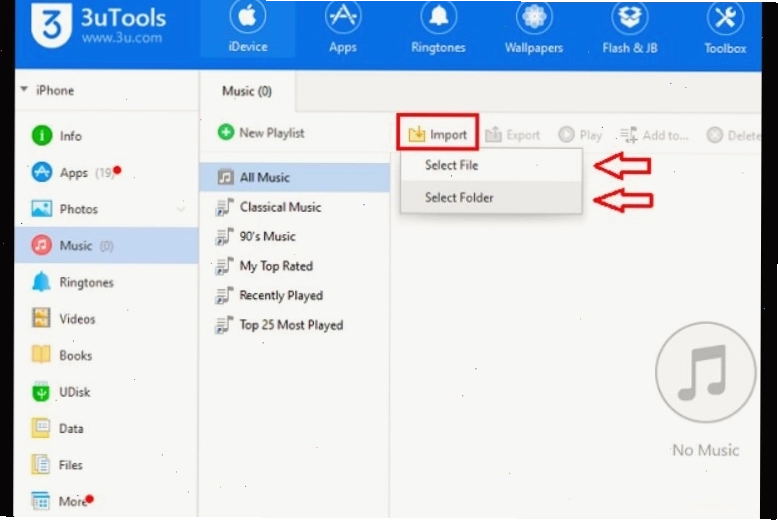
- Quản lý đa phương tiện: Import/Export nhạc, video, ảnh, sách điện tử một cách dễ dàng.
- Tạo nhạc chuông: Tùy chỉnh và cài đặt nhạc chuông yêu thích cho iPhone.
- Sao lưu và Phục hồi: Bảo vệ dữ liệu quan trọng bằng các bản sao lưu toàn diện.
- Nâng cấp và Hạ cấp iOS: Cập nhật lên phiên bản mới nhất hoặc quay về phiên bản cũ hơn.
- Jailbreak và Flash Firmware: Hỗ trợ jailbreak và flash firmware một cách nhanh chóng.
- Kiểm tra tình trạng thiết bị: Xem thông tin chi tiết về pin, thời hạn bảo hành, số chu kỳ sạc.
- Chế độ Udisk: Biến iPhone thành một ổ USB di động để lưu trữ dữ liệu.
Hướng dẫn tải và cài đặt 3uTools
Để bắt đầu hành trình khám phá 3uTools, bạn cần thực hiện các bước tải và cài đặt cơ bản sau:
- Truy cập vào đường dẫn tải phần mềm 3uTools chính thức (bạn có thể tìm kiếm trên Google với từ khóa "tải 3uTools").
- Tải về tệp cài đặt phù hợp với hệ điều hành Windows của bạn.
- Chạy tệp cài đặt và làm theo các hướng dẫn trên màn hình để hoàn tất quá trình cài đặt.
- Sau khi cài đặt xong, nhấn nút "Launch" để khởi động phần mềm.
Cách sử dụng 3uTools trên máy tính
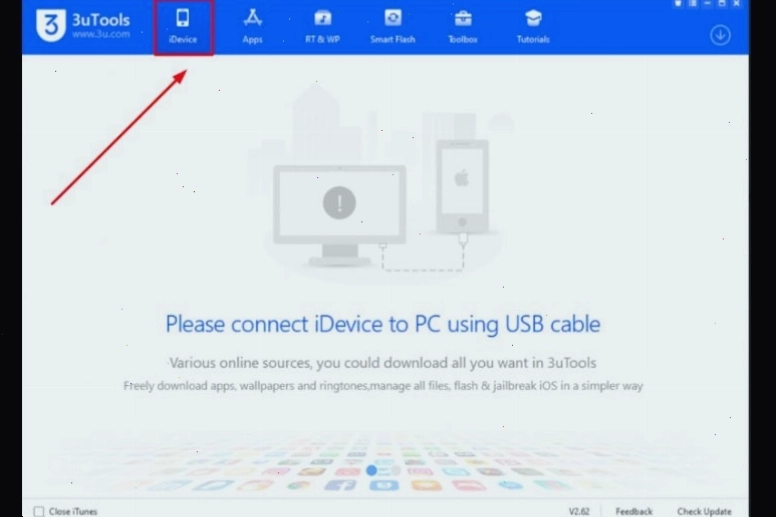
Bước 1: Kết nối thiết bị iOS với máy tính
Sau khi khởi động 3uTools, bạn cần kết nối thiết bị iOS của mình (iPhone, iPad) với máy tính thông qua cáp USB. Đảm bảo rằng cáp kết nối hoạt động tốt và thiết bị của bạn đã được mở khóa.
Khi kết nối thành công, một thông báo sẽ hiển thị trên màn hình 3uTools yêu cầu bạn nhấn "OK" để truy cập vào giao diện chính. Giao diện này được chia thành các khu vực rõ ràng: thanh công cụ chính ở phía trên và các tùy chọn chi tiết ở thanh bên trái.
Bước 2: Quản lý thông tin và dữ liệu thiết bị (Thẻ iDevice)
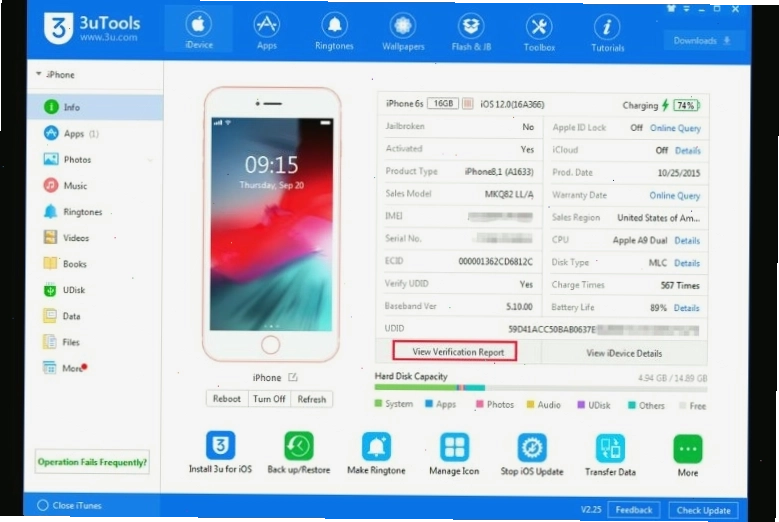
Thẻ iDevice là nơi cung cấp cái nhìn tổng quan về thiết bị của bạn. Tại mục Info, bạn có thể xem các thông tin cơ bản như số serial, phiên bản iOS, dung lượng bộ nhớ, tình trạng pin, thời hạn bảo hành, và số lần sạc.
Các công cụ chức năng khác trong thẻ này bao gồm:
- Backup/Restore: Thực hiện sao lưu toàn bộ dữ liệu hoặc khôi phục từ bản sao lưu có sẵn.
- Restart Device: Khởi động lại thiết bị từ xa.
- Enter DFU Mode / Recovery Mode: Đưa thiết bị vào chế độ DFU hoặc Recovery để phục hồi hệ thống.
Bước 3: Quản lý ứng dụng (Mục App)
Trong mục App, bạn có thể quản lý tất cả các ứng dụng đã cài đặt trên thiết bị. Tại đây, bạn có thể:
- Gỡ bỏ ứng dụng: Xóa ứng dụng trực tiếp từ giao diện 3uTools mà không cần thao tác trên iPhone.
- Cập nhật ứng dụng: Nâng cấp các ứng dụng lên phiên bản mới nhất.
- Cài đặt ứng dụng: Tải về và cài đặt ứng dụng từ kho ứng dụng của 3uTools hoặc từ tệp .ipa.
Tham khảo thêm cách tải ứng dụng cho iPhone bằng 3uTools để biết chi tiết.
Bước 4: Quản lý Hình ảnh và Video (Mục Picture, Videos)
Thẻ Picture và Videos cho phép bạn quản lý thư viện ảnh và video trên thiết bị. Bạn có thể:
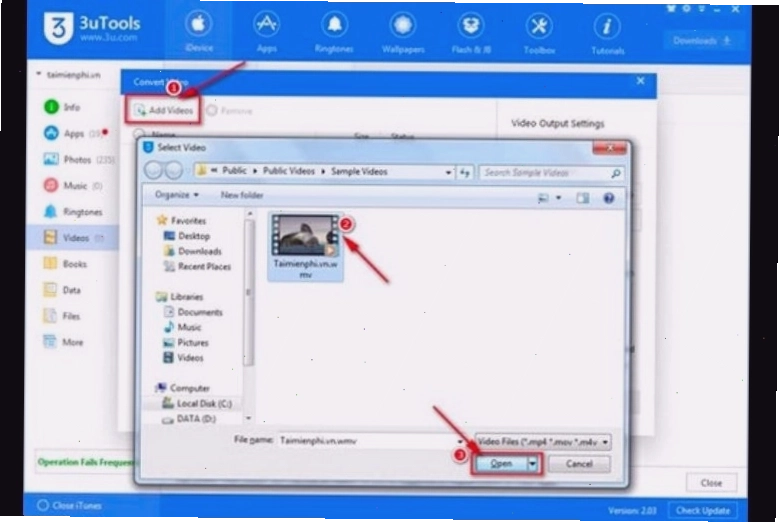
- Import: Thêm ảnh, video từ máy tính vào iPhone/iPad.
- Export: Chuyển ảnh, video từ thiết bị lên máy tính để lưu trữ hoặc chỉnh sửa.
Để chuyển dữ liệu trên thiết bị iOS bằng 3uTools một cách chi tiết, bạn có thể tham khảo bài viết Cách chuyển dữ liệu trên thiết bị iOS bằng 3uTools.
Bước 5: Tạo nhạc chuông và quản lý sách (Mục Ringtones, Books)
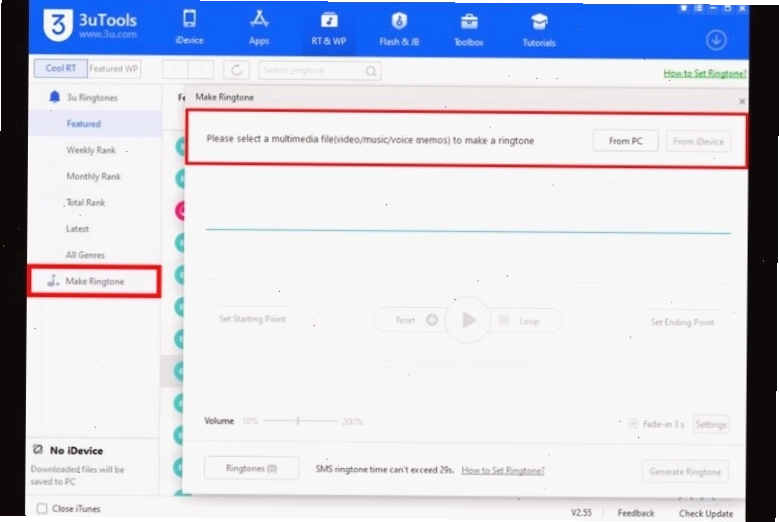
Mục Ringtones là nơi bạn có thể thỏa sức sáng tạo nhạc chuông cho iPhone. Bạn có thể:
- Import: Chọn các tệp nhạc có sẵn trên máy tính để tạo nhạc chuông.
- Download Ringtones: Tải về những bản nhạc chuông có sẵn trong album của 3uTools.
Tìm hiểu thêm hướng dẫn tạo nhạc chuông trên iPhone bằng 3uTools nếu bạn muốn tùy chỉnh.
Trong mục Books, bạn có thể quản lý các tệp sách điện tử như PDF, ePub, thêm chúng vào thiết bị để đọc mọi lúc mọi nơi.
Bước 6: Sử dụng Udisk và quản lý Danh bạ (Mục Udisk, Data)
Trên các phiên bản 3uTools mới, mục Udisk cho phép biến iPhone của bạn thành một ổ USB di động. Bạn có thể sử dụng thư mục /general_storage để nhập, xuất, xóa dữ liệu hoặc tạo thư mục mới. Các tùy chọn nhập/xuất dữ liệu cũng có thể được thực hiện bằng cách kéo thả file trực tiếp.
Mục Data tập trung vào việc quản lý danh bạ. Tại đây, bạn có thể:
- New Contact: Tạo mới một liên hệ.
- Edit: Chỉnh sửa thông tin của một liên hệ có sẵn.
- Backup/Restore: Sao lưu và phục hồi danh bạ.
Bước 7: Các công cụ khác và hỗ trợ Jailbreak
Ngoài những chức năng cơ bản, 3uTools còn cung cấp nhiều công cụ hữu ích khác:
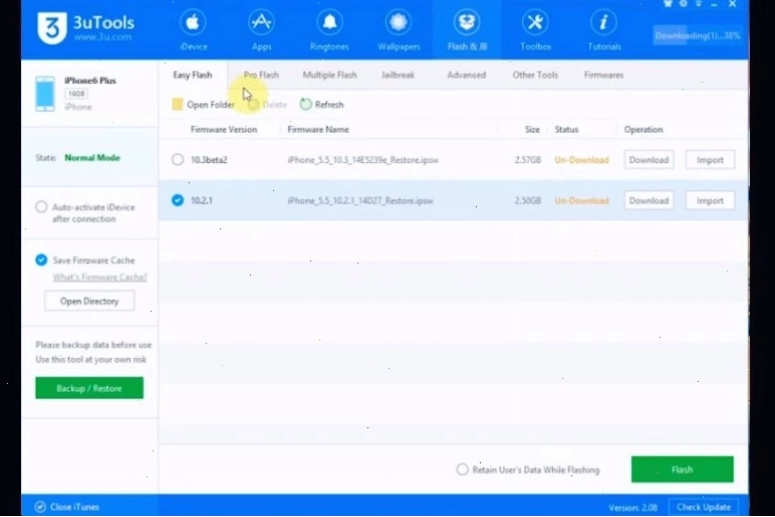
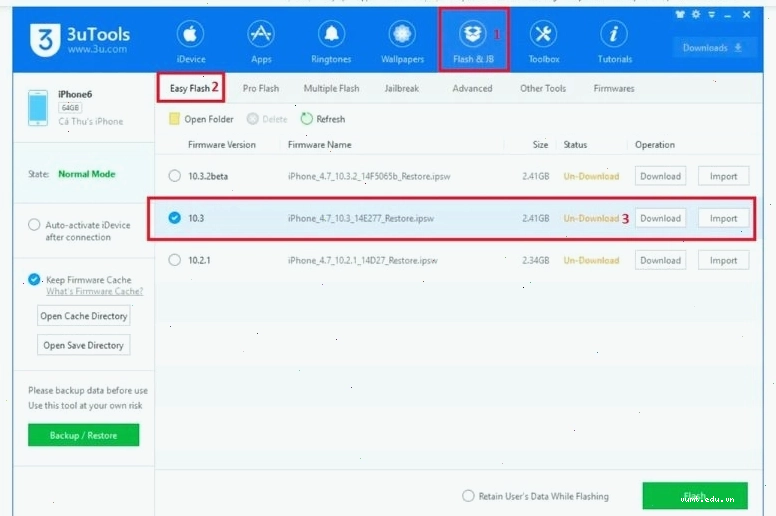
- Flash & Jailbreak: Tính năng mạnh mẽ cho phép người dùng chạy lại phần mềm (firmware) hoặc thực hiện jailbreak thiết bị một cách nhanh chóng và an toàn. Điều này giúp khắc phục các lỗi phần mềm nghiêm trọng hoặc mở khóa các tính năng nâng cao.
- Realtime Screen: Hiển thị màn hình iPhone trực tiếp trên máy tính để bạn dễ dàng quan sát và thao tác.
- Smart Speedster: Tăng tốc độ kết nối mạng cho thiết bị.
3uTools nổi bật với khả năng hỗ trợ jailbreak và chạy lại phần mềm, giúp tối ưu hóa quy trình sao lưu và khôi phục dữ liệu, đặc biệt hữu ích khi gặp sự cố với iCloud.
Bước 8: Kiểm tra tình trạng và bảo hành thiết bị
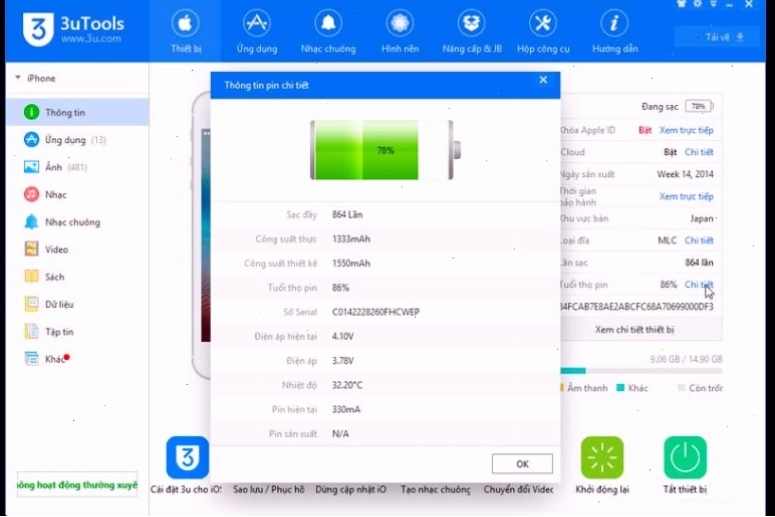
Một trong những tính năng được đánh giá cao của 3uTools là khả năng kiểm tra chi tiết tình trạng thiết bị. Bạn có thể dễ dàng xem:
- Thời hạn bảo hành: Kiểm tra xem thiết bị của bạn còn được bảo hành chính hãng hay không.
- Tuổi thọ pin: Xem dung lượng pin thực tế, số lần sạc và đưa ra dự đoán về tuổi thọ pin còn lại.
Một số mẹo và thủ thuật khi sử dụng 3uTools
Để tối ưu hóa trải nghiệm sử dụng 3uTools, bạn có thể tham khảo một số mẹo sau:
- Thay đổi giao diện: 3uTools cho phép người dùng tùy chỉnh giao diện bằng hình nền riêng, tạo nên một không gian làm việc cá nhân hóa.
- Chuyển đổi ngôn ngữ: Nếu gặp khó khăn với ngôn ngữ mặc định, bạn có thể tìm cách chuyển sang tiếng Việt để thao tác dễ dàng hơn.
- Sao lưu định kỳ: Thường xuyên thực hiện sao lưu dữ liệu để đảm bảo an toàn thông tin, đặc biệt trước khi thực hiện các thao tác nâng cao như jailbreak hay restore.
Lời kết
Với bộ công cụ đa năng, giao diện thân thiện và hoàn toàn miễn phí, 3uTools xứng đáng là một lựa chọn hàng đầu cho bất kỳ người dùng nào đang sở hữu thiết bị Apple. Từ những tác vụ cơ bản như quản lý ảnh, nhạc chuông đến các chức năng nâng cao như jailbreak hay restore, 3uTools đều đáp ứng một cách hiệu quả. Hãy tải và trải nghiệm ngay hôm nay để khám phá toàn bộ tiềm năng của thiết bị iOS của bạn!


Bình luận