Hướng dẫn sử dụng 1.1.1.1 để truy cập web không bị chặn
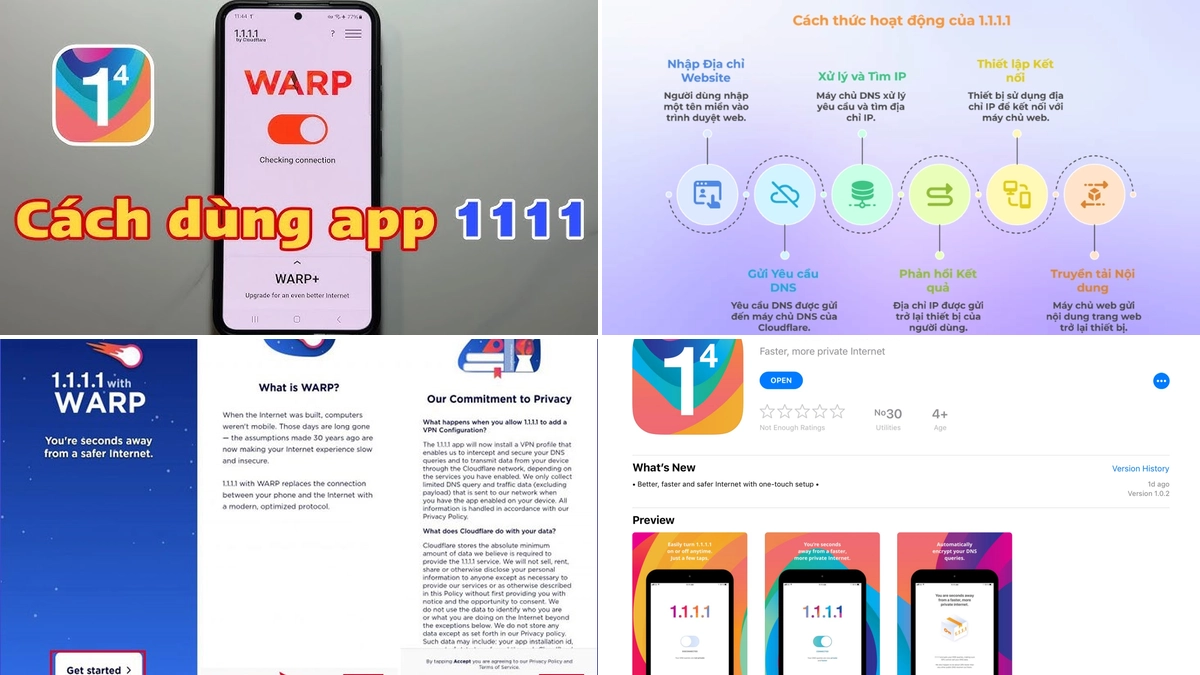
Tìm hiểu cách sử dụng phần mềm 1.1.1.1 để tăng tốc truy cập internet, bảo vệ quyền riêng tư và truy cập các trang web bị chặn một cách dễ dàng. Khám phá ngay!

Mục lục
Tóm tắt các bước chính để sử dụng 1.1.1.1
- Bước 1: Tải về và cài đặt phần mềm 1.1.1.1 (WARP) cho thiết bị của bạn.
- Bước 2: Chọn chế độ cài đặt phù hợp (Private browsing hoặc All traffic).
- Bước 3: Kết nối để bắt đầu sử dụng, tận hưởng tốc độ truy cập nhanh hơn và bảo mật tốt hơn.
Ngoài ra, bạn có thể thiết lập DNS 1.1.1.1 trực tiếp trên thiết bị mà không cần tải phần mềm.
Phần mềm 1.1.1.1 là gì và lợi ích mang lại
Trong bối cảnh nhu cầu truy cập Internet ngày càng tăng cao, việc gặp phải các trang web bị nhà cung cấp mạng chặn hoặc trải nghiệm tốc độ chậm chạp là điều không ai mong muốn. Phần mềm 1.1.1.1, được phát triển bởi Cloudflare và APNIC, nổi lên như một giải pháp hiệu quả. Đây là một trình phân giải DNS công cộng, miễn phí, không chỉ giúp đẩy mạnh tốc độ truy cập mà còn tăng cường đáng kể lớp bảo mật và quyền riêng tư cho người dùng.
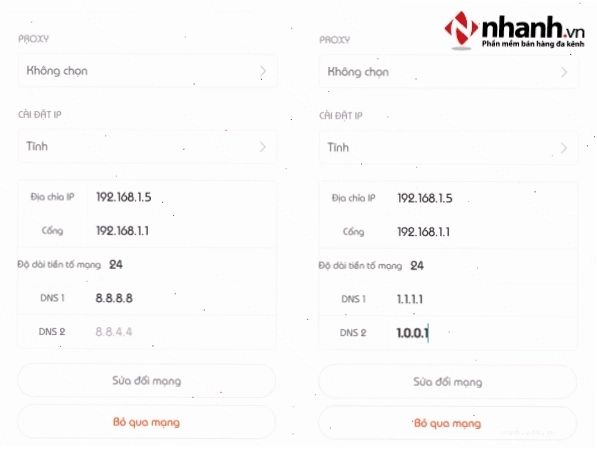
Mỗi khi bạn nhập một địa chỉ web, hệ thống DNS sẽ đóng vai trò như một người phiên dịch, chuyển đổi tên miền bạn nhập thành địa chỉ IP mà máy tính có thể hiểu. Thông thường, nhà cung cấp dịch vụ Internet (ISP) của bạn sẽ là đơn vị thiết lập trình phân giải DNS mặc định. Tuy nhiên, với 1.1.1.1, bạn có toàn quyền quyết định trình phân giải nào sẽ đồng hành cùng mình trên hành trình số.
Những lợi ích vượt trội khi sử dụng 1.1.1.1
Việc lựa chọn 1.1.1.1 làm trình phân giải DNS mang lại nhiều giá trị thiết thực:
- Giải quyết truy vấn nhanh chóng: Tương tự như các trình phân giải DNS khác, 1.1.1.1 có nhiệm vụ tìm địa chỉ IP tương ứng với tên miền bạn yêu cầu, kết nối bạn đến trang web mong muốn.
- Bảo vệ quyền riêng tư: Khi sử dụng 1.1.1.1, ISP của bạn sẽ không thể theo dõi các hoạt động trực tuyến, bạn đang đi đâu trên mạng internet.
- Tăng cường bảo mật: Mặc dù 1.1.1.1 không phải là một VPN hoàn hảo, nó vẫn cung cấp một lớp bảo vệ, đặc biệt hữu ích khi bạn sử dụng các mạng WiFi công cộng, hạn chế nguy cơ bị tin tặc đánh cắp thông tin.
Đánh giá ưu và nhược điểm của phần mềm 1.1.1.1
Liệu việc chuyển đổi sang DNS của Cloudflare có thực sự là lựa chọn tối ưu? Hãy cùng phân tích những ưu và nhược điểm của phần mềm 1.1.1.1:
Ưu điểm nổi bật
- Bảo vệ mạnh mẽ: Cloudflare áp dụng kỹ thuật thu nhỏ tên truy vấn, chỉ giữ lại những thông tin cần thiết cho việc phân giải, loại bỏ hoàn toàn các dữ liệu cá nhân nhạy cảm như hành vi lướt web hay địa chỉ cụ thể.
- Cam kết về sự riêng tư: Dữ liệu nhật ký chỉ được lưu giữ trong vòng 24 giờ và sau đó được xóa sạch hoàn toàn, đảm bảo thông tin của bạn không bị lưu trữ lâu dài.
- Tốc độ truy cập vượt trội: Cloudflare tuyên bố 1.1.1.1 là sản phẩm DNS nhanh nhất thị trường. Nếu bạn từng khó chịu vì chờ đợi trang web tải lâu, tốc độ này chắc chắn sẽ làm bạn hài lòng.
- Hoàn toàn miễn phí: Công cụ này được cung cấp miễn phí và gần như không có quảng cáo trong quá trình sử dụng. Cloudflare cam kết không lưu trữ hay bán dữ liệu nhận dạng cá nhân cho bên thứ ba. Doanh thu của họ chủ yếu đến từ các dịch vụ cao cấp như WARP+.
Nhược điểm cần cân nhắc
- Chưa phải là VPN hoàn hảo: Mặc dù mang lại nhiều lợi ích, 1.1.1.1 không thể thay thế hoàn toàn một dịch vụ VPN chuyên dụng về khả năng ẩn danh tuyệt đối.
Việc lựa chọn 1.1.1.1 hay không phụ thuộc vào nhu cầu cụ thể của bạn. Nếu ưu tiên của bạn là tốc độ, sự riêng tư cơ bản và khả năng truy cập các trang web bị giới hạn, thì đây là một giải pháp tuyệt vời.
Cách dùng phần mềm 1.1.1.1 để vào mạng không bị chặn
Để truy cập các trang web bị chặn hoặc cải thiện tốc độ internet, 1.1.1.1 cung cấp hai phương pháp chính:
Cài đặt phần mềm 1.1.1.1 (WARP)
Đây là cách phổ biến nhất để tận dụng tối đa các tính năng của 1.1.1.1, bao gồm cả việc bảo vệ quyền riêng tư và tăng tốc độ.
Bước 1: Tải về
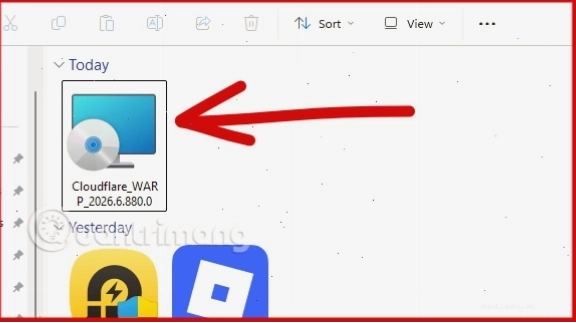
Truy cập trang web chính thức của Cloudflare hoặc tìm kiếm "tải 1.1.1.1 WARP" để tải về phiên bản phù hợp với hệ điều hành của bạn (Windows, macOS, Android, iOS).

Bước 2: Chọn chế độ cài đặt
Sau khi cài đặt, bạn sẽ có hai tùy chọn chính:
- Private browsing (Chỉ DNS): Chế độ này chỉ sử dụng 1.1.1.1 để phân giải DNS, giúp tăng tốc độ và bảo mật cho các truy vấn DNS thông thường.
- All traffic (Bảo vệ toàn bộ lưu lượng): Chế độ này kết hợp cả 1.1.1.1 và công nghệ WARP của Cloudflare, mã hóa toàn bộ lưu lượng truy cập internet của bạn, ẩn địa chỉ IP và có thể giúp truy cập các trang web bị chặn.
Bạn có thể chọn chế độ Private browsing nếu chỉ muốn cải thiện tốc độ DNS, hoặc chọn All traffic để có được sự bảo vệ toàn diện và khả năng vượt tường lửa.

Bước 3: Kết nối
Sau khi chọn chế độ, chỉ cần nhấn nút "Connect" hoặc "Bật" để bắt đầu sử dụng. Bạn sẽ thấy biểu tượng 1.1.1.1 thay đổi trạng thái sang "Connected" hoặc "Đã kết nối".
Sử dụng hướng dẫn sử dụng 1111 này để tận hưởng trải nghiệm Internet tốt hơn.
Thiết lập DNS 1.1.1.1 không cần tải phần mềm
Bạn cũng có thể cấu hình DNS 1.1.1.1 trực tiếp trên thiết bị của mình mà không cần cài đặt thêm ứng dụng. Cách thực hiện sẽ khác nhau tùy thuộc vào hệ điều hành và loại thiết bị (máy tính, điện thoại).
Trên điện thoại Android:
- Vào Cài đặt > Mạng và Internet > Bộ định tuyến riêng (Private DNS).
- Chọn Tên máy chủ DNS và nhập
1.1.1.1hoặc1.0.0.1(cho địa chỉ dự phòng). - Nhấn Lưu.
Trên iPhone/iPad:
- Vào Cài đặt > Wi-Fi.
- Nhấn vào biểu tượng chữ (i) bên cạnh mạng Wi-Fi bạn đang kết nối.
- Chọn Cấu hình DNS > Thủ công.
- Xóa các DNS hiện có và thêm
1.1.1.1và1.0.0.1. - Nhấn Lưu.
Đối với máy tính, bạn cần truy cập vào cài đặt mạng của hệ điều hành và thay đổi địa chỉ máy chủ DNS.
WARP có thay đổi địa chỉ IP không?
Khi sử dụng chế độ "All traffic" của 1.1.1.1 WARP, địa chỉ IP công cộng của bạn sẽ được thay thế bằng địa chỉ IP của Cloudflare. Điều này có nghĩa là trang web bạn truy cập sẽ thấy địa chỉ IP của Cloudflare thay vì IP thực của bạn, giúp tăng cường ẩn danh. Tuy nhiên, cần lưu ý rằng WARP không cung cấp danh sách các quốc gia IP để bạn lựa chọn như các dịch vụ VPN truyền thống.
Phân biệt DNS 1.1.1.1, WARP và WARP+
- DNS 1.1.1.1: Chỉ đơn thuần là dịch vụ phân giải DNS, giúp tăng tốc độ và bảo mật truy vấn DNS.
- WARP: Là một dịch vụ VPN nhẹ, mã hóa toàn bộ lưu lượng truy cập internet và thay đổi IP của bạn bằng IP của Cloudflare.
- WARP+: Là phiên bản nâng cấp của WARP, sử dụng công nghệ tối ưu hóa đường truyền Argo của Cloudflare để mang lại tốc độ nhanh hơn nữa, đặc biệt hữu ích cho việc tải xuống các file dung lượng lớn hoặc chơi game online.
Để truy cập mọi website bị chặn hiệu quả, việc sử dụng WARP hoặc WARP+ sẽ mang lại kết quả tốt hơn so với chỉ dùng DNS 1.1.1.1.
Những lưu ý khi sử dụng WARP
Khi bật WARP, đặc biệt là trong các hoạt động nhạy cảm như chơi game trực tuyến, bạn cần lưu ý:
- Thay đổi IP: WARP sẽ thay đổi IP của bạn, có thể ảnh hưởng đến kết nối hoặc yêu cầu xác thực lại trên một số dịch vụ game yêu cầu IP cố định theo khu vực.
- Độ trễ: Mặc dù WARP thường tăng tốc độ, trong một số trường hợp hiếm hoi, việc định tuyến qua máy chủ Cloudflare có thể làm tăng độ trễ (ping) một chút. Nên thử nghiệm để xem hiệu quả thực tế.
- Nâng cấp WARP+: Nếu bạn thường xuyên gặp vấn đề về tốc độ hoặc muốn trải nghiệm tốt nhất, việc nâng cấp lên WARP+ với chi phí hợp lý là một lựa chọn đáng cân nhắc.
Câu hỏi thường gặp về Cloudflare 1.1.1.1 và WARP
- WARP có phải VPN không? Có, WARP hoạt động tương tự như một VPN, mã hóa lưu lượng truy cập internet và ẩn địa chỉ IP thực của bạn.
- WARP có fake IP sang Mỹ hoặc Nhật Bản được không? WARP không cho phép bạn chọn quốc gia IP cụ thể. Nó sẽ gán cho bạn một địa chỉ IP của Cloudflare, có thể nằm ở nhiều trung tâm dữ liệu khác nhau trên toàn cầu.
- WARP có giúp truy cập mọi website bị chặn không? WARP có khả năng giúp truy cập nhiều trang web bị chặn do giới hạn địa lý hoặc kiểm duyệt mạng, nhưng không có gì đảm bảo 100% cho mọi trường hợp.
- Có nên bật WARP liên tục? Bạn nên bật WARP khi cần bảo vệ quyền riêng tư, truy cập các trang web bị chặn, hoặc khi sử dụng mạng WiFi công cộng. Đối với các tác vụ thông thường hoặc khi cần IP gốc, bạn có thể tắt đi.
- WARP+ có đáng nâng cấp không? Nếu bạn thường xuyên tải file lớn, chơi game online hoặc muốn có tốc độ internet ổn định và nhanh nhất, WARP+ rất đáng để nâng cấp.
Hy vọng với hướng dẫn sử dụng ứng dụng 1111 chi tiết này, bạn đã có thể tự tin áp dụng và trải nghiệm Internet một cách an toàn, nhanh chóng và hiệu quả hơn.


Bình luận