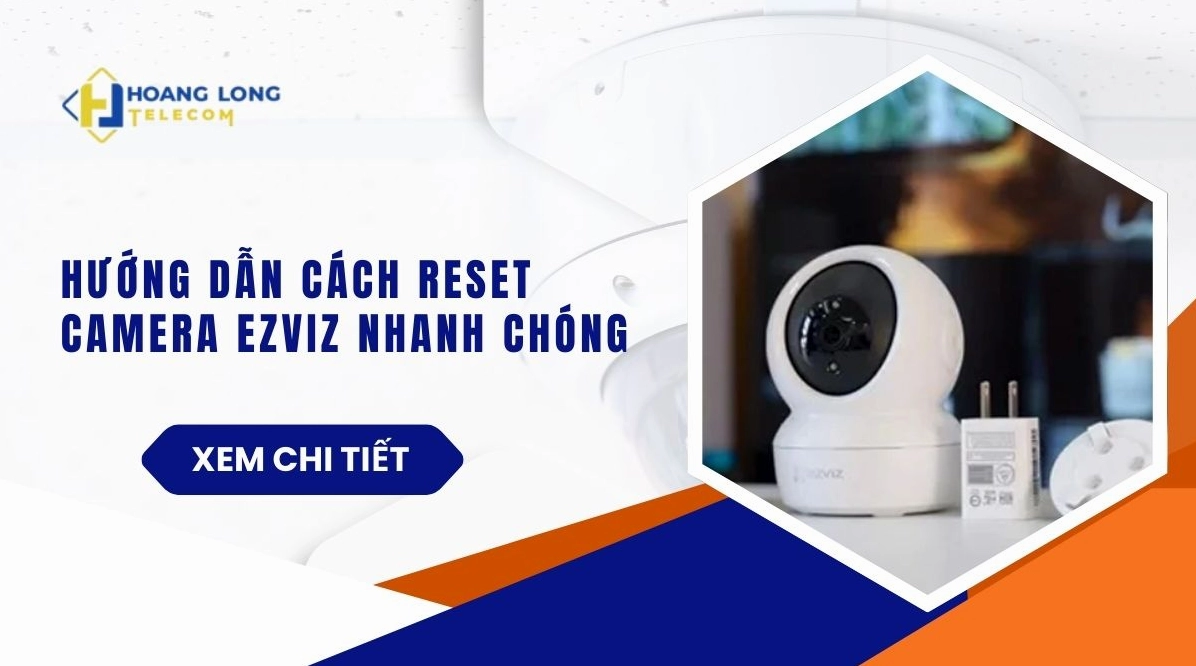
Hướng dẫn Reset Camera Ezviz chi tiết, khắc phục mọi sự cố
Bỏ túi ngay hướng dẫn reset camera Ezviz đơn giản tại nhà, giải quyết hiệu quả các vấn đề kết nối, lỗi phần mềm và khôi phục cài đặt gốc

Mục lục
Các bước chính để reset camera Ezviz:
- Bước 1: Chuẩn bị và tìm nút reset trên camera.
- Bước 2: Nhấn và giữ nút reset trong khoảng 15-20 giây cho đến khi có thông báo.
- Bước 3: Xóa thiết bị khỏi ứng dụng Ezviz trên điện thoại.
- Bước 4: Thêm lại thiết bị và kết nối lại với Wi-Fi.
Những lý do phổ biến bạn cần reset camera Ezviz
Việc reset camera Ezviz thường được thực hiện trong các tình huống cụ thể nhằm khắc phục sự cố hoặc thay đổi cấu hình thiết bị. Dưới đây là những lý do chính:
- Camera bị mất kết nối mạng: Nguyên nhân có thể do thay đổi mật khẩu Wi-Fi, đổi sang một mạng Wi-Fi khác hoặc tín hiệu mạng yếu, không ổn định.
- Camera hoạt động không ổn định: Các lỗi phần mềm, xung đột cài đặt hoặc hoạt động chập chờn có thể được giải quyết bằng cách reset về cài đặt gốc.
- Di chuyển camera đến vị trí mới: Khi bạn cần di dời camera sang một không gian khác, việc reset sẽ giúp bạn dễ dàng thiết lập lại kết nối với mạng mới.
- Muốn xóa tài khoản hoặc người dùng lạ: Để đảm bảo an ninh, bạn có thể muốn xóa các thiết bị hoặc tài khoản không thuộc quyền quản lý của mình khỏi camera.
- Khắc phục các lỗi phần mềm thường gặp: Reset là giải pháp hiệu quả để làm mới hệ thống và loại bỏ các lỗi phần mềm có thể phát sinh trong quá trình sử dụng.
Việc hiểu rõ các lý do này sẽ giúp bạn xác định đúng thời điểm cần thực hiện thao tác reset, đảm bảo camera luôn hoạt động hiệu quả.
Hướng dẫn chi tiết cách reset camera Ezviz tại nhà
Quy trình reset camera Ezviz bao gồm các bước thực hiện trên cả thiết bị và ứng dụng di động. Hãy tuân theo các bước dưới đây để đảm bảo bạn thực hiện thành công.
Các bước reset camera Ezviz trên điện thoại và thiết bị
Để thực hiện hướng dẫn reset cài lại camera Ezviz, bạn cần chuẩn bị điện thoại đã cài đặt ứng dụng Ezviz và truy cập vào camera.
- Cấp nguồn cho camera: Đảm bảo camera Ezviz đã được kết nối với nguồn điện và đang hoạt động.
- Tìm và nhấn nút reset: Vị trí nút reset thường nằm ở mặt sau hoặc dưới đáy của camera. Tùy vào dòng sản phẩm, nút này có thể là một lỗ nhỏ cần dùng que chọc sim để nhấn, hoặc là một nút bấm vật lý. Bạn cần nhấn và giữ chặt nút này trong khoảng thời gian từ 15 đến 20 giây. Quan sát đèn báo trên camera, khi có tín hiệu thông báo đã reset thành công (thường là đèn nhấp nháy hoặc camera phát ra âm thanh), bạn mới thả tay ra.
- Xóa thiết bị khỏi ứng dụng Ezviz: Mở ứng dụng Ezviz trên điện thoại của bạn. Tại giao diện chính, tìm đến camera bạn muốn reset, nhấn vào biểu tượng cài đặt (hình răng cưa). Kéo xuống dưới và chọn tùy chọn 'Xóa thiết bị' hoặc tương tự để gỡ bỏ camera khỏi tài khoản của bạn.
- Thêm lại thiết bị: Sau khi đã xóa thành công, bạn quay lại màn hình chính của ứng dụng và nhấn vào biểu tượng dấu cộng (+) hoặc 'Thêm thiết bị' để bắt đầu quá trình kết nối lại camera.
- Quét mã QR Code: Đưa camera điện thoại vào mã QR Code được dán ở đế hoặc mặt sau của camera Ezviz để ứng dụng quét.
- Kết nối Wi-Fi: Sau khi camera được nhận diện, bạn cần bật nguồn cho thiết bị nếu được yêu cầu và nhấn 'Đã bật nguồn thiết bị'. Tiếp theo, chọn tên mạng Wi-Fi bạn muốn kết nối và nhập mật khẩu.
- Hoàn tất cài đặt: Chờ quá trình kết nối hoàn tất. Sau đó, bạn có thể cài đặt lại các thông số như âm thanh, múi giờ, định dạng ngày giờ cho camera nếu cần.
Thực hiện đúng các bước này sẽ giúp bạn hoàn thành hướng dẫn reset camera Ezviz một cách hiệu quả.
Vị trí nút reset trên một số dòng camera Ezviz phổ biến
Mỗi dòng camera Ezviz có thể có vị trí nút reset khác nhau. Dưới đây là một số ví dụ:
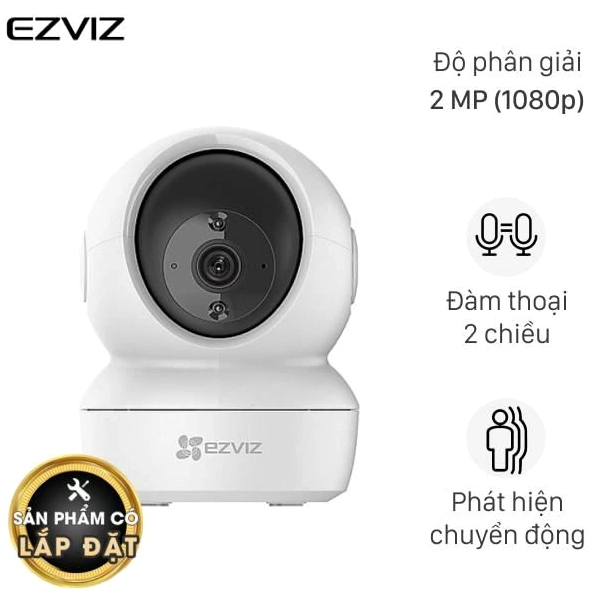
- Camera Ezviz C6N: Nút reset thường nằm ở khe cắm thẻ nhớ hoặc ở mặt đáy của camera.
- Camera Ezviz C1C: Nút reset thường được đặt ở mặt sau của camera, có thể là một lỗ nhỏ.
Nếu bạn không chắc chắn về vị trí nút reset trên model camera của mình, hãy tham khảo sách hướng dẫn sử dụng đi kèm hoặc tìm kiếm thông tin trên website chính thức của Ezviz.
Lưu ý quan trọng khi thực hiện reset camera Ezviz
Trong quá trình thực hiện hướng dẫn reset camera Ezviz C6N hoặc các model khác, bạn cần lưu ý một số điểm sau để đảm bảo quy trình diễn ra suôn sẻ và an toàn:
- Đảm bảo nguồn điện ổn định: Việc reset camera đòi hỏi thiết bị phải hoạt động liên tục trong một khoảng thời gian nhất định. Việc ngắt nguồn đột ngột trong quá trình reset có thể gây lỗi hệ thống nghiêm trọng hơn.
- Kiên nhẫn chờ đợi: Quá trình reset và kết nối lại có thể mất vài phút. Hãy kiên nhẫn chờ đợi cho đến khi thiết bị thông báo hoàn tất.
- Sử dụng đúng tên Wi-Fi và mật khẩu: Kiểm tra kỹ thông tin đăng nhập Wi-Fi để tránh sai sót trong quá trình kết nối lại.
- Kiểm tra kết nối mạng: Đảm bảo mạng Wi-Fi của bạn hoạt động ổn định trước khi bắt đầu quá trình cài đặt lại.
Tuân thủ những lưu ý này sẽ giúp quá trình hướng dẫn reset lại camera Ezviz của bạn trở nên dễ dàng và hiệu quả hơn.
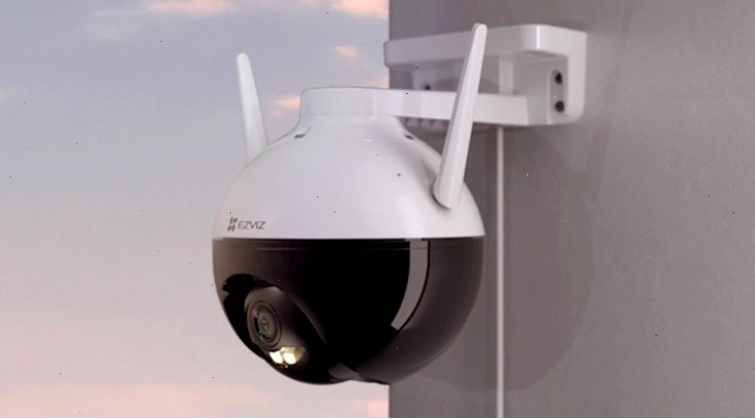
Xử lý khi camera Ezviz không reset được
Trong một số trường hợp, camera Ezviz có thể gặp sự cố và không phản hồi khi bạn cố gắng reset. Nếu gặp tình huống này, bạn có thể thử các biện pháp sau:
- Kiểm tra lại nút reset: Đảm bảo bạn đang nhấn đúng nút và giữ đủ thời gian cần thiết. Thử sử dụng một vật nhọn khác để nhấn nút reset nếu cần.
- Khởi động lại camera: Rút nguồn điện của camera, chờ khoảng 30 giây rồi cắm lại. Sau đó thử thực hiện lại thao tác reset.
- Cập nhật ứng dụng Ezviz: Đảm bảo bạn đang sử dụng phiên bản ứng dụng Ezviz mới nhất, vì các bản cập nhật có thể sửa lỗi liên quan đến việc quản lý thiết bị.
- Liên hệ bộ phận hỗ trợ khách hàng: Nếu đã thử mọi cách mà camera vẫn không reset được, có thể thiết bị đã gặp lỗi phần cứng. Lúc này, bạn nên liên hệ với bộ phận hỗ trợ của Ezviz hoặc nhà cung cấp để được tư vấn và hỗ trợ sửa chữa.
Những việc cần thực hiện sau khi reset camera Ezviz
Sau khi hoàn tất quá trình reset, camera Ezviz của bạn đã trở về trạng thái cài đặt gốc. Để tiếp tục sử dụng, bạn cần thực hiện các bước cấu hình lại như sau:
Thiết lập lại kết nối Wi-Fi
Đây là bước quan trọng nhất sau khi reset. Bạn cần mở ứng dụng Ezviz, thêm lại thiết bị và kết nối camera với mạng Wi-Fi tại vị trí lắp đặt mới hoặc mạng Wi-Fi bạn đang sử dụng.
Cài đặt lại tên và mật khẩu mới
Để tăng cường bảo mật, bạn nên đặt lại tên cho camera và tạo một mật khẩu mạnh, duy nhất cho tài khoản Ezviz của mình. Tránh sử dụng các mật khẩu dễ đoán như ngày sinh, số điện thoại.
Cấu hình các cài đặt khác
Tùy vào nhu cầu sử dụng, bạn có thể cấu hình lại các cài đặt khác như chất lượng hình ảnh, chế độ ghi hình, thiết lập vùng phát hiện chuyển động, bật/tắt âm thanh thông báo, đặt lại múi giờ và định dạng ngày giờ cho phù hợp.
Việc tuân thủ các bước thiết lập lại này sẽ giúp bạn nhanh chóng đưa camera vào hoạt động bình thường sau khi thực hiện hướng dẫn reset ezviz.
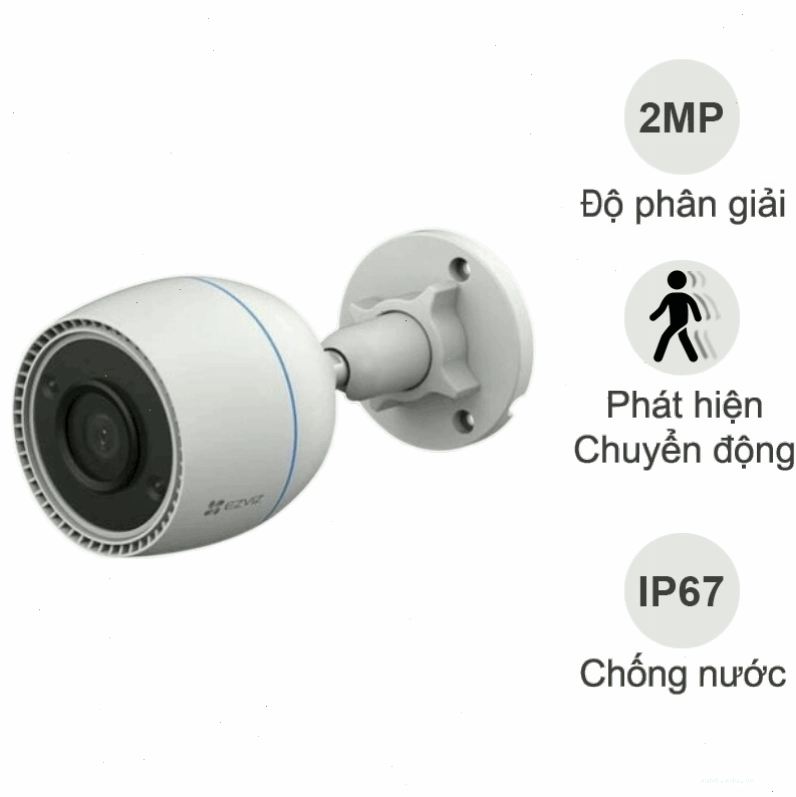
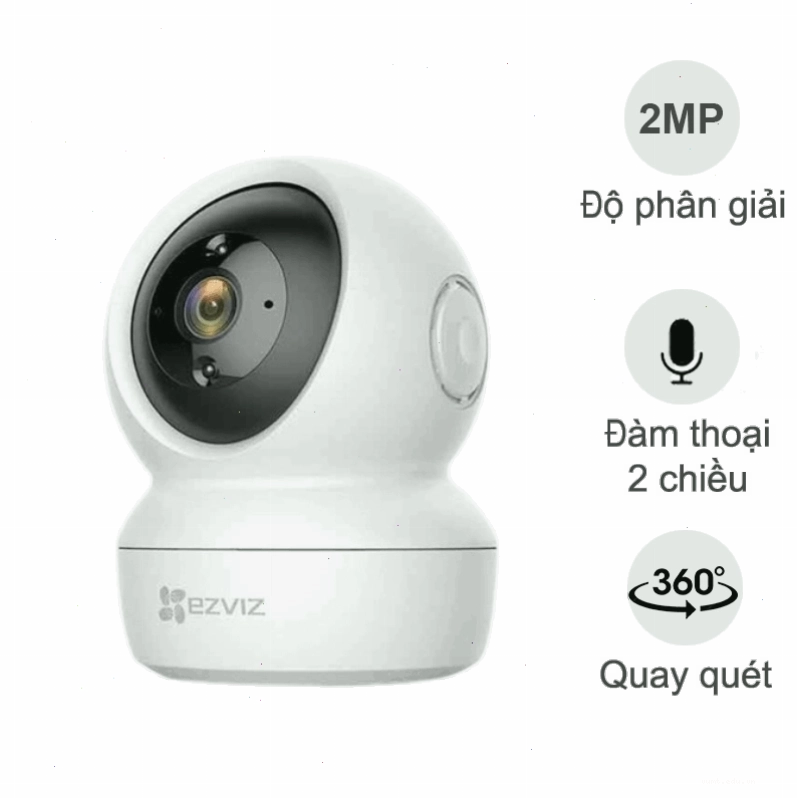
Tóm lại, việc reset camera Ezviz là một thao tác cần thiết khi thiết bị gặp sự cố hoặc khi bạn cần thay đổi cài đặt. Bằng cách làm theo hướng dẫn reset camera Ezviz chi tiết trong bài viết này, bạn hoàn toàn có thể tự mình thực hiện thành công ngay tại nhà. Hãy đảm bảo bạn thực hiện đúng các bước và lưu ý những điểm quan trọng để quá trình diễn ra thuận lợi nhất.
Bình luận