Hướng dẫn sử dụng Veo 3 AI tạo video chuyên nghiệp: Bí quyết cho công chức
Khám phá hướng dẫn chi tiết cách sử dụng Veo 3 AI để tạo video chuyên nghiệp, tiết kiệm thời gian và nâng cao hiệu quả truyền thông cho công chức. Bắt đầu ngay!

Mục lục
Trong bối cảnh chuyển đổi số mạnh mẽ, việc ứng dụng công nghệ AI vào công tác truyền thông là xu hướng tất yếu, đặc biệt đối với các cơ quan nhà nước. Veo 3 nổi lên như một công cụ AI tạo video tiên tiến, mang đến giải pháp hữu hiệu cho cán bộ, công chức trong việc sản xuất nội dung video trực quan, sinh động mà không đòi hỏi kỹ năng chuyên môn sâu. Bài viết này sẽ cung cấp một hướng dẫn toàn diện về cách sử dụng Veo 3, tập trung vào việc tạo video từ hình ảnh, giúp bạn nắm bắt công cụ này một cách hiệu quả.
Chuẩn bị trước khi tạo video bằng Veo 3
Để quá trình tạo video diễn ra suôn sẻ và đạt hiệu quả cao nhất, việc chuẩn bị kỹ lưỡng các yếu tố đầu vào là vô cùng quan trọng. Dưới đây là những gì bạn cần lưu tâm:
- Hình ảnh chất lượng cao: Lựa chọn các hình ảnh rõ nét, đúng chủ đề, ưu tiên ảnh ngang có độ phân giải cao. Các hình ảnh nên bao gồm hoạt động tập huấn, hội nghị, cảnh quan địa phương hoặc các thủ tục hành chính liên quan đến nội dung bạn muốn truyền tải.
- Nội dung kịch bản mạch lạc: Xác định rõ thông điệp cốt lõi cần truyền tải, độ dài mong muốn của video (thường từ 30 giây đến 2 phút). Một kịch bản chi tiết sẽ giúp AI hiểu rõ yêu cầu và tạo ra sản phẩm đúng ý.
- Ý tưởng video rõ ràng: Bạn muốn tạo một video giới thiệu, video tuyên truyền, video báo cáo kết quả hay video hướng dẫn? Việc xác định rõ mục đích sử dụng sẽ định hướng cho quá trình tạo video.
Các bước tạo video bằng Veo 3 với hình ảnh
Quy trình sử dụng Veo 3 để tạo video từ hình ảnh khá trực quan và dễ dàng thực hiện theo các bước sau:
-
Bước 1: Truy cập công cụ Veo 3
Người dùng đăng nhập vào nền tảng hỗ trợ Veo 3, thường thông qua tài khoản Google hoặc một nền tảng tích hợp AI khác. Sau khi vào giao diện chính, chọn chức năng “Tạo video” (Create Video).
-
Bước 2: Tải hình ảnh lên hệ thống
Tại mục “Image Input” hoặc “Upload Images”, người dùng tải lên các hình ảnh đã chuẩn bị. Có thể tải nhiều ảnh để Veo 3 tạo video dạng trình chiếu hoặc ghép các cảnh lại với nhau.
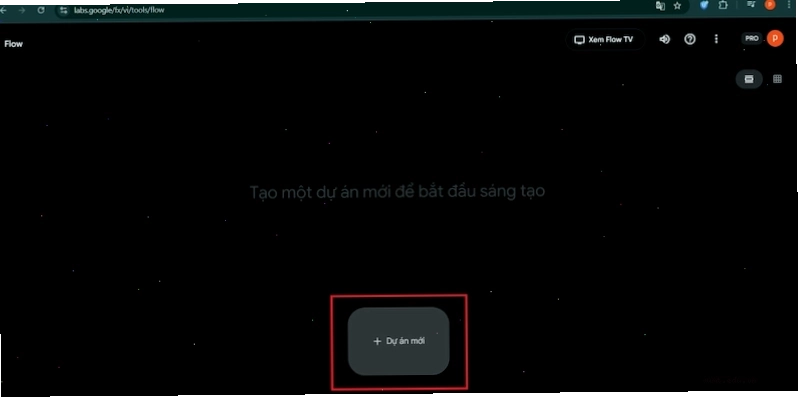
Chọn "Tạo dự án mới" và chuẩn bị tải hình ảnh. -
Bước 3: Nhập mô tả nội dung video (Prompt)
Đây là bước then chốt quyết định chất lượng video. Nội dung mô tả cần rõ ràng, ngắn gọn và đi thẳng vào trọng tâm. Ví dụ: “Create a professional video introducing a training session on artificial intelligence, using uploaded images, smooth transitions, clear lighting, and a serious, formal tone.” Bạn có thể bổ sung thêm yêu cầu về phong cách như: trang trọng, hiện đại, phù hợp với video hành chính – công vụ.
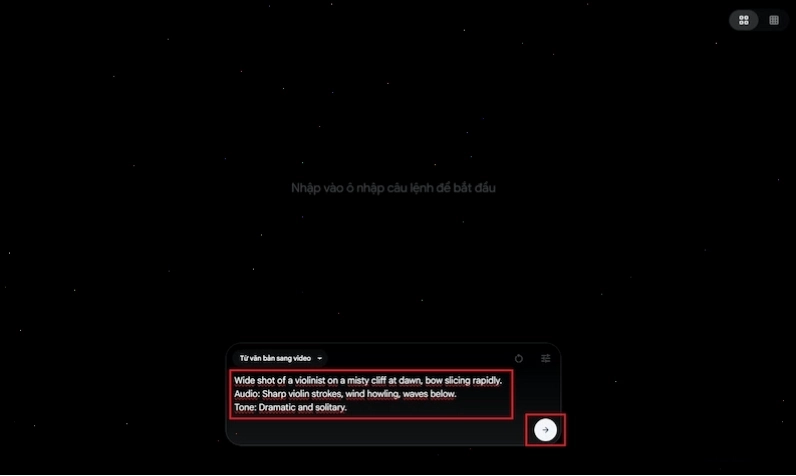
Nhập mô tả chi tiết để AI tạo video đúng ý. -
Bước 4: Thiết lập thông số video
Người dùng có thể tùy chỉnh các thông số như: độ dài video, tỷ lệ khung hình (16:9 cho màn hình lớn, 9:16 cho mạng xã hội), và phong cách chuyển cảnh (mượt, chậm, trang trọng).
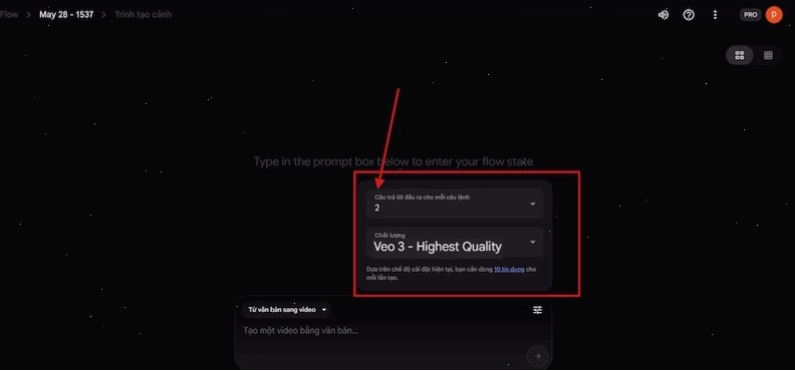
Điều chỉnh số lượng video và chất lượng đầu ra theo nhu cầu. -
Bước 5: Tạo và xem trước video
Sau khi hoàn tất các thiết lập, nhấn “Generate”. Veo 3 sẽ xử lý và tạo video. Người dùng có thể xem trước và chỉnh sửa lại prompt hoặc thay đổi hình ảnh nếu chưa hài lòng.
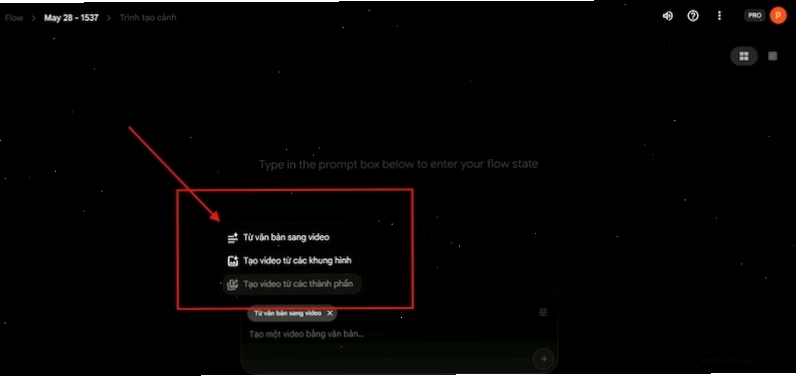
Lựa chọn phương thức tạo video phù hợp với yêu cầu. -
Bước 6: Tải video và sử dụng
Khi video đã đạt yêu cầu, tiến hành tải về để sử dụng cho các mục đích tuyên truyền, hội nghị, đăng tải lên cổng thông tin điện tử hoặc mạng xã hội của cơ quan, đơn vị.
Một số lưu ý quan trọng khi sử dụng Veo 3
Để tối ưu hóa trải nghiệm và chất lượng video khi sử dụng Veo 3, hãy ghi nhớ những điểm sau:
- Nội dung mô tả (prompt) càng chi tiết và rõ ràng thì video tạo ra càng chính xác.
- Tránh sử dụng quá nhiều hình ảnh trong một video ngắn để đảm bảo sự tập trung và mạch lạc.
- Ưu tiên sử dụng hình ảnh chính thống, rõ ràng và đảm bảo tuân thủ quy định về bản quyền.
- Luôn kiểm tra kỹ lưỡng video đã tạo trước khi công bố chính thức để đảm bảo không có lỗi phát sinh.
Hướng dẫn cách đăng ký tài khoản Veo 3 AI miễn phí
Hiện nay, có một số cách để bạn có thể trải nghiệm Veo 3 AI miễn phí. Nếu bạn đã có tài khoản Google One AI Pro hoặc Google One Ultra, việc chuyển vùng VPN sang Mỹ có thể giúp bạn truy cập và sử dụng Veo 3 AI. Tuy nhiên, đối với người dùng chưa có tài khoản nâng cấp, có thể tham khảo cách đăng ký tài khoản Veo 3 AI free 1 năm như sau:
-
Bước 1: Tạo tài khoản Google mới
Tạo một tài khoản email mới với thông tin độ tuổi từ 18 – 24 tuổi. Việc này giúp bạn đăng ký theo diện dành cho sinh viên và có cơ hội nhận tài khoản Google AI Pro miễn phí trong vòng 1 năm.
-
Bước 2: Cài đặt tiện ích mở rộng VPN
Tải và cài đặt tiện ích mở rộng Urban VPN Proxy về máy tính của bạn.
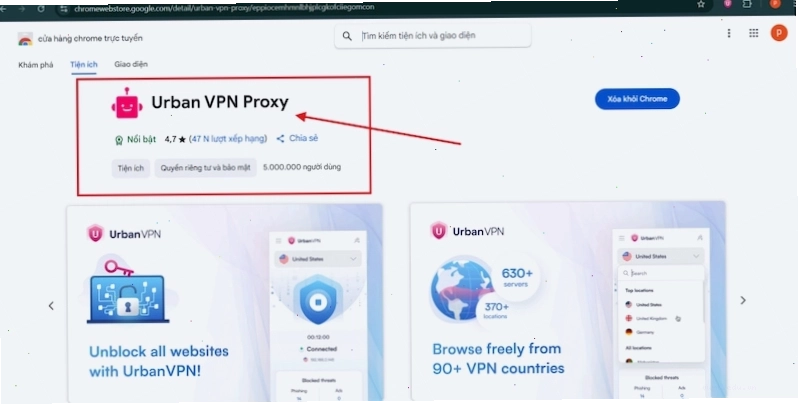
Tiện ích Urban VPN Proxy hỗ trợ chuyển vùng. -
Bước 3: Kích hoạt VPN và chọn vùng Mỹ
Nhấn vào biểu tượng Urban VPN, bật VPN và chọn cấu hình là vùng ở MỸ (USA).
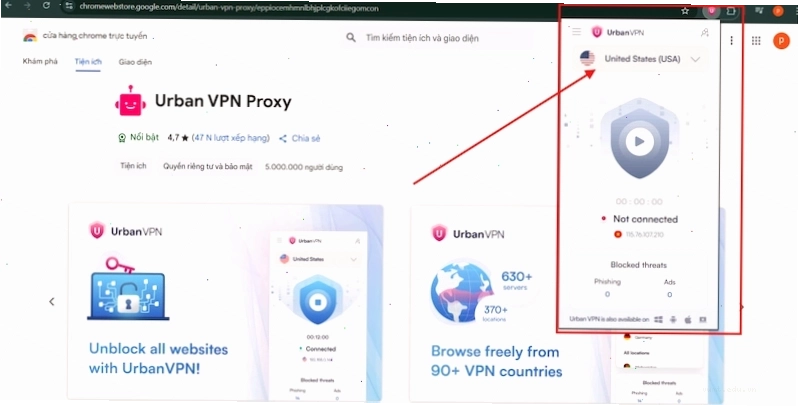
Chọn Hoa Kỳ làm vùng VPN. -
Bước 4: Truy cập và nhận ưu đãi
Truy cập vào đường link đăng ký miễn phí dành cho sinh viên. Nhấn chọn “Nhận ưu đãi cho sinh viên”. Lúc này, bạn có thể truy cập giao diện Gemini và Flow để sử dụng Veo 3 AI.
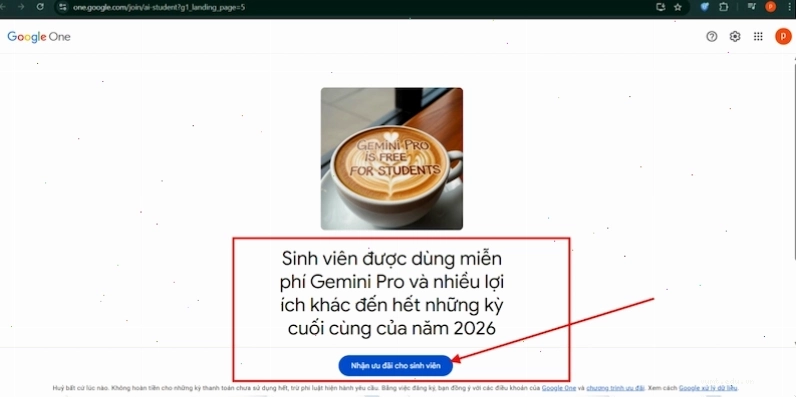
Nhận ưu đãi sinh viên để sử dụng Veo 3 AI. 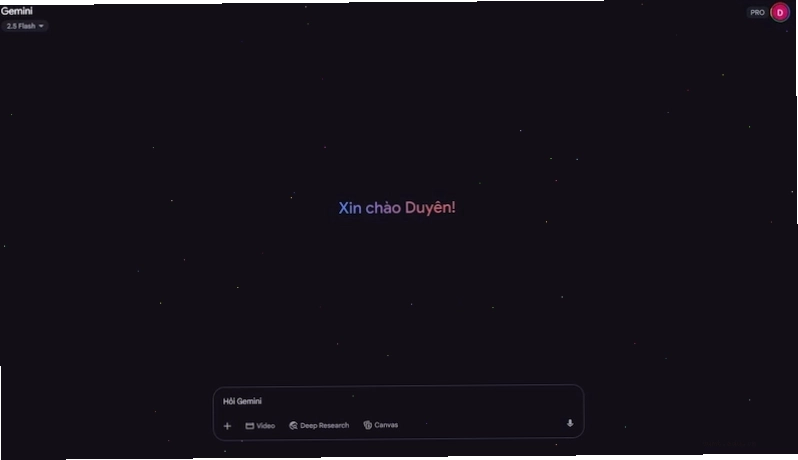
Giao diện đăng nhập Gemini.
Sử dụng Veo 3 AI trên nền tảng Flow
Sau khi đã có tài khoản và thiết lập VPN, bạn có thể bắt đầu sử dụng Veo 3 AI thông qua nền tảng Flow:
-
Bước 1: Truy cập giao diện Flow
Truy cập vào giao diện Flow và nhấn “Sign in with Google” (Đăng nhập bằng Google). Chọn tài khoản Google AI Pro dành cho sinh viên bạn vừa tạo.
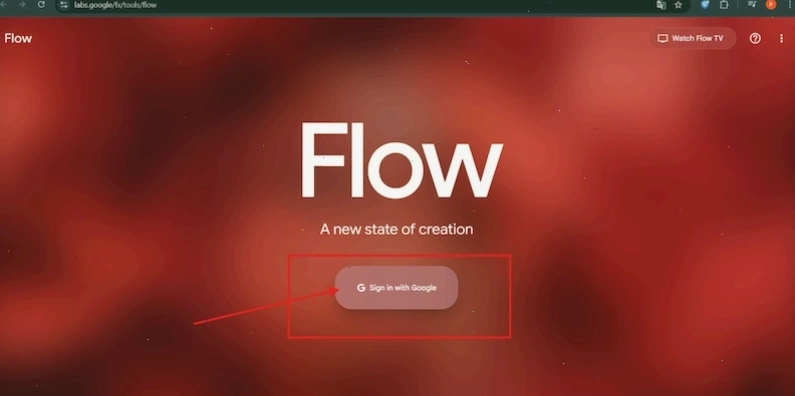
Đăng nhập vào Flow bằng tài khoản Google AI Pro. -
Bước 2: Đồng ý với các điều khoản
Một thông báo từ Google Labs sẽ hiển thị, nhấn “Tiếp tục”. Sau đó, màn hình sẽ hiển thị Chính sách quyền riêng tư. Lăn chuột đến cuối trang và nhấn “Tiếp tục” để vào giao diện Flow.
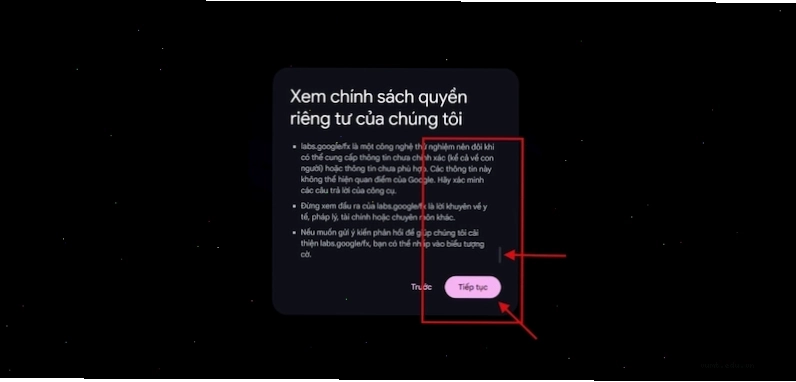
Đồng ý với chính sách quyền riêng tư. -
Bước 3: Bắt đầu tạo dự án mới
Trong giao diện Flow, chọn “Tạo dự án mới” để bắt đầu.
Tạo dự án mới để bắt đầu làm việc. -
Bước 4: Chọn tùy chọn tạo video
Hệ thống sẽ hiển thị ba lựa chọn tạo video. Bạn có thể chọn “Từ văn bản sang video” (Text to Video) để AI tạo video theo prompt, “Tạo video từ các khung hình” để AI xử lý chuyển động dựa trên ảnh bạn cung cấp, hoặc “Tạo video từ các thành phần” để kết hợp các yếu tố theo ý muốn.
-
Bước 5: Tùy chỉnh thông số video
Tại mục tùy chỉnh bên phải, bạn có thể chọn số lượng video muốn AI tạo ra và chất lượng video mong muốn.
-
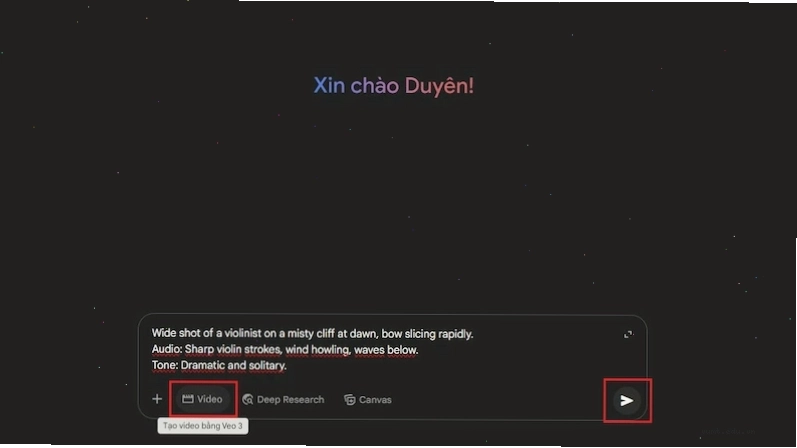
Bước 6: Nhập prompt và tạo video
Nhập câu prompt hoàn chỉnh vào ô yêu cầu. Lưu ý rằng hiện tại Veo 3 AI chỉ hỗ trợ ngôn ngữ tiếng Anh, do đó, bạn cần nhập câu prompt bằng tiếng Anh. Sau đó, nhấn nút mũi tên bên cạnh để bắt đầu tạo video.
Ý nghĩa và khả năng ứng dụng của Veo 3 trong công việc
Việc nắm vững và ứng dụng Veo 3 trong công việc mang lại nhiều lợi ích thiết thực cho cán bộ, công chức:
- Nâng cao hiệu quả truyền thông: Tạo ra các video hấp dẫn, trực quan giúp truyền tải thông điệp hiệu quả hơn đến công chúng và nội bộ.
- Tiết kiệm thời gian và chi phí: Giảm thiểu đáng kể thời gian và nguồn lực so với các phương pháp dựng phim truyền thống.
- Tăng tính trực quan: Cải thiện chất lượng các báo cáo, buổi tập huấn và hoạt động phổ biến chính sách thông qua nội dung video sinh động.
- Thúc đẩy chuyển đổi số: Góp phần đẩy mạnh việc ứng dụng công nghệ AI vào công tác hành chính, nâng cao năng lực số cho đội ngũ cán bộ, công chức.
Tóm lại, Veo 3 là một công cụ AI tạo video hiện đại, dễ sử dụng và có tính ứng dụng cao, đặc biệt hữu ích trong hoạt động của các cơ quan nhà nước. Việc làm chủ các bước tạo video từ hình ảnh bằng Veo 3 sẽ giúp cán bộ, công chức chủ động hơn trong công tác truyền thông, nâng cao chất lượng nội dung và từng bước ứng dụng AI vào phục vụ hiệu quả công việc chuyên môn.

Bình luận