Hướng dẫn chi tiết cách tạo USB Boot bằng Rufus 2026
Khám phá hướng dẫn chi tiết cách tạo USB Boot bằng Rufus, công cụ tạo USB cài Windows và Linux mạnh mẽ, miễn phí. Cài đặt hệ điều hành dễ dàng ngay hôm nay!

Mục lục
Mở bài
Trong kỷ nguyên số hóa, việc cài đặt hoặc cài lại hệ điều hành cho máy tính trở nên quen thuộc hơn bao giờ hết. Một trong những phương pháp hiệu quả và phổ biến nhất là sử dụng USB Boot. Bài viết này sẽ đi sâu vào hướng dẫn bạn cách tạo một chiếc USB Boot chuyên nghiệp bằng Rufus, một công cụ mạnh mẽ và hoàn toàn miễn phí, giúp quá trình cài đặt Windows hay Linux trở nên đơn giản và nhanh chóng.
USB Boot là gì và vai trò của Rufus
Trước khi đi vào chi tiết cách thực hiện, chúng ta cần hiểu rõ bản chất của USB Boot và phần mềm Rufus.
USB Boot là gì
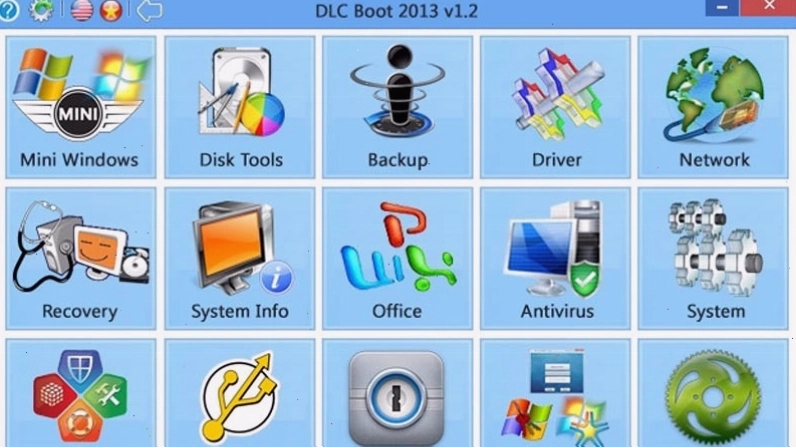
USB Boot, hay còn gọi là USB khởi động, là một thiết bị lưu trữ di động (như USB flash drive) được cấu hình đặc biệt để chứa một hệ điều hành hoặc một bộ công cụ cứu hộ. Khi máy tính khởi động, thay vì truy cập vào ổ cứng chính, nó sẽ ưu tiên đọc dữ liệu từ USB này. Điều này cho phép người dùng thực hiện nhiều tác vụ quan trọng như:
- Cài đặt mới hoặc cài lại hệ điều hành (Windows, Linux).
- Khôi phục dữ liệu khi hệ điều hành chính gặp sự cố.
- Kiểm tra và chẩn đoán phần cứng.
- Phân vùng lại ổ cứng.
- Sao lưu và phục hồi hệ thống (ghost).
Giới thiệu về Rufus
Rufus là một tiện ích miễn phí và mã nguồn mở, được phát triển với mục đích chính là hỗ trợ người dùng tạo ra các ổ USB có khả năng khởi động (bootable USB drives) một cách nhanh chóng và hiệu quả. Với giao diện trực quan, dung lượng siêu nhỏ gọn (chỉ khoảng 1MB) và khả năng hoạt động dưới dạng portable (không cần cài đặt), Rufus nhanh chóng chiếm được cảm tình của đông đảo người dùng kỹ thuật.
Phần mềm này hỗ trợ đa dạng các hệ thống file như FAT32, NTFS, exFAT, UDF, ReFS, cho phép tạo phương tiện boot cho Windows, các bản phân phối Linux và cả môi trường DOS. Quan trọng hơn, Rufus hỗ trợ tạo USB Boot chuẩn cả hai chế độ UEFI và Legacy BIOS, đảm bảo khả năng tương thích cao với hầu hết các máy tính hiện nay.
Những lưu ý quan trọng trước khi tạo USB Boot
Để đảm bảo quá trình tạo USB Boot diễn ra suôn sẻ và không gặp phải các vấn đề không mong muốn, bạn cần chuẩn bị kỹ lưỡng và nắm vững một số lưu ý sau:
- Sao lưu dữ liệu: Quá trình tạo USB Boot sẽ xóa toàn bộ dữ liệu hiện có trên USB. Do đó, hãy sao lưu tất cả các tệp tin quan trọng sang một thiết bị lưu trữ khác trước khi bắt đầu.
- Dung lượng USB: Chuẩn bị một chiếc USB có dung lượng tối thiểu 8 GB. Hầu hết các bộ cài hệ điều hành hiện đại, đặc biệt là Windows 10 và 11, đều yêu cầu dung lượng này.
- File ISO: Tải về tệp tin ISO của hệ điều hành mà bạn muốn cài đặt (ví dụ: Windows 10, Windows 11, hoặc một bản phân phối Linux như Ubuntu). Đảm bảo bạn tải đúng phiên bản (32-bit hoặc 64-bit) phù hợp với kiến trúc hệ thống của mình.
Hướng dẫn từng bước tạo USB Boot bằng Rufus
Sau khi đã chuẩn bị đầy đủ, chúng ta sẽ tiến hành các bước tạo USB Boot theo hướng dẫn chi tiết sau. Phiên bản Rufus 4.0 hoặc 3.20 đều có giao diện và cách thức hoạt động tương tự.
Bước 1: Khởi chạy Rufus và thiết lập thông số
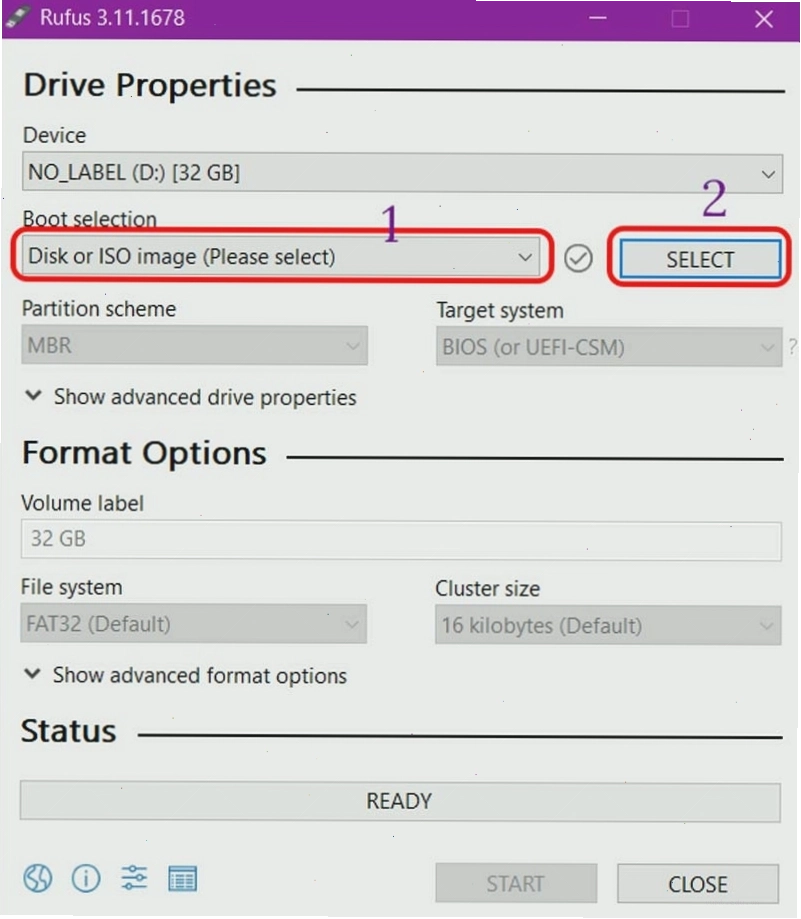
Sau khi tải về, bạn chỉ cần nhấp đúp vào tệp tin Rufus để khởi chạy. Không cần cài đặt. Tại giao diện chính của Rufus:
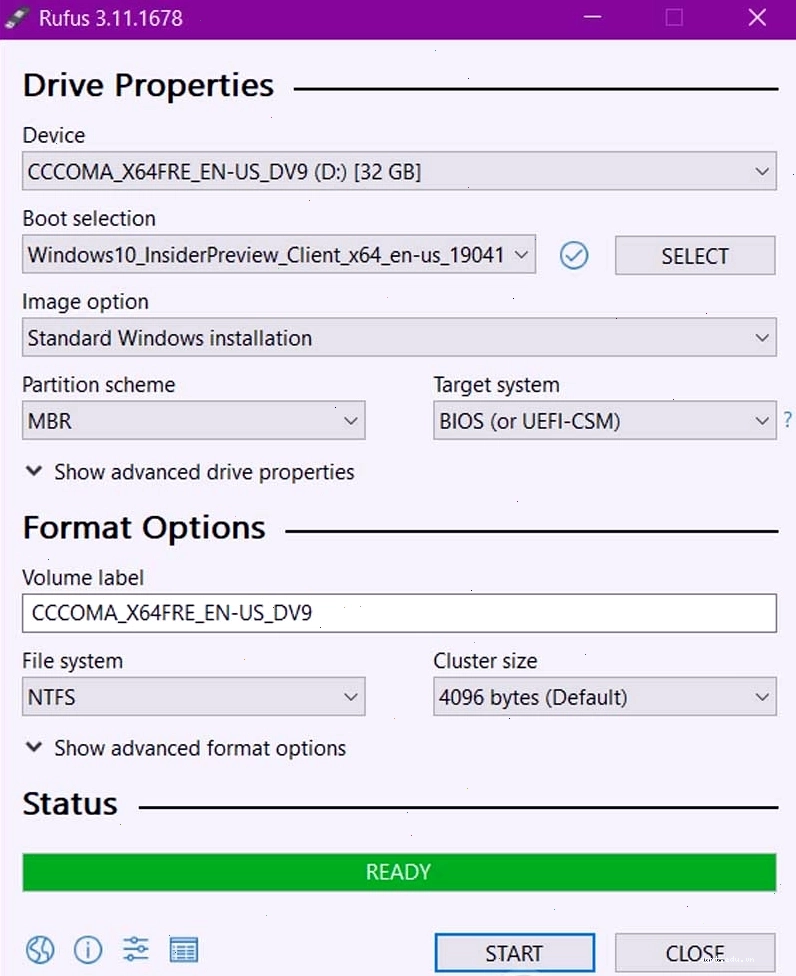
- Device: Chọn đúng ổ USB mà bạn muốn sử dụng từ danh sách thả xuống.
- Boot selection: Chọn 'Disk or ISO image' và nhấn nút 'SELECT'. Duyệt đến vị trí lưu trữ tệp tin ISO bạn đã tải về và chọn nó.
- Image option: Đối với Windows, chọn 'Standard Windows installation'.
- Partition scheme: Lựa chọn giữa MBR hoặc GPT. Nếu máy tính của bạn hỗ trợ chuẩn UEFI, hãy chọn GPT. Nếu máy tính cũ hơn và chỉ hỗ trợ BIOS Legacy, hãy chọn MBR. Nếu không chắc chắn, bạn có thể tìm hiểu kiến trúc hệ thống của mình hoặc thử nghiệm với cả hai lựa chọn.
- Target system: Tùy chọn này thường tự động cập nhật theo Partition scheme bạn đã chọn (ví dụ: UEFI hoặc BIOS).
- File System: Để mặc định là NTFS hoặc FAT32 tùy thuộc vào yêu cầu của bộ cài ISO, nhưng NTFS thường được ưu tiên cho Windows.
- Cluster size: Giữ nguyên mặc định.
- Volume label: Bạn có thể đặt tên tùy ý cho USB của mình.
Bước 2: Xác nhận xóa dữ liệu trên USB
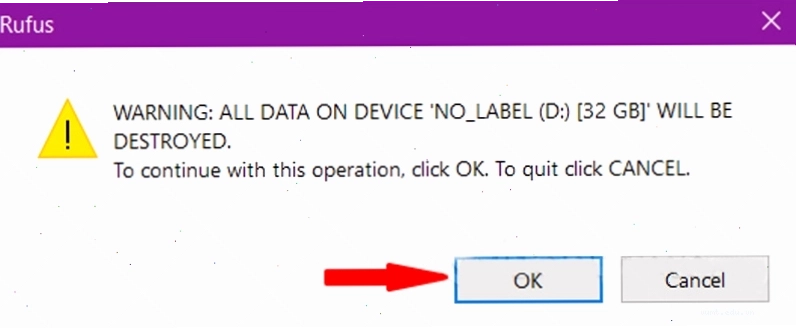
Sau khi nhấn nút 'START', một hộp thoại cảnh báo sẽ xuất hiện, thông báo rằng tất cả dữ liệu trên USB sẽ bị xóa. Hãy chắc chắn rằng bạn đã sao lưu mọi dữ liệu cần thiết trước khi nhấn 'OK' để tiếp tục.
Bước 3: Quá trình tạo USB Boot
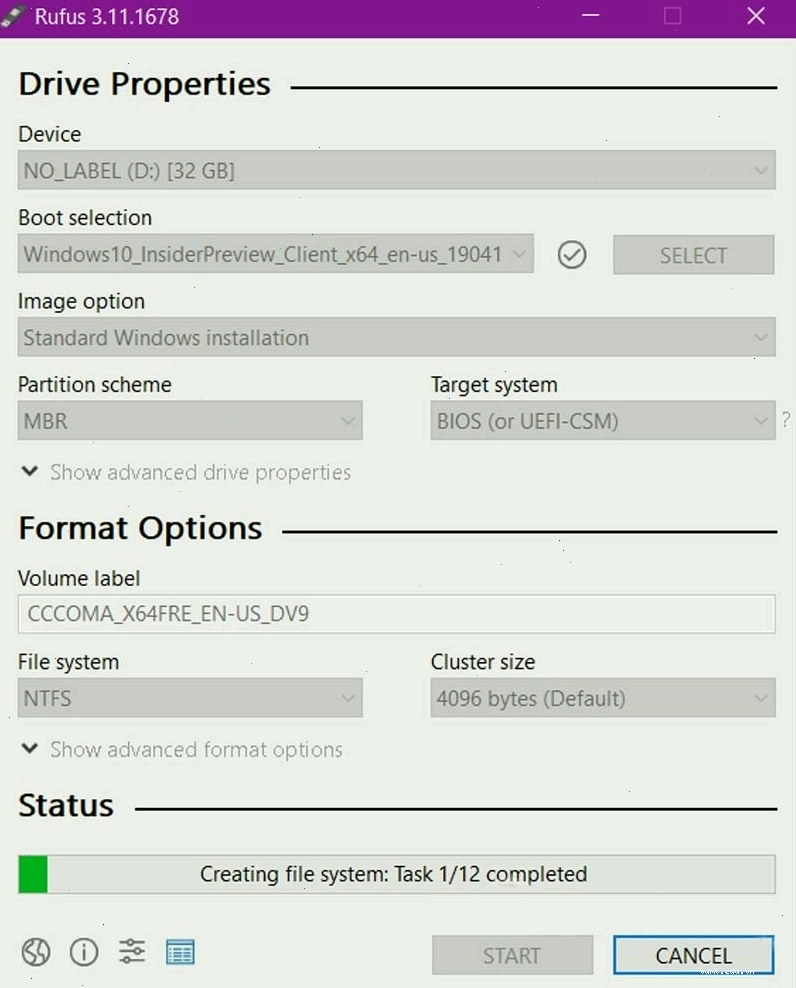
Rufus sẽ bắt đầu quá trình ghi dữ liệu từ tệp ISO vào USB. Thanh tiến trình sẽ hiển thị trạng thái và thời gian còn lại. Quá trình này có thể mất vài phút tùy thuộc vào tốc độ của USB và dung lượng của tệp ISO.
Bước 4: Hoàn tất quá trình
Khi thanh tiến trình chuyển sang màu xanh lá cây và hiển thị thông báo 'READY', nghĩa là quá trình tạo USB Boot đã hoàn tất thành công. Bạn có thể nhấn 'CLOSE' để thoát khỏi Rufus.
Tối ưu trải nghiệm với các tùy chọn nâng cao của Rufus
Rufus không chỉ dừng lại ở việc tạo USB cài đặt cơ bản. Phần mềm còn cung cấp các tùy chọn nâng cao giúp người dùng linh hoạt hơn trong nhiều trường hợp.
Hỗ trợ chuẩn UEFI và Legacy BIOS
Một trong những ưu điểm nổi bật nhất của Rufus là khả năng tạo USB Boot tương thích với cả hai chế độ khởi động phổ biến: UEFI (Unified Extensible Firmware Interface) và BIOS (Basic Input/Output System) Legacy. Điều này đảm bảo rằng USB bạn tạo ra có thể sử dụng được trên hầu hết các loại máy tính, từ những thiết bị mới nhất hỗ trợ UEFI đến những máy tính cũ hơn chỉ còn hỗ trợ BIOS.
Tạo USB cài đặt Windows đa phiên bản
Rufus cho phép bạn tạo USB cài đặt cho nhiều phiên bản Windows khác nhau, bao gồm Windows 7, Windows 8, Windows 10 và cả Windows 11. Bạn chỉ cần tải về tệp ISO tương ứng và làm theo các bước hướng dẫn trên. Đối với Windows 11, Rufus còn hỗ trợ bỏ qua yêu cầu TPM và Secure Boot nếu cần thiết.
Tạo USB Boot cho Linux và các hệ điều hành khác
Không chỉ giới hạn ở Windows, Rufus còn là công cụ đắc lực để tạo USB Boot cho các bản phân phối Linux như Ubuntu, Mint, Fedora, Debian, v.v. Ngoài ra, bạn cũng có thể sử dụng Rufus để tạo các USB chứa hệ điều hành DOS hoặc các công cụ cứu hộ chuyên dụng.
So sánh Rufus với các công cụ tạo USB Boot khác
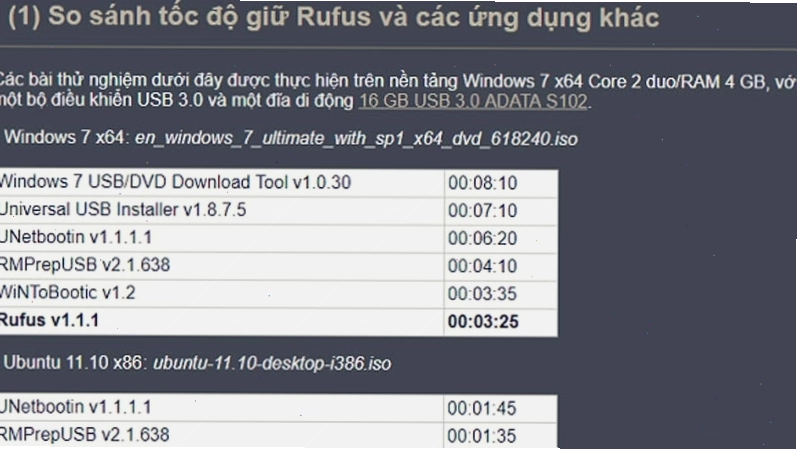
Trên thị trường có nhiều phần mềm hỗ trợ tạo USB Boot như BalenaEtcher, Ventoy, UNetbootin. Tuy nhiên, Rufus vẫn nổi bật nhờ sự kết hợp giữa tốc độ xử lý nhanh, giao diện đơn giản, dung lượng nhỏ gọn và khả năng tùy biến cao. Mặc dù BalenaEtcher có giao diện đẹp mắt và Ventoy cho phép chạy nhiều ISO từ một USB, Rufus vẫn được đánh giá là lựa chọn tối ưu cho đa số người dùng nhờ sự cân bằng giữa hiệu năng và tính dễ sử dụng.
Kết bài
Việc nắm vững cách tạo USB Boot bằng Rufus không chỉ trang bị cho bạn một kỹ năng công nghệ hữu ích mà còn giúp bạn chủ động hơn trong việc quản lý và bảo trì hệ thống máy tính của mình. Với các bước hướng dẫn chi tiết và những lưu ý quan trọng, hy vọng bạn đã có thể tự tin tạo ra chiếc USB Boot ưng ý. Đừng ngần ngại bắt tay vào thực hiện ngay để trải nghiệm sự tiện lợi mà Rufus mang lại. Nếu gặp bất kỳ khó khăn nào, hãy tham khảo lại các bước hoặc tìm kiếm thêm thông tin hỗ trợ.



Bình luận