Hướng dẫn toàn diện cách sử dụng Outlook: Từ A-Z cho người mới bắt đầu
Khám phá hướng dẫn chi tiết cách sử dụng Outlook để quản lý email, lịch, danh bạ và tác vụ một cách hiệu quả. Tối ưu hóa công việc của bạn ngay hôm nay!

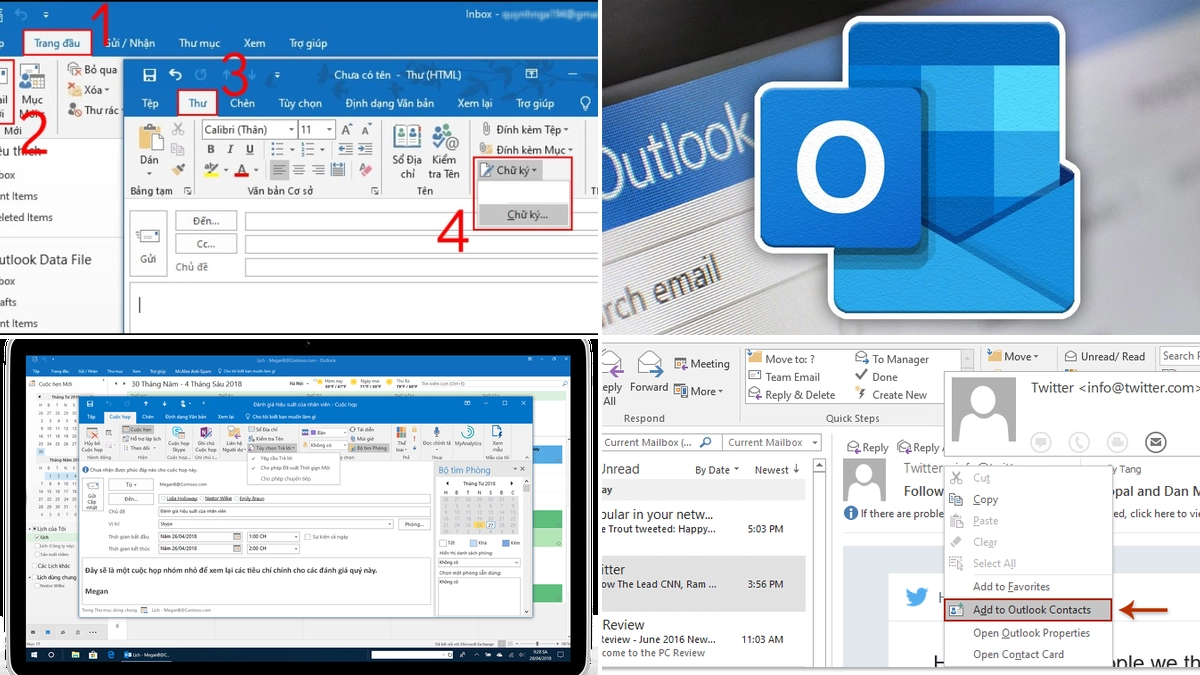
Mục lục
Tổng quan các tác vụ cơ bản trong Outlook
Outlook là công cụ mạnh mẽ giúp bạn sắp xếp tập trung email, lịch, danh bạ và danh sách việc cần làm vào một nơi duy nhất. Quá trình bắt đầu với Outlook thường bao gồm việc thiết lập tài khoản email, sau đó bạn có thể gửi nhận thư, chuyển đổi email thành tác vụ, lên lịch họp và quản lý thông tin liên lạc.
Thiết lập tài khoản Outlook - Bước khởi đầu quan trọng
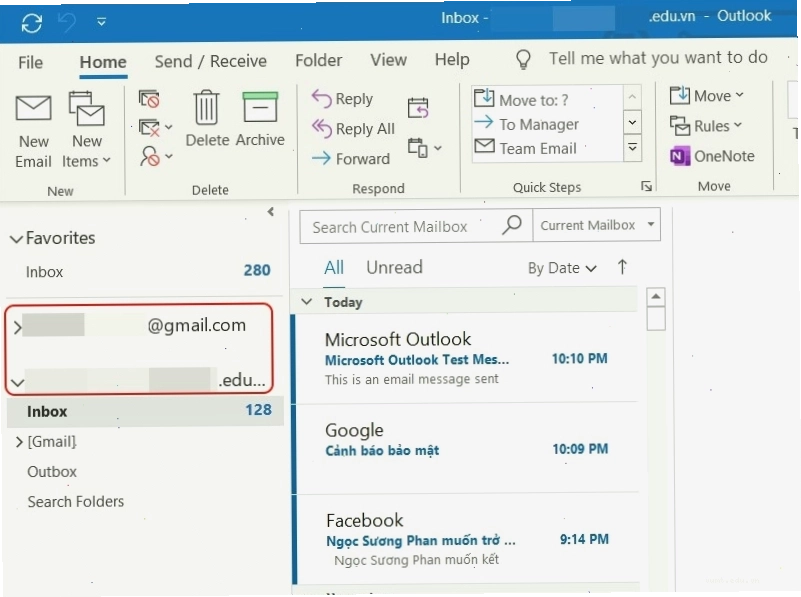
Để bắt đầu sử dụng Outlook, bước đầu tiên và quan trọng nhất là thiết lập tài khoản email của bạn. Nếu bạn đã từng sử dụng phiên bản Outlook cũ hơn trên cùng máy tính, quá trình thiết lập thường sẽ diễn ra tự động.
Khi bạn khởi động Outlook lần đầu tiên, chức năng Thiết lập Tài khoản Tự động sẽ hướng dẫn bạn qua quy trình này. Bạn sẽ cần cung cấp tên, địa chỉ email và mật khẩu của mình. Trong hầu hết các trường hợp, thông tin này là đủ. Tuy nhiên, nếu thiết lập tự động không thành công, Outlook có thể yêu cầu thêm các thông tin chi tiết như tên máy chủ thư. Bạn có thể liên hệ nhà cung cấp dịch vụ email của mình để có được những thông tin cần thiết này.
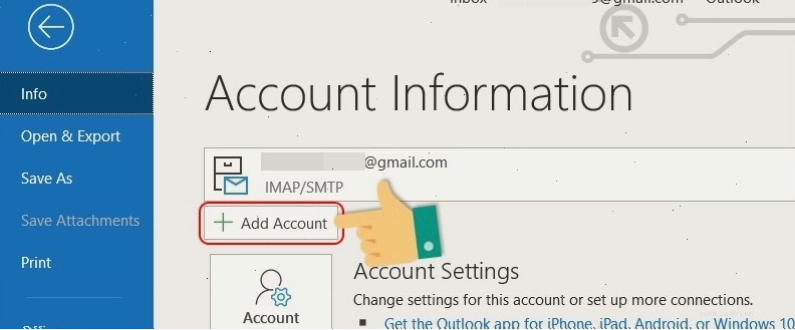
Lưu ý: Nếu bạn muốn thêm một tài khoản email khác sau này, hãy vào Tệp > Thêm Tài khoản để bắt đầu lại quy trình Thiết lập Tài khoản Tự động.
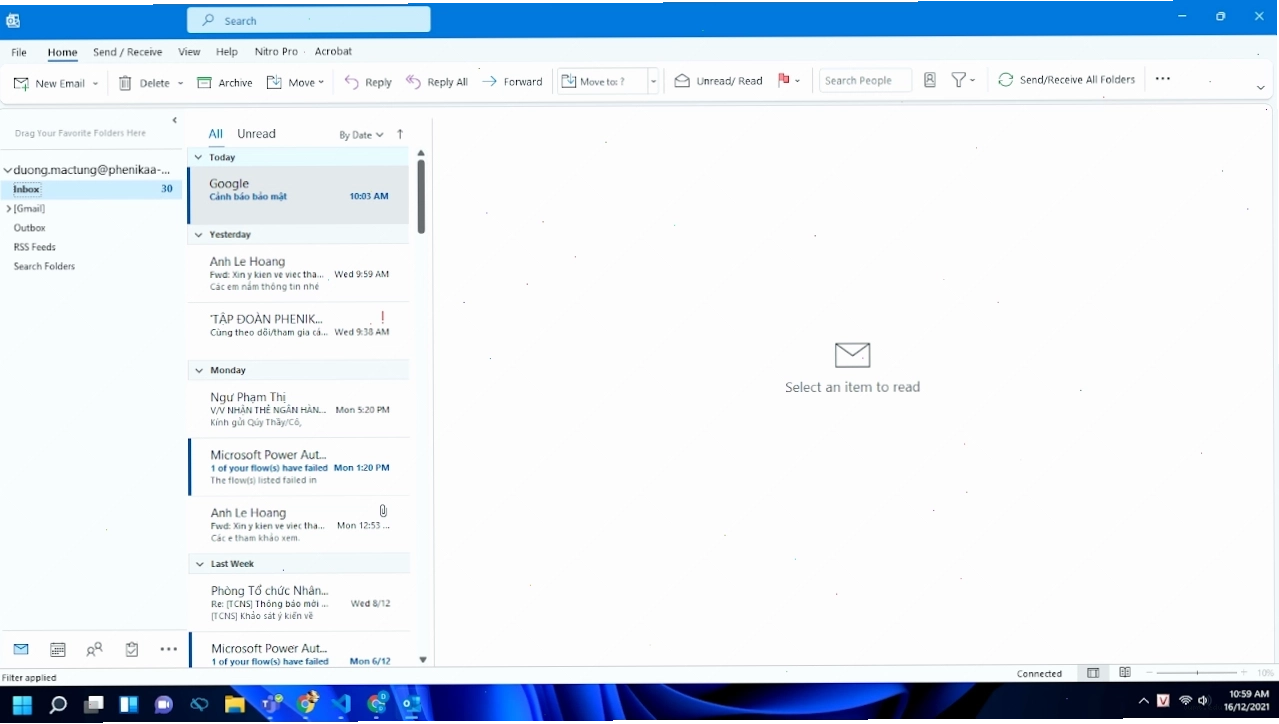
Thanh truy cập nhanh Navigating Outlook Made Easy
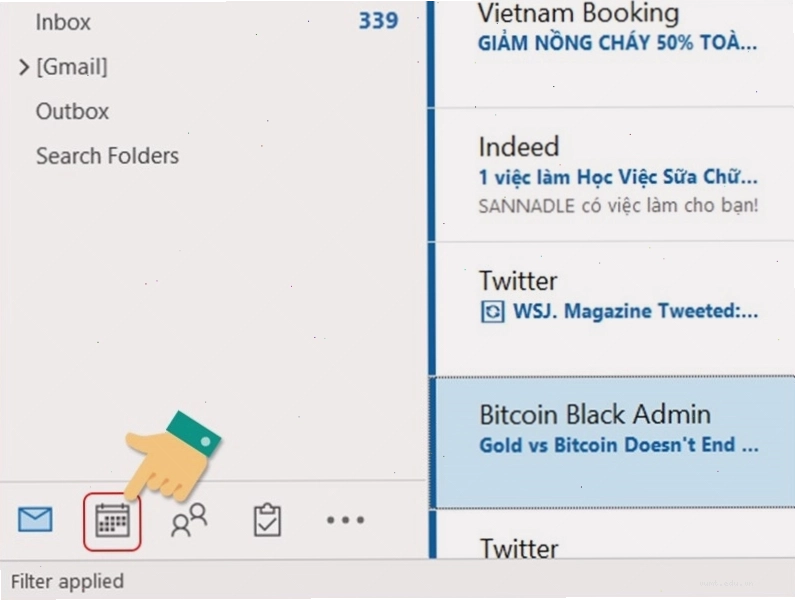
Thanh truy cập nhanh là một phần không thể thiếu, giúp bạn dễ dàng chuyển đổi giữa các tính năng chính của Outlook: Thư, Lịch, Danh bạ (People) và Tác vụ. Thanh này hoạt động song song với các tab và dải băng cung cấp các công cụ quản lý Outlook.
Tùy chỉnh Thanh truy cập nhanh theo ý muốn
Bạn hoàn toàn có thể kiểm soát các nút (biểu tượng) hiển thị trên Thanh truy cập nhanh và sắp xếp thứ tự của chúng. Để thực hiện điều này, hãy truy cập Xem > Tùy chọn dẫn hướng.
Trong hộp thoại Tùy chọn Dẫn hướng, bạn có thể:
- Thay đổi số lượng nút hiển thị: Điều chỉnh cài đặt Số mục hiển thị tối đa (mặc định là 4).
- Chuyển đổi giữa biểu tượng và tên: Chọn hoặc bỏ chọn hộp kiểm Dẫn hướng Thu gọn.
- Sắp xếp lại thứ tự: Chọn một mục trong danh sách Hiển thị theo thứ tự này, sau đó sử dụng nút Di chuyển Lên hoặc Di chuyển Xuống.
Nếu bạn không hài lòng với những thay đổi hoặc muốn quay lại cài đặt ban đầu, hãy chọn Đặt lại.
Quản lý Thư Email Chuyên nghiệp với Outlook
Email là phương tiện kết nối chính với mọi người, cả trong và ngoài tổ chức của bạn. Outlook cung cấp các công cụ mạnh mẽ để bạn có thể soạn thảo, gửi và quản lý email của mình một cách hiệu quả.
Tạo và gửi thư email mới
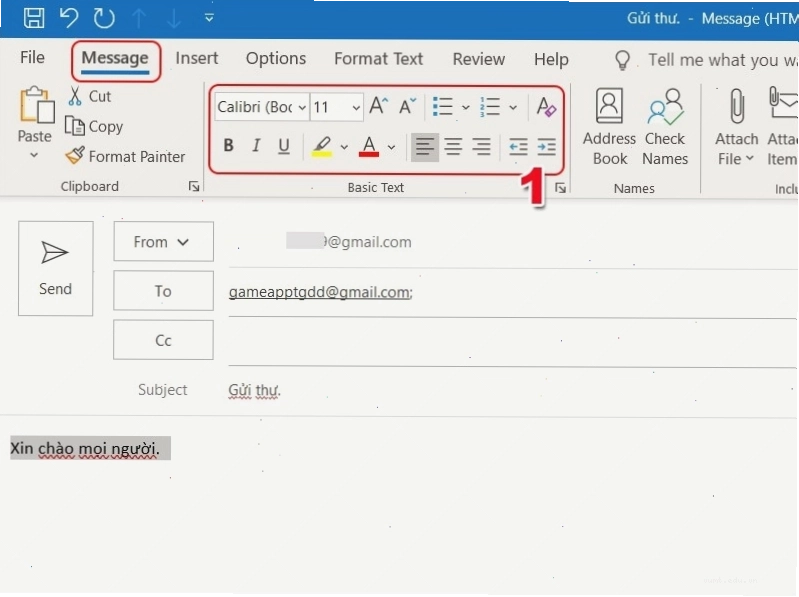
Từ bất kỳ thư mục thư nào (ví dụ: Hộp thư đến), bạn chỉ cần nhấp vào nút Email Mới. Phím tắt tiện lợi để thực hiện thao tác này là Ctrl+Shift+M.
Sau khi đã hoàn tất việc soạn thảo, hãy nhấn nút Gửi. Để tìm hiểu sâu hơn về cách soạn thảo email, bạn có thể tham khảo các tài liệu hướng dẫn chi tiết hơn.
Thêm chữ ký email cá nhân
Chữ ký email giúp email của bạn trở nên chuyên nghiệp và cá tính hơn. Bạn có thể thêm chữ ký bao gồm văn bản, hình ảnh, danh thiếp điện tử, logo hoặc thậm chí là hình ảnh chữ ký viết tay của mình.
Cách tạo chữ ký:
- Trong một thư mới, chọn Chữ ký > Chữ ký....
- Trên tab Chữ ký Email, nhấp vào nút Mới.
- Nhập tên cho chữ ký của bạn, sau đó nhấp OK.
- Trong mục Chọn chữ ký mặc định, bạn có thể thiết lập chữ ký cho các tài khoản email mới và các phản hồi/chuyển tiếp thư.
Xử lý tệp đính kèm trong email
Tệp đính kèm là cách phổ biến để chia sẻ tài liệu, hình ảnh hoặc các loại tệp khác qua email. Outlook cho phép bạn dễ dàng đính kèm và quản lý các tệp này.
Cách thêm tệp đính kèm:
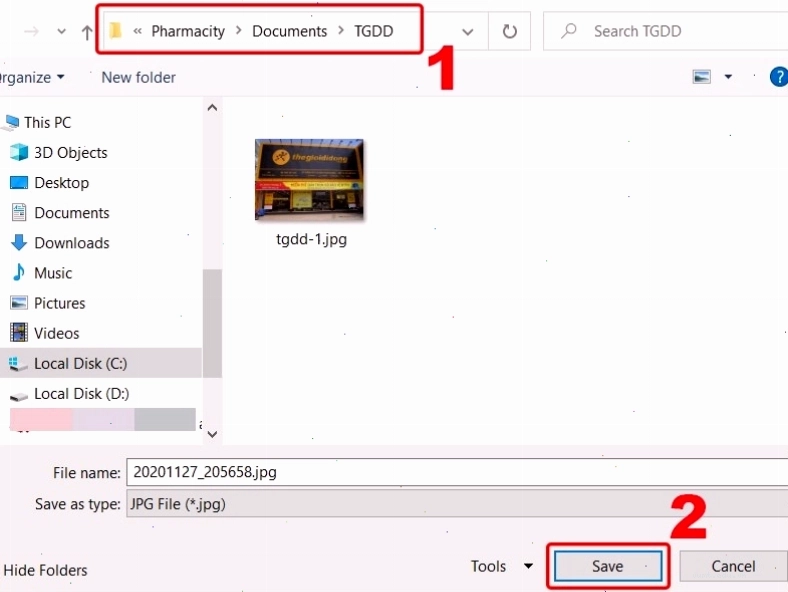
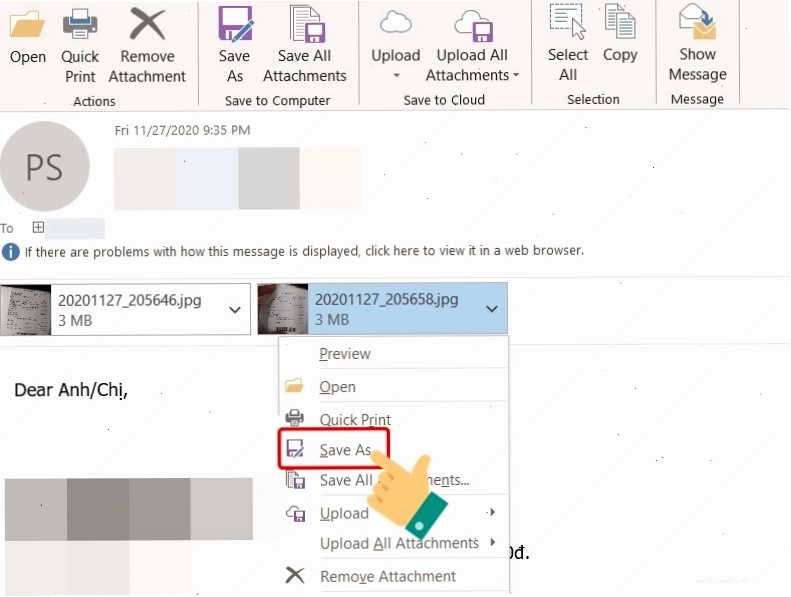
- Khi soạn thảo email, nhấp vào tab Chèn trên dải băng.
- Chọn Tệp đính kèm và duyệt đến tệp bạn muốn đính kèm.
- Bạn cũng có thể kéo và thả tệp trực tiếp vào cửa sổ soạn thảo email.
Tổ chức Lịch hẹn và Cuộc họp hiệu quả
Lịch trong Outlook là một công cụ đắc lực giúp bạn theo dõi các cuộc hẹn, sự kiện và cuộc họp. Việc sắp xếp lịch trình khoa học sẽ giúp bạn tối ưu hóa thời gian và tránh bỏ lỡ những công việc quan trọng.
Tạo cuộc hẹn và sự kiện mới
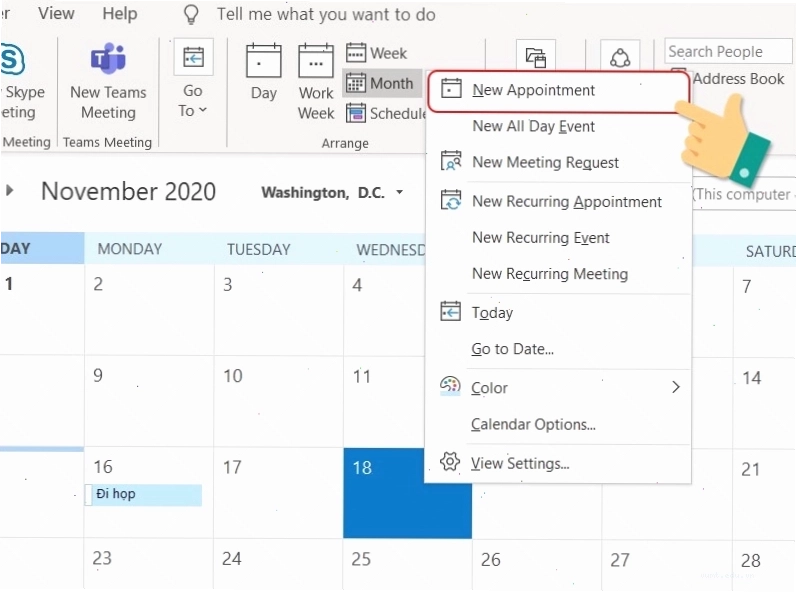
Để tạo một cuộc hẹn hoặc sự kiện, bạn có thể nhấp vào nút Cuộc hẹn mới hoặc Sự kiện mới trên tab Trang chủ hoặc trong cửa sổ Lịch.
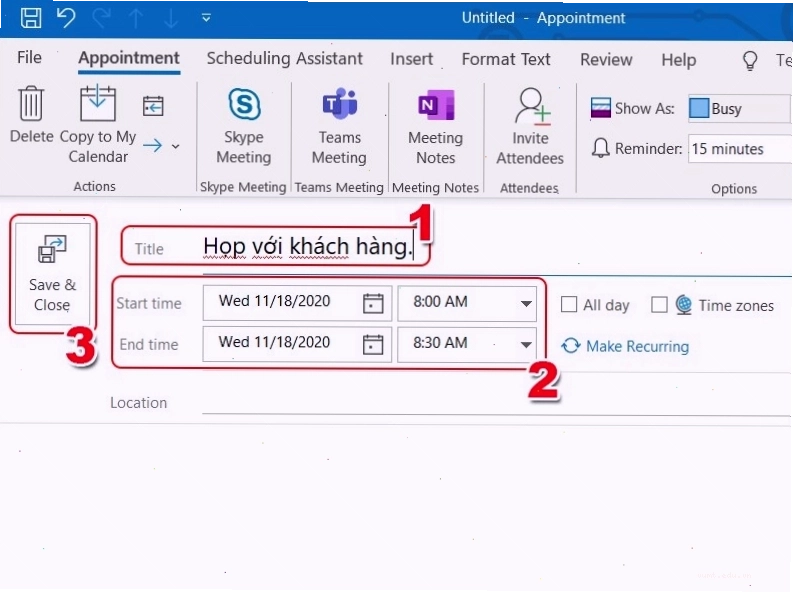
Bạn cần điền đầy đủ thông tin về cuộc hẹn, bao gồm tiêu đề, địa điểm, thời gian bắt đầu và kết thúc. Bạn cũng có thể đặt lời nhắc để không quên cuộc hẹn.
Đặt lời nhắc cho các sự kiện quan trọng
Tính năng lời nhắc của Outlook giúp bạn không bỏ lỡ bất kỳ cuộc hẹn hay sự kiện nào. Bạn có thể tùy chỉnh thời gian nhắc nhở trước cuộc hẹn, từ vài phút đến vài ngày.
Để đặt lời nhắc, khi đang tạo hoặc chỉnh sửa một cuộc hẹn/sự kiện, hãy tìm mục Nhắc tôi và chọn khoảng thời gian phù hợp.
Quản lý Danh bạ và Thông tin Liên hệ
Phần Danh bạ (People) trong Outlook cho phép bạn lưu trữ và quản lý thông tin liên hệ của đối tác, khách hàng, đồng nghiệp và bạn bè. Việc có một danh bạ được tổ chức tốt sẽ giúp bạn giao tiếp nhanh chóng và hiệu quả hơn.
Thêm mới một liên hệ
Để thêm một liên hệ mới, hãy truy cập vào mục Danh bạ (People), sau đó nhấp vào Liên hệ Mới.
Bạn sẽ cần nhập các thông tin cơ bản như tên, địa chỉ email, số điện thoại, công ty, chức danh, v.v. Càng nhiều thông tin chi tiết, bạn càng dễ dàng quản lý và tìm kiếm liên hệ sau này.
Nhập danh sách liên hệ từ nguồn khác
Nếu bạn có danh sách liên hệ từ một dịch vụ email khác hoặc một tệp dữ liệu (như CSV), Outlook cho phép bạn nhập chúng một cách dễ dàng.
Vào mục Tệp > Mở & Xuất > Nhập/Xuất > Nhập từ một chương trình hoặc tệp khác > Giá trị được phân cách bằng dấu phẩy (CSV). Sau đó, làm theo các bước hướng dẫn để hoàn tất quá trình nhập.
Tổ chức Tác vụ và Danh sách Việc cần làm
Phần Tác vụ (Tasks) trong Outlook giống như một sổ ghi chú công việc cá nhân, giúp bạn theo dõi các nhiệm vụ cần hoàn thành. Bạn có thể tạo, sắp xếp và đánh dấu hoàn thành các tác vụ một cách trực quan.
Tạo tác vụ mới và thiết lập nhắc nhở
Để tạo một tác vụ mới, hãy nhấp vào Tác vụ Mới. Bạn có thể đặt tên cho tác vụ, thêm mô tả chi tiết, đặt ngày bắt đầu, ngày đáo hạn và thậm chí là lời nhắc.
Việc sử dụng tác vụ trong Outlook giúp bạn đảm bảo không bỏ sót bất kỳ công việc nào, đặc biệt là những công việc có thời hạn cụ thể.
Chuyển đổi email thành tác vụ
Một tính năng rất hữu ích là khả năng chuyển đổi một email thành một tác vụ. Nếu bạn nhận được một email yêu cầu hành động cụ thể, bạn có thể kéo email đó vào biểu tượng Tác vụ ở thanh truy cập nhanh hoặc sử dụng tùy chọn Tạo Tác vụ từ email.
Điều này giúp bạn theo dõi các yêu cầu công việc phát sinh từ email một cách có hệ thống, đảm bảo chúng không bị bỏ quên.
Outlook trên Trình duyệt web và Máy tính
Outlook có thể được sử dụng trên cả giao diện trình duyệt web (Outlook trên web) và ứng dụng cài đặt trên máy tính cá nhân.
Sử dụng Outlook trên trình duyệt web
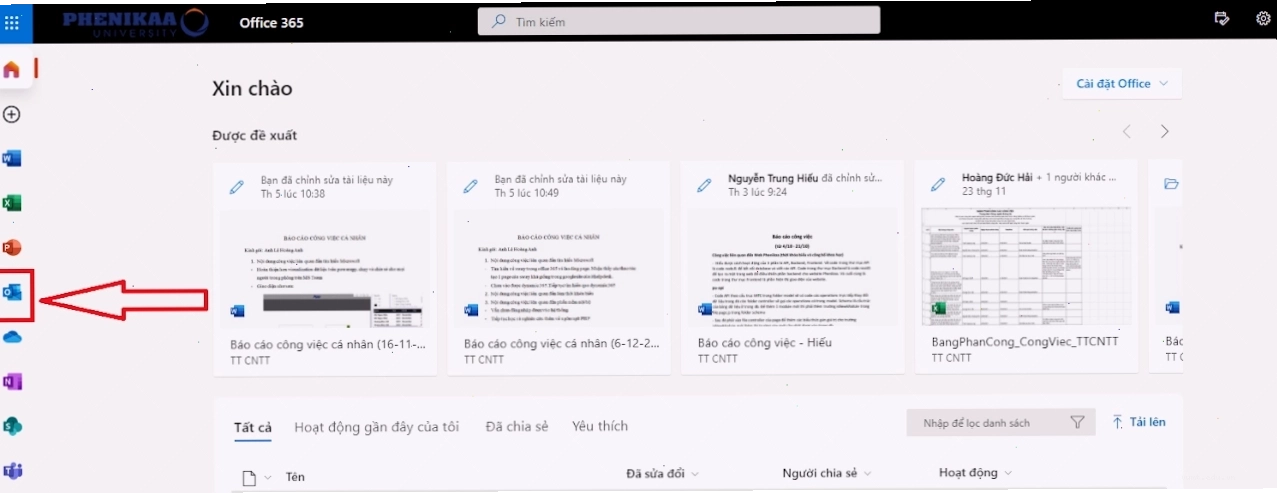
Để truy cập Outlook trên trình duyệt web, bạn chỉ cần đăng nhập vào tài khoản Office 365 của mình và chọn biểu tượng Outlook trên thanh ứng dụng. Giao diện web cho phép bạn đọc và gửi thư ngay lập tức mà không cần cài đặt phần mềm.
Cài đặt và sử dụng Outlook trên máy tính
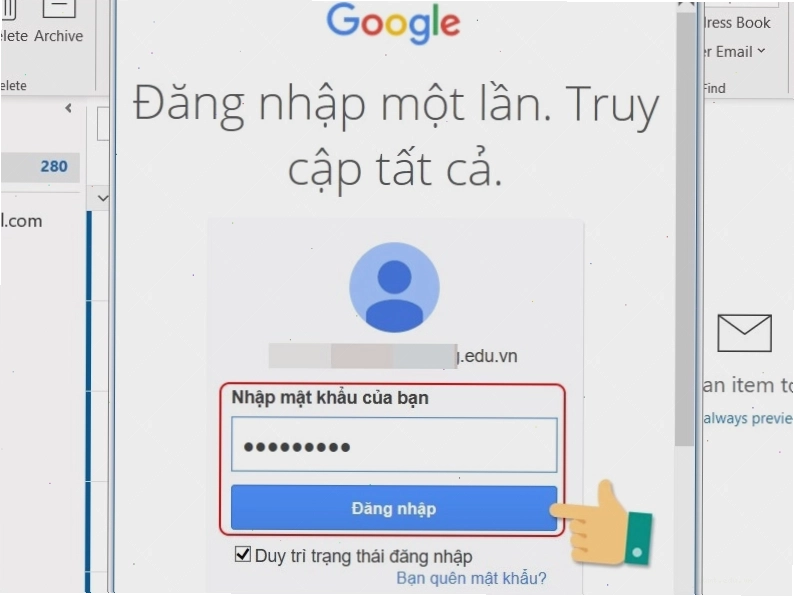
Việc cài đặt Office 365 sẽ tự động tích hợp Outlook. Sau khi cài đặt, bạn chỉ cần mở ứng dụng và Outlook thường sẽ tự động đăng nhập. Nếu cần cài đặt thủ công, quy trình bao gồm các bước thêm tài khoản, nhập thông tin email và mật khẩu, sau đó cho phép các quyền cần thiết.
Các bước cơ bản để thêm tài khoản Outlook trên máy tính:
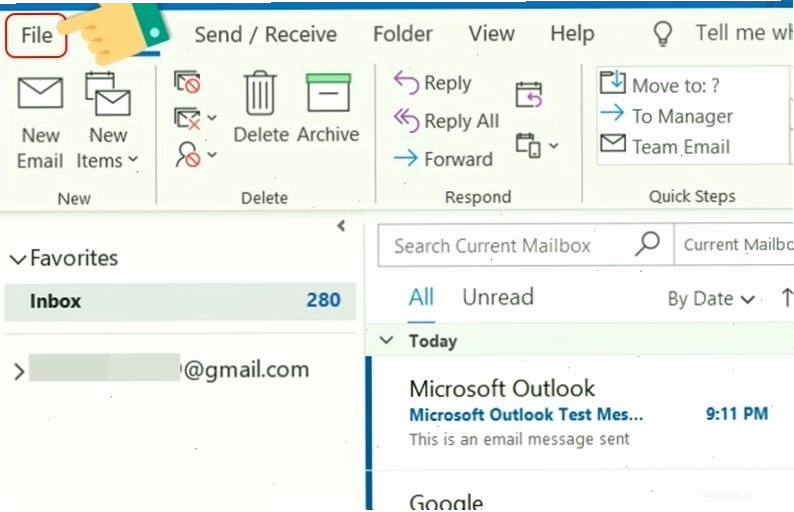
- Tại giao diện chính, chọn Tệp.
- Chọn Thêm Tài khoản.
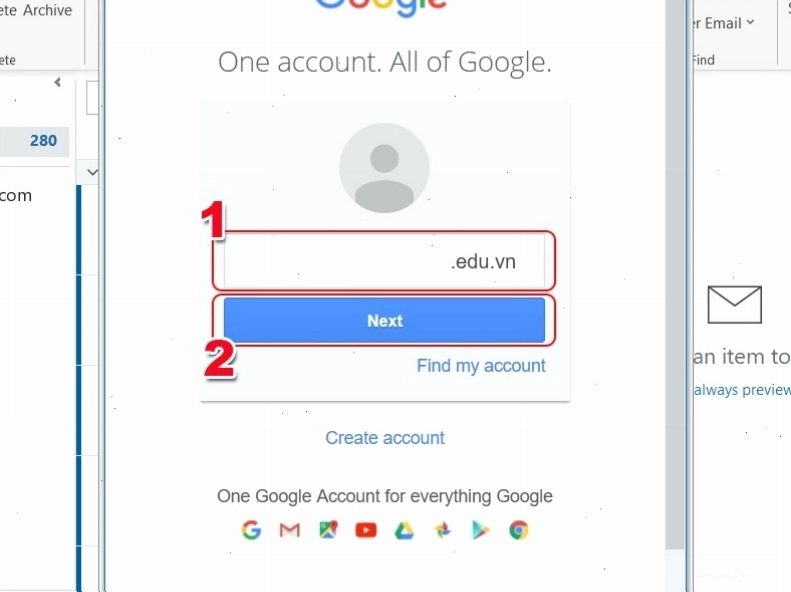
- Điền địa chỉ email bạn muốn thêm và nhấn Kết nối.
- Nhập lại email và mật khẩu để xác thực.
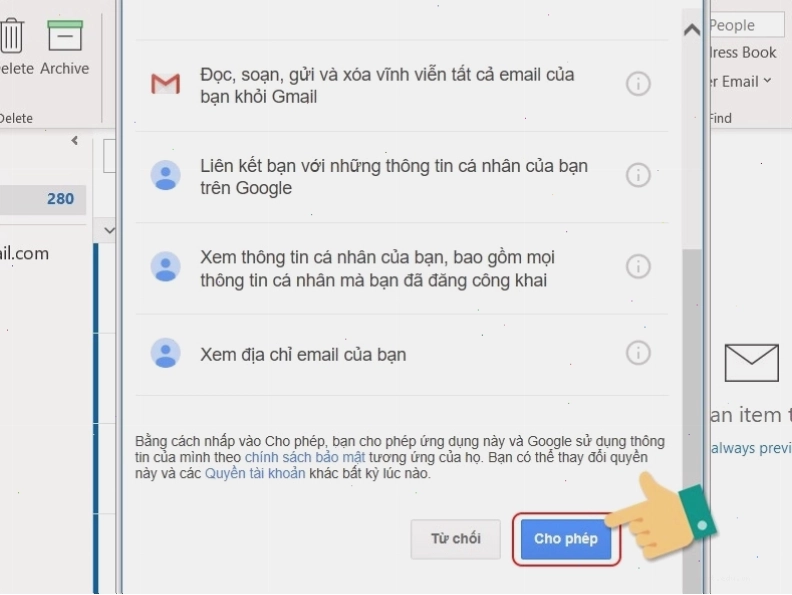
- Cho phép ứng dụng sử dụng các quyền được yêu cầu.
- Nhấn Xong để hoàn tất.
Mẹo sử dụng Outlook hiệu quả
Để nâng cao hiệu quả làm việc với Outlook, bạn có thể áp dụng một số mẹo sau:
- Sử dụng quy tắc (Rules): Tự động sắp xếp email vào các thư mục dựa trên người gửi, chủ đề hoặc từ khóa.
- Tận dụng Mẫu (Templates): Lưu các mẫu email thường dùng để gửi nhanh chóng.
- Phím tắt: Học các phím tắt phổ biến giúp thao tác nhanh hơn. Ví dụ: Ctrl+Shift+M để tạo email mới.
- Làm sạch Hộp thư đến: Thường xuyên xóa hoặc lưu trữ các email không cần thiết để giữ cho hộp thư gọn gàng.
Kết luận
Outlook là một công cụ đa năng và mạnh mẽ, mang lại nhiều lợi ích cho việc quản lý công việc hàng ngày. Từ việc sắp xếp email, lên lịch họp cho đến quản lý danh bạ và tác vụ, Outlook đều cung cấp các giải pháp hiệu quả. Bằng cách nắm vững các tính năng và áp dụng các mẹo sử dụng, bạn có thể nâng cao đáng kể năng suất làm việc của mình. Hãy bắt đầu khám phá và tận dụng tối đa sức mạnh của Outlook ngay hôm nay để công việc trở nên đơn giản và hiệu quả hơn!
Bạn đã sẵn sàng để làm chủ Outlook? Hãy bắt đầu thiết lập tài khoản và trải nghiệm ngay hôm nay để công việc của bạn trở nên chuyên nghiệp và hiệu quả hơn!


Bình luận