Hướng dẫn chi tiết cách sử dụng MiniTool Partition Wizard
Khám phá hướng dẫn sử dụng MiniTool Partition Wizard đầy đủ, chi tiết các bước chia, gộp, di chuyển ổ cứng. Đảm bảo an toàn dữ liệu và tối ưu hóa không gian lưu trữ ngay hôm nay!

Mục lục
Trong thế giới số hóa ngày nay, việc quản lý hiệu quả không gian lưu trữ trên máy tính là vô cùng quan trọng. Phần mềm MiniTool Partition Wizard nổi lên như một giải pháp mạnh mẽ, cho phép người dùng dễ dàng chia, gộp, di chuyển và quản lý các phân vùng ổ cứng mà không lo mất dữ liệu. Bài viết này sẽ cung cấp hướng dẫn dùng MiniTool Partition Wizard một cách chi tiết, giúp bạn làm chủ công cụ này.
Tổng quan về MiniTool Partition Wizard
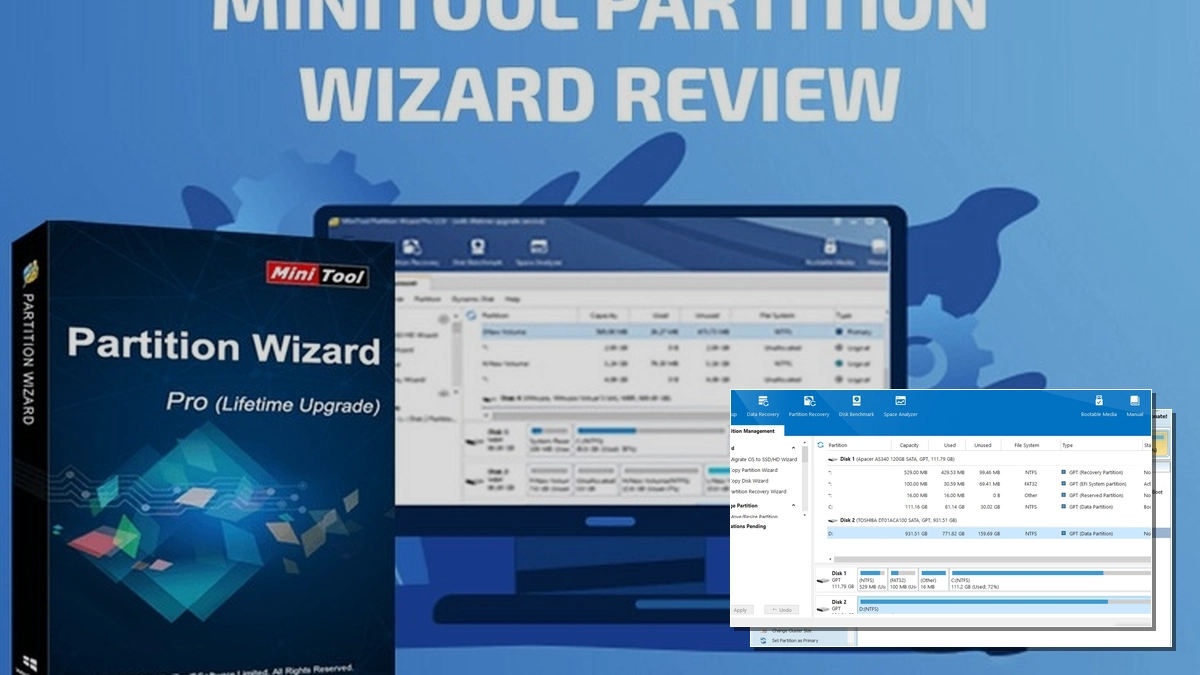
MiniTool Partition Wizard là phần mềm chuyên nghiệp giúp quản lý phân vùng ổ cứng, cung cấp nhiều chức năng như chia, gộp, di chuyển, sao chép phân vùng, chuyển đổi định dạng, khôi phục phân vùng và hỗ trợ đĩa cứng dung lượng lớn (trên 2TB).
Tại sao nên chọn MiniTool Partition Wizard?
Thị phần mềm phân vùng ổ cứng có nhiều lựa chọn, nhưng MiniTool Partition Wizard luôn được đánh giá cao nhờ những ưu điểm vượt trội:
- An toàn dữ liệu: Các thao tác được thiết kế để giảm thiểu tối đa rủi ro mất dữ liệu.
- Đa năng: Cung cấp đầy đủ các chức năng cần thiết cho việc quản lý ổ cứng.
- Dung lượng nhỏ gọn: Chỉ khoảng 10.5 MB, không chiếm nhiều tài nguyên hệ thống.
- Giao diện thân thiện: Dễ dàng sử dụng ngay cả với người mới bắt đầu.
- Hỗ trợ nhiều phiên bản Windows: Tương thích với hầu hết các hệ điều hành Windows hiện nay.
Những lưu ý quan trọng trước khi chia ổ cứng
Để quá trình chia, gộp ổ cứng diễn ra suôn sẻ và hiệu quả, bạn cần nắm vững một số nguyên tắc sau:
- Phân vùng hệ điều hành: Nên dành dung lượng từ 60 GB đến 100 GB. Đảm bảo sau khi cài đặt hệ điều hành và các phần mềm cần thiết, dung lượng còn trống khoảng 50% để máy hoạt động ổn định và nhanh chóng.
- Định dạng phân vùng: Phân vùng chứa hệ điều hành nên đặt là Primary. Nếu cài đặt song song nhiều hệ điều hành, phân vùng nào được set active sẽ được ưu tiên khởi động trước. Các phân vùng chứa dữ liệu nên đặt là Logical.
- Định dạng ổ đĩa: Ưu tiên định dạng NTFS thay vì FAT32 để hạn chế lỗi và hỗ trợ lưu trữ tệp tin có dung lượng lớn hơn 4GB.
- Số lượng phân vùng: Không nên chia quá nhiều phân vùng để tránh lãng phí dung lượng cho việc quản lý. Với ổ cứng lớn hơn 1TB, chia thành khoảng 4 phân vùng là hợp lý; ổ cứng nhỏ hơn có thể chia thành 3 phân vùng.
Hướng dẫn chi tiết cách chia ổ cứng bằng MiniTool Partition Wizard
Để thực hiện các thao tác với phân vùng ổ cứng, trước tiên bạn cần tải và cài đặt MiniTool Partition Wizard trên máy tính.
Cách tải và cài đặt MiniTool Partition Wizard
Trước khi cài đặt, hãy đảm bảo máy tính của bạn đáp ứng các yêu cầu tối thiểu:
- RAM: Tối thiểu 1 GB.
- Dung lượng trống ổ cứng: Tối thiểu 200 MB.
- CPU: Tối thiểu Intel Dual Core trở lên.
- Hỗ trợ: Tất cả các phiên bản hệ điều hành Windows từ XP trở lên (32bit và 64bit).
Các bước cài đặt:
- Tải xuống phần mềm: Truy cập đường dẫn sau để tải về phiên bản phù hợp: MiniTool Partition Wizard Free Edition.
- Giải nén và cài đặt: Sau khi tải về, giải nén tệp tin và chạy tệp Setup.exe để bắt đầu quá trình cài đặt.
- Chấp nhận điều khoản: Chọn I accept the agreement và nhấn Next.
- Chọn thư mục cài đặt: Bạn có thể để mặc định hoặc chọn thư mục cài đặt mong muốn, sau đó nhấn Next.
- Hoàn tất cài đặt: Nhấn Next để tiếp tục và hoàn thành cài đặt.
Thực hiện chia, gộp ổ cứng với MiniTool Partition Wizard
Sau khi cài đặt thành công, bạn có thể bắt đầu quản lý phân vùng ổ cứng.
1. Chia ổ cứng (Create Partition):
- Trên giao diện chính, nhấp chuột phải vào phân vùng bạn muốn chia và chọn Create Partition.
- Điều chỉnh kích thước phân vùng mới bằng cách kéo thanh trượt hoặc nhập giá trị cụ thể.
- Chọn định dạng (NTFS hoặc FAT32) và nhãn phân vùng (Partition Label).
- Nhấn OK để xác nhận.
2. Gộp ổ cứng (Merge Partitions):
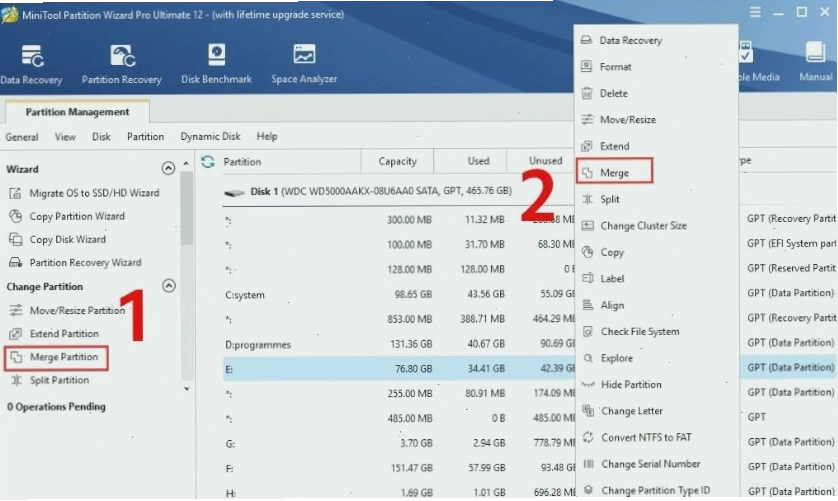
- Lưu ý quan trọng: Các phân vùng cần gộp phải nằm cạnh nhau trên cùng một ổ đĩa vật lý và phân vùng thứ cấp nên được dọn dẹp dữ liệu trước.
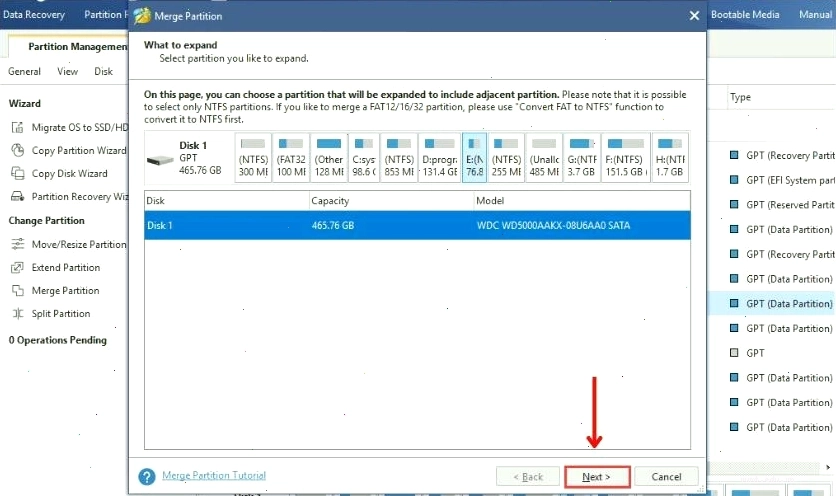
- Chọn phân vùng bạn muốn gộp vào và chọn Merge Partitions.
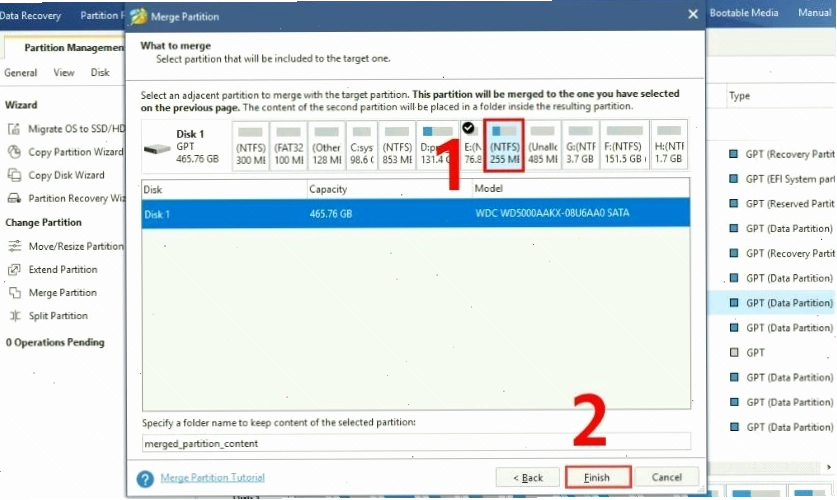
- Chọn phân vùng đích để gộp vào.
- Nhấn OK.
3. Các chức năng khác:
- Resize/Move Partition: Thay đổi kích thước hoặc di chuyển phân vùng hiện có.
- Change Cluster Size: Thay đổi kích thước cluster của phân vùng mà không làm mất dữ liệu.
- Convert FAT to NTFS: Chuyển đổi định dạng phân vùng từ FAT sang NTFS.
- Copy Partition: Sao chép toàn bộ dữ liệu từ phân vùng này sang phân vùng khác.
- Rebuild Partition: Khôi phục các phân vùng bị lỗi hoặc mất.
Một số câu hỏi thường gặp về MiniTool Partition Wizard
Tính năng của phần mềm MiniTool Partition Wizard là gì?
MiniTool Partition Wizard có các tính năng chính bao gồm tạo, xóa, chia, gộp, thay đổi kích thước, di chuyển, sao chép, chuyển đổi định dạng phân vùng, kiểm tra và sửa lỗi ổ đĩa, đồng thời hỗ trợ khôi phục dữ liệu bị mất hoặc phân vùng bị xóa.
Có thể chia, gộp ổ cứng máy tính bằng phần mềm nào khác không?
Ngoài MiniTool Partition Wizard, bạn có thể tham khảo các phần mềm khác như EaseUS Partition Master, AOMEI Partition Assistant, hoặc công cụ Disk Management tích hợp sẵn trong Windows. Tuy nhiên, MiniTool Partition Wizard thường được ưa chuộng nhờ sự cân bằng giữa tính năng, hiệu suất và giao diện người dùng.
Ổ đĩa Recovery có thực hiện chia, gộp được không?
Thông thường, ổ đĩa Recovery (phân vùng khôi phục) được tạo ra bởi nhà sản xuất để phục vụ mục đích khôi phục hệ thống khi gặp sự cố. Việc chia hoặc gộp phân vùng này có thể gây ảnh hưởng đến khả năng khôi phục của máy tính. Do đó, người dùng hướng dẫn sử dụng MiniTool Partition Wizard thường khuyên không nên tác động vào phân vùng Recovery trừ khi có kiến thức chuyên sâu hoặc theo hướng dẫn cụ thể từ nhà sản xuất.
Việc sử dụng MiniTool Partition Wizard để quản lý ổ cứng mang lại nhiều lợi ích thiết thực. Bằng cách tuân thủ các hướng dẫn sử dụng MiniTool Partition Wizard 12.5 hoặc các phiên bản mới hơn như hướng dẫn sử dụng MiniTool Partition Wizard 12.7, bạn có thể tối ưu hóa không gian lưu trữ, đảm bảo an toàn dữ liệu và nâng cao hiệu suất hoạt động cho máy tính của mình. Hãy bắt đầu khám phá và trải nghiệm ngay hôm nay để quản lý ổ cứng hiệu quả hơn bao giờ hết!

Bình luận