Hướng dẫn dùng Google Sheet chi tiết cho người mới bắt đầu 2026
Khám phá cách sử dụng Google Sheet hiệu quả từ A-Z. Bài viết cung cấp hướng dẫn chi tiết về tạo, nhập liệu, chia sẻ và các công thức cơ bản. Xem ngay để làm chủ Google Sheet!

Mục lục
Google Sheet (hay còn gọi là Google Trang tính) là một công cụ bảng tính trực tuyến mạnh mẽ và hoàn toàn miễn phí, thuộc bộ ứng dụng Google Workspace. Với khả năng cộng tác thời gian thực vượt trội, Google Sheet cho phép người dùng tạo, chỉnh sửa và chia sẻ bảng tính một cách dễ dàng trên mọi thiết bị có kết nối internet, hoạt động tương tự như Microsoft Excel nhưng mang lại sự linh hoạt cao hơn.
Google Sheet là gì và những ưu điểm nổi bật
Google Sheet là một phần mềm bảng tính dựa trên nền tảng web, cung cấp một môi trường làm việc hiệu quả để quản lý và phân tích dữ liệu. Thay vì phải thường xuyên nhấn nút lưu, mọi thay đổi trên Google Sheet được hệ thống tự động lưu lại. Hơn nữa, bạn có thể làm việc cùng lúc với nhiều người khác trên cùng một tài liệu, nhận xét và chia sẻ để nâng cao năng suất làm việc nhóm. Điều này đặc biệt hữu ích cho các đội nhóm làm việc từ xa hoặc cộng tác trên các dự án chung.
Các tính năng chính của Google Sheet bao gồm:
- Nhập liệu và cài đặt tính toán nhanh chóng: Giao diện thân thiện, dễ dàng thao tác ngay cả với người mới bắt đầu.
- Tự động lưu trữ: Không còn lo lắng mất dữ liệu do quên lưu.
- Gợi ý công thức thông minh: Khi bắt đầu nhập hàm, Google Sheet sẽ hiển thị các gợi ý công thức, giúp bạn áp dụng chính xác.
- Cộng tác thời gian thực: Nhiều người có thể cùng làm việc trên một bảng tính, theo dõi thay đổi của nhau.
- Tương thích đa thiết bị: Truy cập và làm việc trên máy tính, tablet, điện thoại di động.
Hướng dẫn chi tiết cách sử dụng Google Sheet
Để bắt đầu sử dụng Google Sheet một cách hiệu quả, bạn cần nắm vững các thao tác cơ bản sau đây.
Tạo và điền thông tin trên Google Sheet
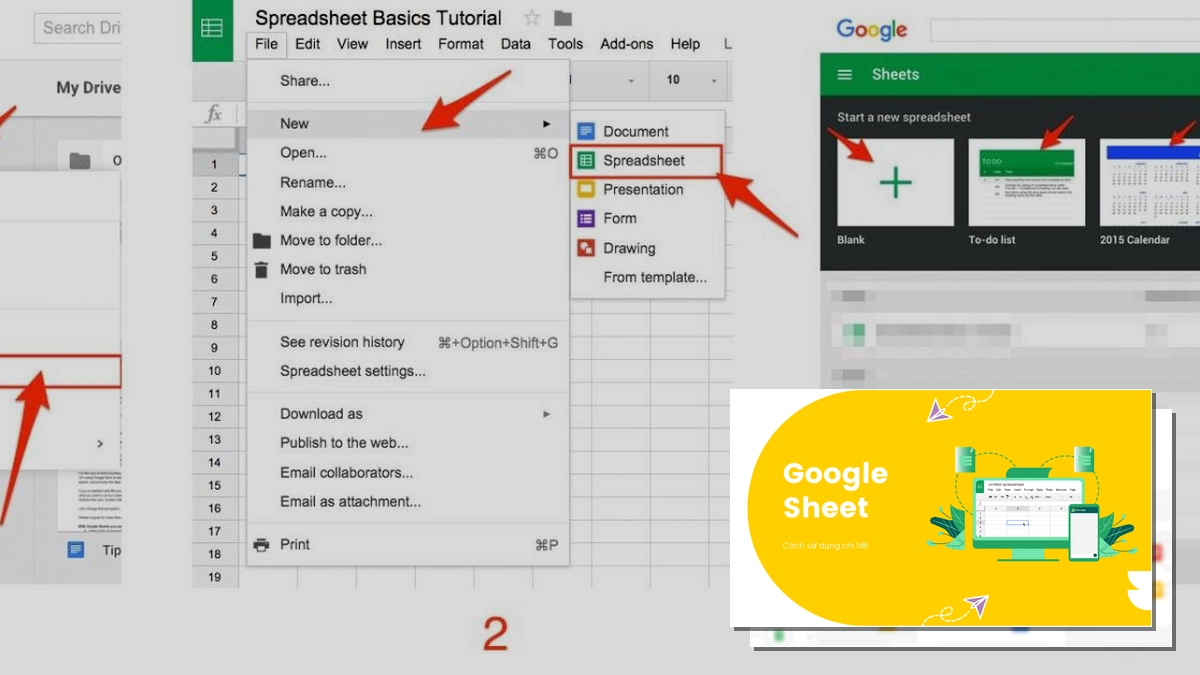
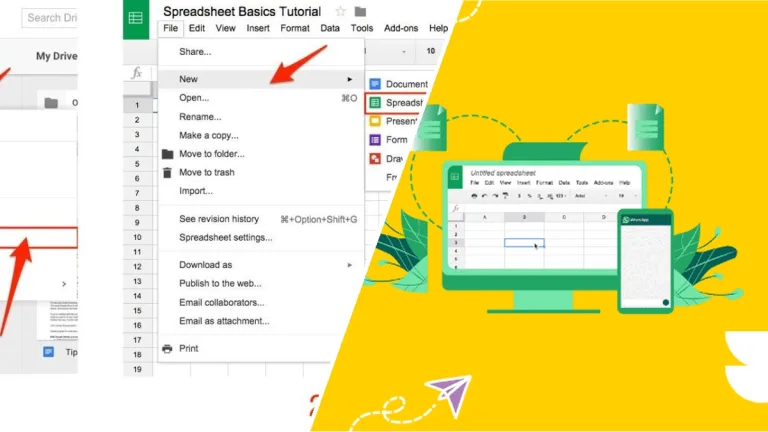
Việc tạo một bảng tính mới trên Google Sheet rất đơn giản. Bạn có thể truy cập trực tiếp qua công cụ tìm kiếm của Google hoặc thông qua Google Drive.
- Truy cập Google Sheets bằng cách tìm kiếm trên Google hoặc vào drive.google.com.
- Nhấn vào biểu tượng dấu cộng (+) để tạo một trang tính mới.
- Bắt đầu điền dữ liệu vào các ô theo nhu cầu của bạn.
Nhập dữ liệu từ các tập tin có sẵn
Nếu bạn có dữ liệu dưới dạng tệp Excel hoặc các định dạng bảng tính khác, Google Sheet cho phép bạn nhập chúng một cách dễ dàng.
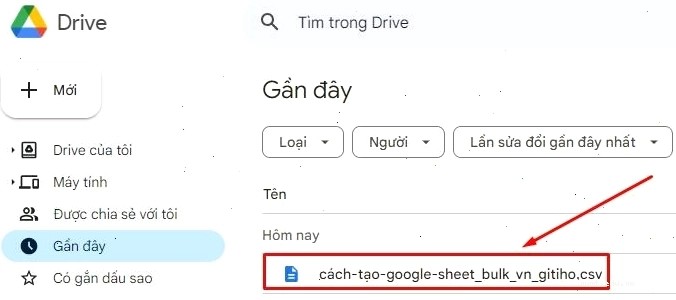
- Mở một trang tính mới hoặc trang tính bạn muốn nhập dữ liệu vào.
- Chọn mục Tệp trên thanh công cụ.
- Nhấn vào Nhập.
- Chọn tệp dữ liệu từ máy tính của bạn hoặc Google Drive.
Hệ thống sẽ hiển thị một bảng tùy chọn để bạn cấu hình cách nhập dữ liệu, ví dụ như tạo trang tính mới, chèn vào trang tính hiện có, hoặc thay thế dữ liệu.
Đổi tên, tải dữ liệu về máy tính
Bạn có thể dễ dàng quản lý tệp Google Sheet của mình:
- Đổi tên: Nhấp đúp vào tiêu đề trang tính hiện tại (thường là 'Trang tính1') hoặc vào biểu tượng mũi tên bên cạnh tên để đổi tên tệp.
- Tải về: Vào Tệp > Tải xuống và chọn định dạng mong muốn (ví dụ: Microsoft Excel .xlsx, PDF).
Cách mở quyền truy cập và chia sẻ Google Sheet
Một trong những sức mạnh lớn nhất của Google Sheet là khả năng chia sẻ và cộng tác. Để chia sẻ:
- Nhấp vào nút Chia sẻ ở góc trên bên phải màn hình.
- Nhập địa chỉ email của người bạn muốn chia sẻ hoặc chọn tùy chọn 'Bất kỳ ai có đường liên kết đều có thể xem/chỉnh sửa'.
- Thiết lập quyền truy cập (Xem, Bình luận, Chỉnh sửa) cho người nhận.
Tính năng này đặc biệt hữu ích khi làm việc nhóm, cho phép mọi người cùng đóng góp ý kiến và chỉnh sửa dữ liệu một cách hiệu quả.
Di chuyển dữ liệu trong Google Trang tính
Bạn có thể dễ dàng sắp xếp lại dữ liệu trong bảng tính:
- Di chuyển ô/phạm vi: Nhấp và kéo các ô hoặc phạm vi đã chọn đến vị trí mới.
- Sao chép và dán: Sử dụng Ctrl+C (Cmd+C) và Ctrl+V (Cmd+V) như thông thường.
Bảo vệ dữ liệu tại Google Sheets
Để đảm bảo tính toàn vẹn của dữ liệu, Google Sheet cung cấp tùy chọn bảo vệ trang tính hoặc phạm vi ô cụ thể:
- Chọn các ô hoặc trang tính bạn muốn bảo vệ.
- Vào mục Dữ liệu > Trang tính và phạm vi được bảo vệ.
- Thiết lập quy tắc bảo vệ và người được phép chỉnh sửa.
Các công thức cơ bản nhất có trong Google Sheets
Google Sheet hỗ trợ đầy đủ các hàm tính toán mạnh mẽ tương tự Excel. Dưới đây là một số công thức cơ bản:
- SUM: Tính tổng giá trị của một dãy ô. Ví dụ: =SUM(A1:A10)
- AVERAGE: Tính giá trị trung bình của một dãy ô. Ví dụ: =AVERAGE(B1:B10)
- COUNT: Đếm số lượng ô chứa số trong một dãy. Ví dụ: =COUNT(C1:C10)
- MAX: Tìm giá trị lớn nhất trong một dãy. Ví dụ: =MAX(D1:D10)
- MIN: Tìm giá trị nhỏ nhất trong một dãy. Ví dụ: =MIN(E1:E10)
Ngoài ra, Google Sheet còn có các hàm phức tạp hơn như hướng dẫn dùng hàm VLOOKUP trong Google Sheet để tra cứu dữ liệu, hướng dẫn dùng PIVOT TABLE trong Google Sheet để tổng hợp và phân tích dữ liệu đa chiều, hay hướng dẫn dùng hàm QUERY trong Google Sheet để truy vấn dữ liệu theo các điều kiện phức tạp.

Google Sheets khác gì so với Excel
Mặc dù có nhiều điểm tương đồng, Google Sheets và Microsoft Excel có những khác biệt cốt lõi:
| Tiêu chí | Google Sheets | Microsoft Excel |
|---|---|---|
| Nền tảng | Trực tuyến, hoạt động trên trình duyệt web và ứng dụng di động. | Ứng dụng cài đặt trên máy tính, có phiên bản trực tuyến hạn chế. |
| Lưu trữ | Tự động lưu trên Google Drive. | Lưu thủ công hoặc tự động với OneDrive/Drive. |
| Cộng tác | Cộng tác thời gian thực mạnh mẽ, nhiều người cùng chỉnh sửa. | Cộng tác hạn chế hơn, thường cần chia sẻ tệp và quản lý phiên bản. |
| Chi phí | Miễn phí với các tính năng cơ bản, có gói trả phí cho doanh nghiệp. | Yêu cầu mua bản quyền hoặc đăng ký Microsoft 365. |
| Tính năng nâng cao | Tích hợp sâu với hệ sinh thái Google, mạnh về tự động hóa qua Apps Script. | Bộ hàm và công cụ phân tích dữ liệu rất phong phú, tùy biến cao. |
Sự lựa chọn giữa Google Sheets và Excel phụ thuộc vào nhu cầu cụ thể của bạn. Nếu ưu tiên sự linh hoạt, cộng tác và khả năng truy cập mọi lúc mọi nơi, Google Sheet là lựa chọn tuyệt vời. Ngược lại, nếu bạn cần các công cụ phân tích dữ liệu chuyên sâu và tùy biến mạnh mẽ trên máy tính cá nhân, Excel có thể phù hợp hơn.
Hy vọng với những hướng dẫn chi tiết này, bạn đã có cái nhìn tổng quan và tự tin hơn trong việc sử dụng Google Sheet để phục vụ công việc và học tập. Đừng ngần ngại khám phá thêm các tính năng nâng cao để tối ưu hóa hiệu suất làm việc của bạn.
Bình luận