Hướng dẫn dùng Chrome Remote Desktop điều khiển máy tính từ xa
Khám phá cách cài đặt và sử dụng Chrome Remote Desktop để truy cập, điều khiển máy tính từ xa một cách an toàn và hiệu quả. Hướng dẫn chi tiết cho mọi nền tảng

Mục lục
Trong bối cảnh làm việc và học tập ngày càng linh hoạt, nhu cầu truy cập và điều khiển máy tính từ xa trở nên thiết yếu. Chrome Remote Desktop, một giải pháp miễn phí từ Google, mang đến khả năng kết nối mạnh mẽ và bảo mật, cho phép bạn làm việc với máy tính của mình dù ở bất cứ đâu chỉ với kết nối internet. Bài viết này sẽ cung cấp hướng dẫn chi tiết cách cài đặt và sử dụng Chrome Remote Desktop trên mọi thiết bị.
Chrome Remote Desktop là gì và lợi ích mang lại
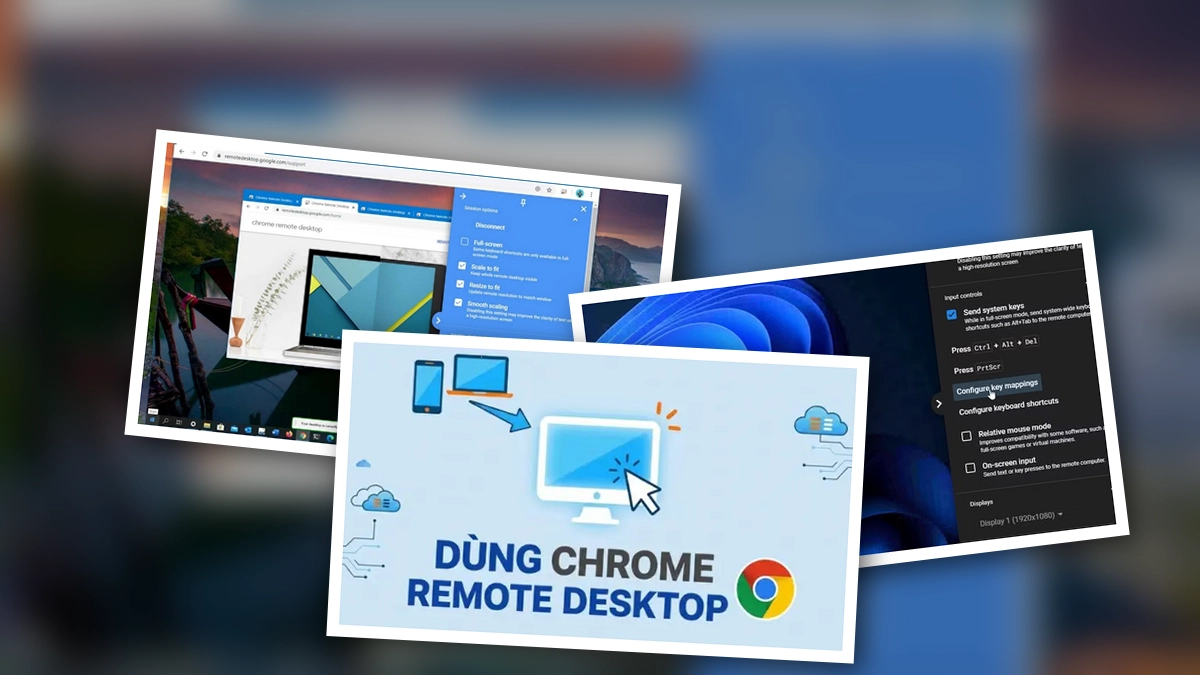
Chrome Remote Desktop là một dịch vụ ứng dụng web miễn phí do Google phát triển, cho phép người dùng truy cập và điều khiển máy tính của mình hoặc hỗ trợ người khác từ xa thông qua trình duyệt Google Chrome. Công cụ này hoạt động trên nhiều nền tảng hệ điều hành khác nhau như Windows, macOS, Linux và cả các thiết bị di động chạy iOS, Android.
Lợi ích nổi bật khi sử dụng Chrome Remote Desktop:
- Miễn phí và dễ sử dụng: Giao diện trực quan, các bước thiết lập đơn giản, phù hợp với cả người dùng không chuyên về công nghệ.
- Truy cập đa nền tảng: Kết nối từ máy tính đến máy tính, hoặc từ điện thoại thông minh đến máy tính một cách linh hoạt.
- Bảo mật cao: Mọi kết nối đều được mã hóa toàn bộ, đảm bảo an toàn cho dữ liệu của bạn.
- Hỗ trợ đa dạng nhu cầu: Từ làm việc từ xa, truy cập tập tin cá nhân, đến hỗ trợ kỹ thuật cho bạn bè, đồng nghiệp.
Cách cài đặt Chrome Remote Desktop trên máy tính
Để bắt đầu sử dụng Chrome Remote Desktop cho việc truy cập từ xa, bạn cần thiết lập trên máy tính mà bạn muốn truy cập đến. Quy trình này khá đơn giản và chỉ mất vài phút thực hiện.
Bước 1: Chuẩn bị và Cài đặt
Đầu tiên, hãy đảm bảo bạn đã cài đặt trình duyệt Google Chrome trên máy tính. Sau đó, thực hiện các bước sau:
- Mở trình duyệt Chrome và truy cập vào địa chỉ:
remotedesktop.google.com/access. - Trên trang web, tìm và nhấp vào biểu tượng Tải xuống (mũi tên chỉ xuống) trong phần "Thiết lập quyền truy cập từ xa".
- Làm theo các hướng dẫn hiển thị trên màn hình để tải xuống và cài đặt tiện ích mở rộng Chrome Remote Desktop.
Bước 2: Thiết lập tên và mã PIN
Sau khi cài đặt xong, bạn sẽ được yêu cầu đặt tên cho máy tính của mình để dễ dàng nhận diện khi truy cập từ xa. Tiếp theo, bạn cần tạo một mã PIN gồm ít nhấtsố. Mã PIN này sẽ được yêu cầu mỗi khi bạn muốn kết nối đến máy tính này từ một thiết bị khác.
Lưu ý quan trọng:
- Hãy chọn một mã PIN mạnh, dễ nhớ đối với bạn nhưng khó đoán đối với người khác.
- Bạn có thể phải nhập mật khẩu máy tính của mình để cấp quyền truy cập cho ứng dụng Chrome Remote Desktop.
- Trong một số trường hợp, bạn có thể được yêu cầu thay đổi các chế độ cài đặt bảo mật trong phần "Lựa chọn ưu tiên" của hệ điều hành để đảm bảo kết nối ổn định.
Thiết lập và sử dụng Chrome Remote Desktop trên điện thoại
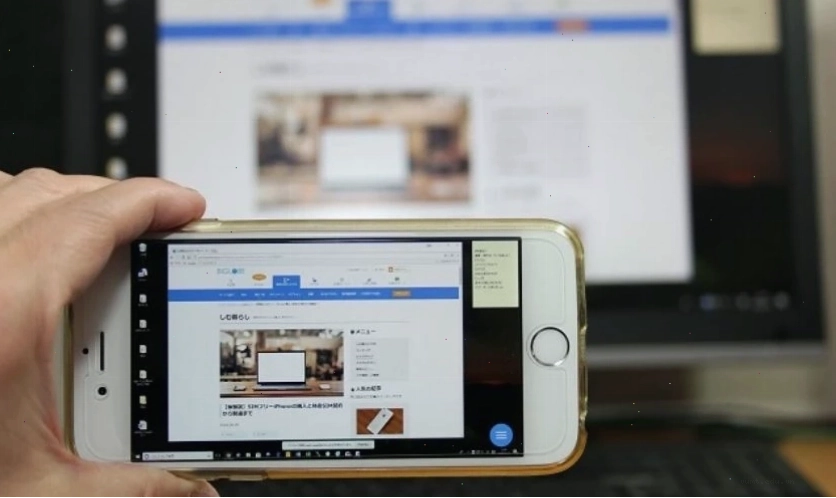
Đối với người dùng thiết bị di động, Chrome Remote Desktop cung cấp ứng dụng riêng trên cả iOS và Android, giúp việc truy cập máy tính từ xa trở nên thuận tiện hơn bao giờ hết.
Cài đặt ứng dụng
- Truy cập Google Play Store (Android) hoặc App Store (iOS).
- Tìm kiếm "Chrome Remote Desktop".
- Tải xuống và cài đặt ứng dụng chính thức từ Google.
Kết nối đến máy tính
Sau khi cài đặt ứng dụng trên điện thoại và đã thiết lập quyền truy cập trên máy tính theo hướng dẫn ở trên, bạn có thể thực hiện kết nối:
- Mở ứng dụng Chrome Remote Desktop trên điện thoại.
- Ứng dụng sẽ hiển thị danh sách các máy tính đã được thiết lập quyền truy cập. Chọn máy tính bạn muốn kết nối.
- Nhập mã PIN mà bạn đã tạo khi thiết lập trên máy tính.
- Nhấn "Kết nối" để bắt đầu phiên làm việc từ xa.
Chia sẻ máy tính hoặc yêu cầu hỗ trợ từ xa
Ngoài khả năng truy cập máy tính cá nhân, Chrome Remote Desktop còn cho phép bạn chia sẻ màn hình máy tính của mình với người khác để họ có thể hỗ trợ bạn, hoặc ngược lại, bạn có thể hỗ trợ họ từ xa.
Chia sẻ máy tính của bạn
Nếu bạn cần ai đó truy cập và hỗ trợ máy tính của mình:
- Mở Chrome trên máy tính và truy cập:
remotedesktop.google.com/support. - Trong phần "Yêu cầu hỗ trợ", nhấp vào biểu tượng Tải xuống để cài đặt ứng dụng nếu cần.
- Nhấp vào "Tạo mã" để hệ thống tạo ra một mã truy cập tạm thời.
- Sao chép mã này và gửi cho người bạn muốn cấp quyền truy cập.
- Khi họ nhập mã này, bạn sẽ nhận được một yêu cầu truy cập. Hãy nhấp "Chia sẻ" để cấp cho họ toàn quyền điều khiển máy tính của bạn.
Yêu cầu hỗ trợ từ người khác
Nếu bạn cần hỗ trợ kỹ thuật từ ai đó:
- Truy cập
remotedesktop.google.com/support. - Nhập mã truy cập mà người hỗ trợ bạn đã cung cấp vào ô "Cung cấp hỗ trợ".
- Nhấp "Kết nối". Người hỗ trợ sẽ nhận được yêu cầu và có thể bắt đầu phiên làm việc để giúp bạn.
Quan trọng: Mã truy cập chỉ dùng được một lần và hết hạn sau một khoảng thời gian nhất định. Khi chia sẻ máy tính, cứ 30 phút, bạn sẽ được yêu cầu xác nhận lại việc tiếp tục chia sẻ.
Lưu ý quan trọng khi sử dụng
Để đảm bảo trải nghiệm tốt nhất và an toàn tối đa, hãy ghi nhớ các điểm sau khi sử dụng Chrome Remote Desktop:
- Luôn sử dụng phiên bản mới nhất của trình duyệt Chrome và ứng dụng Chrome Remote Desktop.
- Chọn mã PIN đủ mạnh và không chia sẻ mã này với bất kỳ ai không tin tưởng.
- Khi hoàn tất phiên làm việc, hãy đóng thẻ trình duyệt hoặc chọn "Ngắt kết nối" để kết thúc phiên truy cập từ xa một cách an toàn.
- Đối với người dùng Linux, quy trình cài đặt có thể yêu cầu tải gói Debian và cấu hình thêm. Tham khảo tài liệu chi tiết của Google nếu cần.
- Nếu bạn muốn loại bỏ một máy tính khỏi danh sách thiết bị đã truy cập, hãy vào
remotedesktop.google.com/accessvà nhấp vào biểu tượng "Tắt kết nối từ xa" bên cạnh tên máy tính đó.
Với những hướng dẫn chi tiết trên, bạn hoàn toàn có thể làm chủ công cụ Chrome Remote Desktop, biến nó thành trợ thủ đắc lực cho công việc và cuộc sống số của mình. Hãy bắt đầu trải nghiệm ngay hôm nay để tận hưởng sự tiện lợi và linh hoạt mà nó mang lại.
Bình luận