
Hướng Dẫn Sử Dụng Camtasia Chi Tiết Cho Người Mới Bắt Đầu
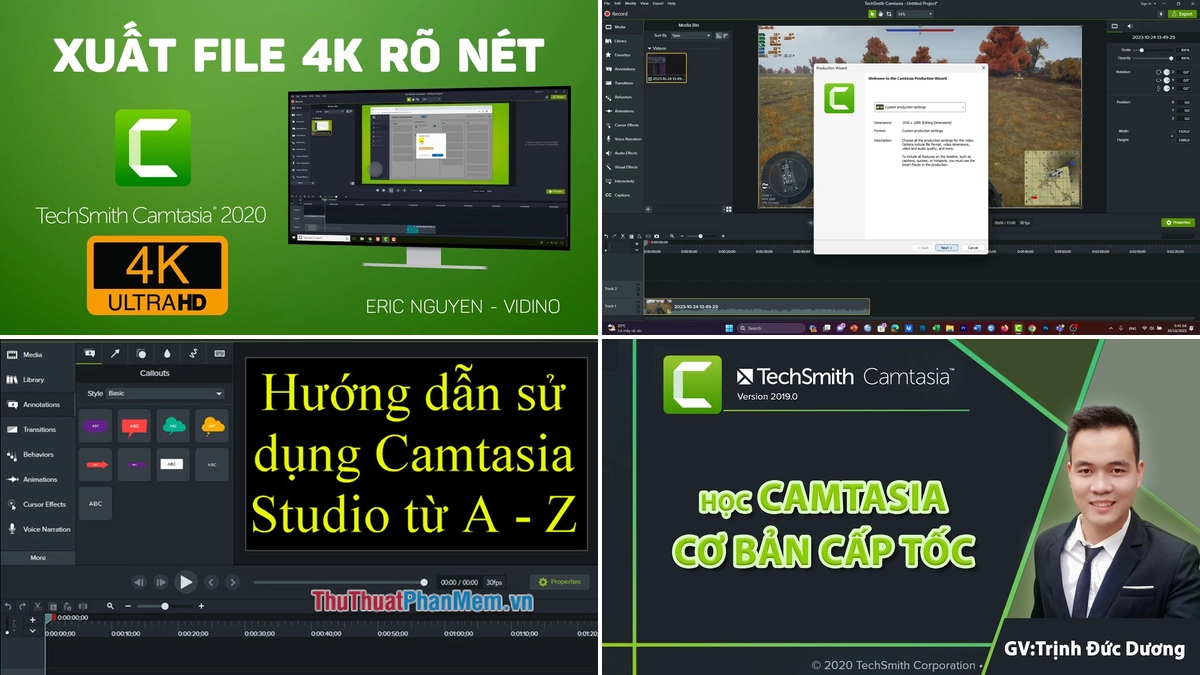
Khám phá hướng dẫn dùng Camtasia từ A-Z, bao gồm các bước quay màn hình, chỉnh sửa video chuyên nghiệp, thêm hiệu ứng và xuất bản. Nâng tầm video của bạn ngay hôm nay!

Mục lục
Công dụng vượt trội của phần mềm Camtasia
Camtasia không chỉ đơn thuần là một công cụ quay màn hình mà còn là một trình biên tập video mạnh mẽ. Phần mềm cung cấp một bộ công cụ toàn diện giúp bạn từ khâu ghi lại nội dung đến hoàn thiện sản phẩm cuối cùng.
- Quay màn hình đa dạng: Cho phép quay toàn bộ màn hình, một phần tùy chỉnh hoặc chỉ một cửa sổ ứng dụng cụ thể.
- Ghi âm và âm thanh: Có khả năng ghi âm giọng nói đồng thời hoặc riêng biệt, đồng thời hỗ trợ chèn các tệp âm thanh khác.
- Tích hợp camera: Kết hợp luồng quay màn hình với hình ảnh từ webcam, tạo hiệu ứng picture-in-picture sinh động.
- Hiệu ứng con trỏ chuột: Làm nổi bật vị trí con trỏ chuột, giúp người xem dễ dàng theo dõi các thao tác trên màn hình.
- Công cụ chú thích và đồ họa: Cung cấp đa dạng các loại chữ, bong bóng thoại, hình ảnh minh họa để làm rõ thông tin.
- Biên tập video chuyên nghiệp: Cho phép cắt, ghép, thêm hiệu ứng chuyển cảnh, chỉnh sửa màu sắc, âm thanh một cách dễ dàng.
- Xuất file linh hoạt: Hỗ trợ nhiều định dạng xuất video phổ biến với dung lượng tối ưu và chất lượng cao.
Các bước chi tiết để chỉnh sửa video với Camtasia
Quy trình sử dụng Camtasia để chỉnh sửa video thường bao gồm các bước cơ bản sau đây:
Bước 1: Khởi chạy và thiết lập dự án mới
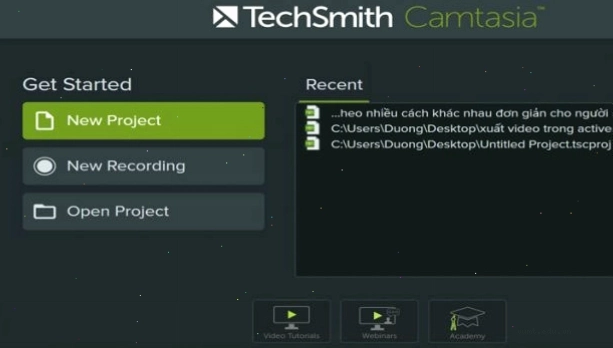
Sau khi tải và cài đặt Camtasia, bạn mở phần mềm và lựa chọn một trong ba tùy chọn chính:
- New project: Tạo một không gian làm việc mới với kích thước mặc định 1920x1080, sẵn sàng để bạn thêm các tệp đa phương tiện.
- New Recording: Bắt đầu quá trình quay màn hình máy tính của bạn.
- Open Project: Mở lại một dự án đã lưu hoặc tải về từ trước.
Bước 2: Thêm video, âm thanh và hình ảnh vào Camtasia
Bạn có thể thêm các tệp đa phương tiện vào phần mềm theo nhiều cách khác nhau:
- Chọn Import media trong cửa sổ Media Bin.
- Kéo và thả trực tiếp tệp vào thanh Timeline.
- Kéo và thả tệp vào khu vực làm việc chính của Project.
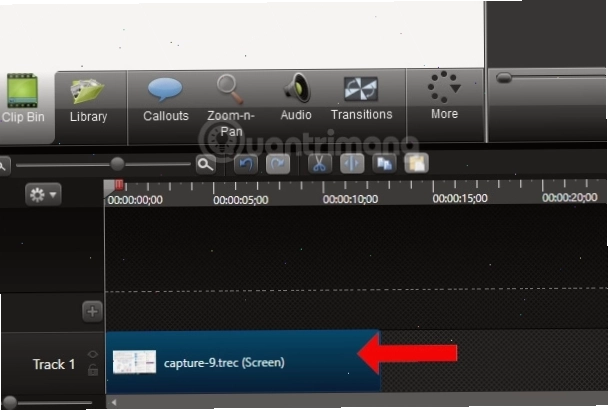
Bước 3: Biên tập video thô và tạo bản dựng hoàn chỉnh
Sau khi thêm các phân cảnh video vào Timeline, bạn có thể thực hiện các thao tác cắt, ghép, xóa bỏ những phần thừa để tạo nên một video liền mạch.
- Sử dụng các công cụ như Cut (Cắt) để loại bỏ các đoạn không mong muốn.
- Di chuyển các clip trên Timeline để sắp xếp lại thứ tự.
- Ghép nối các phân cảnh lại với nhau một cách mượt mà.
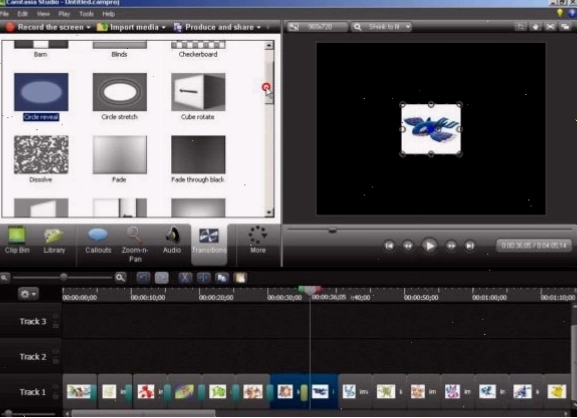
Bước 4: Áp dụng hiệu ứng chuyển cảnh (Transitions)
Để video thêm phần sinh động và chuyên nghiệp, hãy thêm các hiệu ứng chuyển cảnh giữa các phân đoạn:
- Truy cập mục Transitions trên thanh công cụ.
- Chọn hiệu ứng bạn thích và kéo thả vào vị trí chuyển tiếp giữa hai clip trên Timeline.
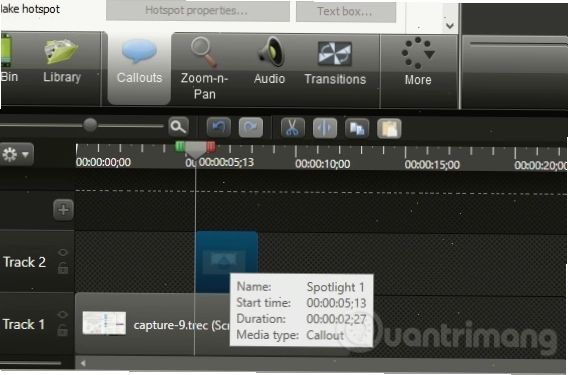
Bước 5: Thêm chú thích, hiệu ứng và tùy chỉnh âm thanh
Tăng cường thông tin và sự hấp dẫn cho video bằng cách thêm các yếu tố:
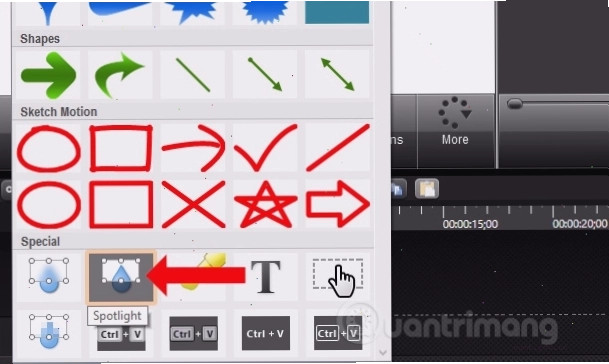
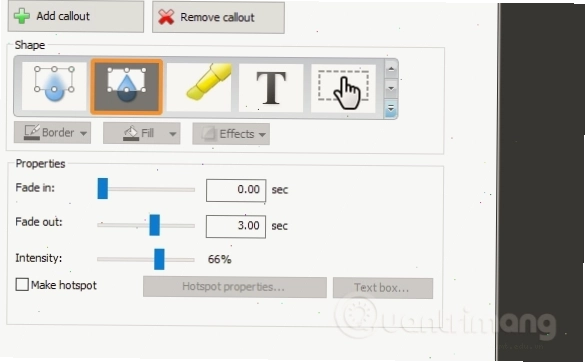
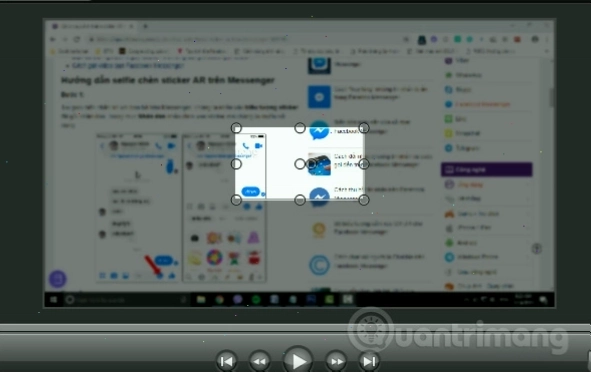
- Chú thích (Annotations): Thêm văn bản, mũi tên, hình vuông để làm nổi bật nội dung quan trọng.
- Hiệu ứng con trỏ (Cursor Effects): Làm nổi bật click chuột để người xem dễ theo dõi.
- Zoom-n-Pan: Tạo hiệu ứng zoom cận cảnh hoặc di chuyển camera ảo.
- Tùy chỉnh âm thanh: Chỉnh sửa âm lượng, thêm nhạc nền, hiệu ứng âm thanh.
Bước 6: Xem trước và xuất bản video
Trước khi xuất bản, hãy dành thời gian xem lại toàn bộ video để đảm bảo mọi thứ đều hoàn hảo. Sau đó, bạn tiến hành xuất video:
- Nhấn nút Share hoặc Export.
- Chọn định dạng xuất phù hợp (ví dụ: MP4).
- Thiết lập các thông số như độ phân giải, chất lượng.
- Nhấn Save để lưu lại tệp video đã chỉnh sửa.
Sử dụng Camtasia Studio để quay màn hình hiệu quả
Ngoài khả năng chỉnh sửa mạnh mẽ, Camtasia Studio còn là công cụ tuyệt vời để quay màn hình. Dưới đây là cách bạn có thể thực hiện:
Cài đặt phần mềm Camtasia Studio
Để bắt đầu, bạn cần tải và cài đặt phiên bản mới nhất của Camtasia Studio. Quá trình cài đặt khá đơn giản:
- Truy cập trang tải xuống chính thức.
- Chọn phiên bản phù hợp với hệ điều hành của bạn (Windows hoặc macOS).
- Chạy tệp cài đặt, đồng ý với các điều khoản và làm theo hướng dẫn trên màn hình.
Thực hiện quay màn hình
Khi mở Camtasia Studio, bạn sẽ thấy giao diện chính:
- Nhấn vào biểu tượng Record để bắt đầu quay.
- Một bảng công cụ sẽ xuất hiện với các tùy chọn:
- Full Screen: Quay toàn bộ màn hình.
- Custom: Chọn một khu vực tùy chỉnh để quay. Bạn có thể di chuyển khung hình hoặc thay đổi kích thước của nó.
- Dimensions: Lựa chọn các kích thước khung hình được định sẵn.
- Bạn cũng có thể chọn nguồn âm thanh (microphone, system audio) và bật/tắt camera nếu muốn.
- Nhấn nút REC để bắt đầu ghi hình.
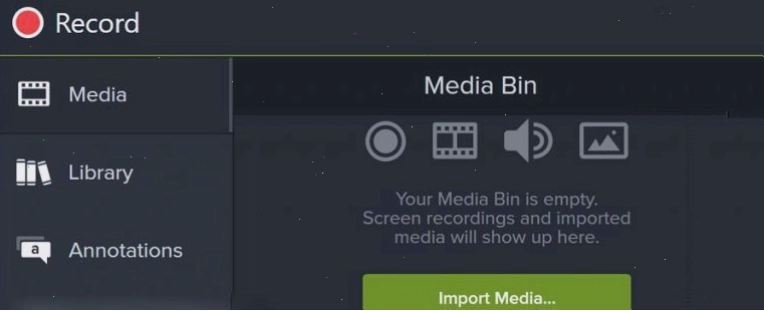
Sau khi quay xong, video sẽ tự động được đưa vào trình chỉnh sửa của Camtasia, sẵn sàng cho các bước biên tập tiếp theo.
Lưu ý quan trọng khi sử dụng Camtasia
Để tối ưu hóa quá trình sử dụng Camtasia, bạn nên lưu ý những điểm sau:
- Làm sạch dữ liệu thô: Luôn đảm bảo các tệp video, âm thanh, hình ảnh bạn đưa vào phần mềm đã được kiểm tra và không chứa các yếu tố không mong muốn.
- Tổ chức Project: Đặt tên cho các Project và lưu trữ chúng ở một vị trí hợp lý để dễ dàng quản lý.
- Sử dụng phím tắt: Học các phím tắt cơ bản của Camtasia sẽ giúp tăng tốc độ làm việc đáng kể.
- Cập nhật phiên bản: Thường xuyên cập nhật Camtasia lên phiên bản mới nhất để sử dụng các tính năng cải tiến và sửa lỗi bảo mật.
Với những hướng dẫn chi tiết này, hy vọng bạn đã có cái nhìn tổng quan và tự tin hơn trong việc sử dụng Camtasia để tạo ra những video chất lượng cao. Hãy bắt đầu khám phá và sáng tạo ngay hôm nay!

Bình luận