
Hướng dẫn chi tiết cách đổi mật khẩu Outlook năm 2026
Bảo vệ tài khoản Outlook của bạn ngay hôm nay với hướng dẫn đổi mật khẩu chi tiết trên máy tính và điện thoại. Đảm bảo an toàn thông tin cá nhân của bạn

Mục lục
Việc đổi mật khẩu định kỳ là một bước quan trọng để bảo vệ tài khoản Outlook của bạn khỏi những truy cập trái phép. Dù bạn đang dùng ứng dụng Outlook trên máy tính, trình duyệt web hay thiết bị di động, quy trình này đều khá đơn giản. Bài viết dưới đây là những hướng dẫn chi tiết cách đổi mật khẩu Outlook trên máy tính và điện thoại để bạn dễ dàng thực hiện điều này.
Cách đổi mật khẩu Outlook trên máy tính
Việc đổi mật khẩu Outlook trên máy tính là một bước quan trọng để bảo mật tài khoản email của bạn. Tùy thuộc vào việc bạn đang sử dụng ứng dụng Outlook được cài đặt trên máy tính hay truy cập Outlook qua trình duyệt web (Outlook.com), các bước thực hiện sẽ có chút khác biệt. Dưới đây là hướng dẫn chi tiết cho cả hai trường hợp, giúp bạn dễ dàng cập nhật mật khẩu của mình.
Đổi mật khẩu Outlook trên ứng dụng (Apps)
Khi đổi mật khẩu trong ứng dụng Outlook trên máy tính, điều này đồng nghĩa bạn đang thay đổi mật khẩu của chính tài khoản email mà mình đã cấu hình trong Outlook (ví dụ: tài khoản Microsoft, Gmail, hoặc tài khoản email công ty,…). Outlook chỉ đơn thuần là giao diện để bạn quản lý các tài khoản đó. Dưới đây là các bước cụ thể để bạn dễ dàng áp dụng cách đổi mật khẩu Outlook trên máy tính của mình:
- Khởi động ứng dụng Outlook đã cài đặt trên thiết bị của bạn.
- Trên thanh menu phía trên, chọn File (Tệp).
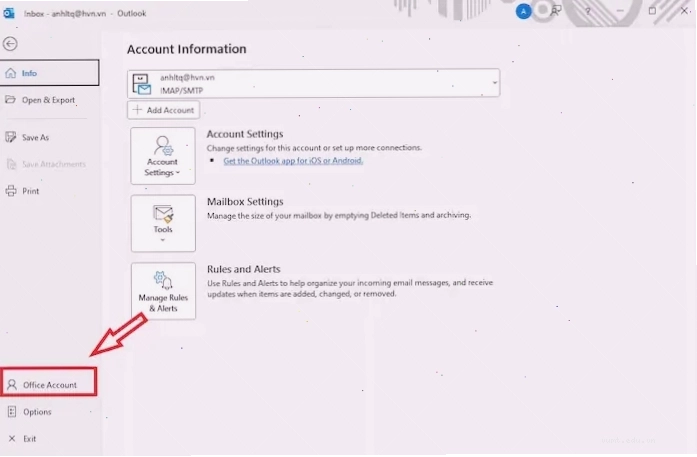
- Trong màn hình hiển thị sau đó, hãy tìm và nhấp vào Office Account (Tài khoản Office) ở gần cuối danh sách.
- Khi cửa sổ Office Account hiển thị, bạn sẽ thấy thông tin về sản phẩm Office của mình và các tài khoản được liên kết.
- Tại mục Account Privacy (Quyền riêng tư Tài khoản), hãy nhấp chọn mục Manage Account (Quản lý Tài khoản). Thao tác này thường sẽ mở trình duyệt web mặc định của bạn và đưa bạn đến trang quản lý tài khoản Microsoft, hoặc trang đăng nhập của nhà cung cấp dịch vụ email mà tài khoản Outlook của bạn đang sử dụng. Điều này là bình thường vì Outlook đang chuyển bạn đến nơi quản lý gốc của mật khẩu.
- Sau khi trình duyệt mở ra, hãy nhấp chọn tài khoản mà bạn muốn đổi mật khẩu mới.
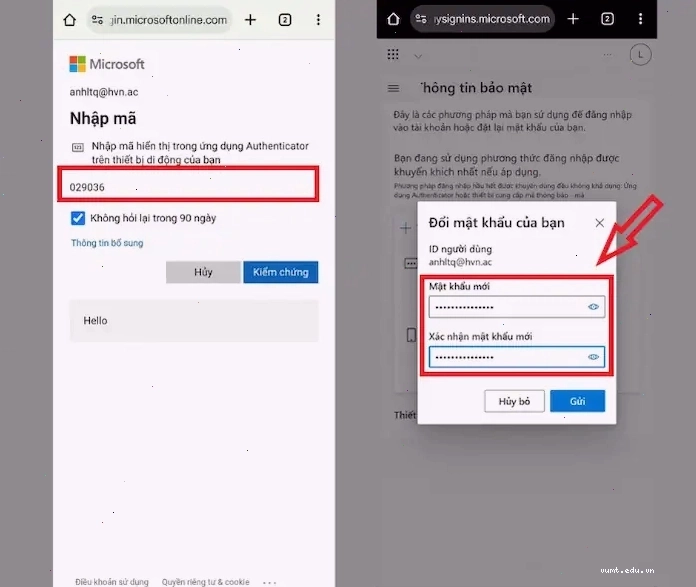
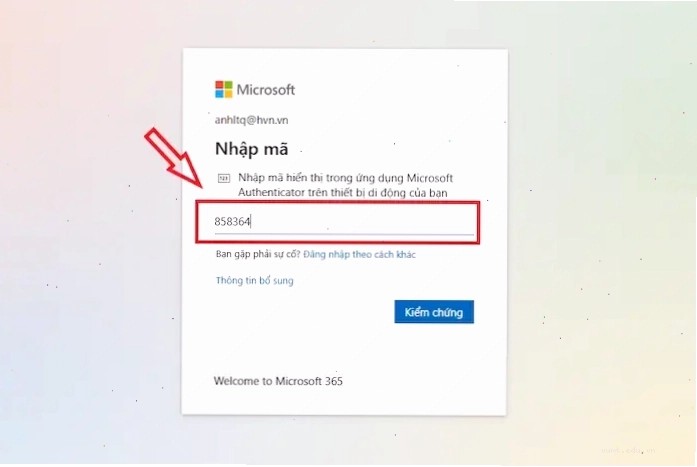
- Trong cửa sổ hiển thị My Account (Tài khoản của tôi), hãy nhấn chọn Password (Mật khẩu) ở thanh điều hướng bên trái. Nếu bạn đã bật xác minh 2 bước, hệ thống sẽ yêu cầu bạn nhập mã hiển thị trong ứng dụng Microsoft Authenticator trên thiết bị di động của mình để tiến hành kiểm chứng.
- Lúc này, bạn sẽ thấy các trường để nhập mật khẩu mới của bạn và xác nhận lại mật khẩu mới, sau đó nhấn Save (Lưu) sau khi hoàn tất.
- Sau khi đã chắc chắn mật khẩu được đổi và lưu trên trình duyệt web, bạn hãy quay lại ứng dụng Outlook trên máy tính để kiểm tra và đảm bảo mật khẩu mới sử dụng bình thường.
Đổi mật khẩu Outlook trên trình duyệt web (Outlook.com)
Cách đổi mật khẩu Outlook trên máy tính này có thể áp dụng khi bạn sử dụng tài khoản Outlook.com (một phần của Tài khoản Microsoft) hoặc khi bạn muốn đổi mật khẩu trực tiếp trên nền tảng web mà không cần tải Outlook về thiết bị. Các bước để có thể thực hiện rất đơn giản như sau:
- Mở trình duyệt web và điều hướng đến trang đăng nhập Outlook.com.
- Đăng nhập bằng tài khoản Microsoft hiện tại của bạn (email và mật khẩu).
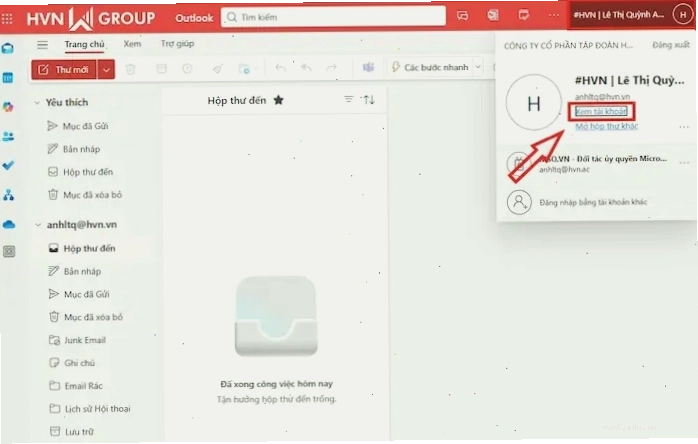
- Sau khi đăng nhập, hãy click chọn Trình quản lý tài khoản của bạn ở góc phải phía trên màn hình, sau đó nhấn Xem tài khoản.
- Trong trang hiển thị My Account (Tài khoản của tôi), tìm và nhấp chọn mục Thông tin bảo mật.
- Tại đây, bạn có thể tìm thấy tùy chọn Thay đổi mật khẩu. Nhấp vào đó và làm theo các hướng dẫn trên màn hình để nhập mật khẩu hiện tại và mật khẩu mới.
Cách đổi mật khẩu Outlook trên điện thoại
Đối với người dùng di động, việc đổi mật khẩu Outlook cũng tương tự như trên máy tính, tập trung vào việc truy cập trang quản lý tài khoản Microsoft. Dưới đây là các bước cơ bản:
- Mở trình duyệt web trên điện thoại và truy cập vào trang account.microsoft.com.
- Đăng nhập bằng tài khoản Outlook của bạn.
- Tìm đến mục Thông tin bảo mật hoặc Bảo mật và Quyền riêng tư.
- Chọn tùy chọn Thay đổi mật khẩu và làm theo các bước xác minh, sau đó nhập mật khẩu mới.
Tầm quan trọng của việc đổi mật khẩu định kỳ
Bạn nên tạo thói quen thay đổi mật khẩu Outlook thường xuyên. Điều này cho phép bạn tránh được việc bị người dùng trái phép xâm phạm và làm cho tài khoản bảo mật hơn. Việc cập nhật mật khẩu giúp ngăn chặn các cuộc tấn công giả mạo, đảm bảo thông tin cá nhân và công việc của bạn luôn được an toàn.
Một số mẹo bảo mật tài khoản Microsoft
Để tăng cường bảo mật cho tài khoản Microsoft nói chung và tài khoản Outlook nói riêng, bạn nên cân nhắc các tùy chọn sau:
- Bật xác minh hai bước: Đây là lớp bảo mật bổ sung, yêu cầu một mã xác minh thứ hai (thường gửi đến điện thoại của bạn) sau khi nhập mật khẩu.
- Sử dụng mật khẩu mạnh: Kết hợp chữ hoa, chữ thường, số và ký tự đặc biệt. Tránh sử dụng thông tin cá nhân dễ đoán.
- Cập nhật thông tin khôi phục: Đảm bảo địa chỉ email phụ và số điện thoại liên lạc của bạn luôn được cập nhật để có thể khôi phục tài khoản khi cần.
Khi gặp sự cố với mật khẩu Outlook
Trong trường hợp bạn không thể đăng nhập hoặc quên mật khẩu, quy trình đặt lại mật khẩu tài khoản Microsoft là bước đầu tiên bạn cần thực hiện. Công cụ trợ giúp đăng nhập của Microsoft sẽ hướng dẫn bạn qua từng bước để lấy lại quyền truy cập vào tài khoản của mình. Nếu vẫn cần hỗ trợ thêm, bạn có thể liên hệ với bộ phận Hỗ trợ của Microsoft để nhận được sự giúp đỡ phù hợp nhất.
Nhân viên hỗ trợ của chúng tôi không được phép gửi liên kết đặt lại mật khẩu hoặc truy nhập và thay đổi thông tin tài khoản của bạn nhằm bảo vệ tài khoản và nội dung của bạn.


Bình luận