Hướng dẫn dịch file PDF sang tiếng Việt chi tiết nhất 2026
Khám phá các cách dịch file PDF sang tiếng Việt nhanh chóng và chính xác. Hướng dẫn chi tiết từ A-Z, giúp bạn làm chủ mọi tài liệu

Mục lục
Trong thời đại số hóa, các tài liệu dưới định dạng PDF ngày càng phổ biến. Tuy nhiên, không phải lúc nào chúng ta cũng gặp các file PDF bằng ngôn ngữ mình hiểu. Đặc biệt, khi đối mặt với các tài liệu tiếng Anh, việc tìm cách dịch file PDF sang tiếng Việt trở nên vô cùng quan trọng. Bài viết này sẽ cung cấp cho bạn những phương pháp hiệu quả và dễ dàng nhất để vượt qua rào cản ngôn ngữ này.
Tại sao cần dịch file PDF sang tiếng Việt?
Nhu cầu dịch file PDF sang tiếng Việt xuất phát từ nhiều lý do khác nhau, từ học tập, nghiên cứu đến công việc và giải trí. Dưới đây là những nguyên nhân chính:
- Học tập và Nghiên cứu: Sinh viên, nhà nghiên cứu thường xuyên cần tiếp cận các tài liệu khoa học, bài báo quốc tế bằng tiếng Anh nhưng lại gặp khó khăn trong việc đọc hiểu.
- Công việc và Kinh doanh: Các hợp đồng, báo cáo, tài liệu kỹ thuật hoặc hồ sơ dự án bằng tiếng nước ngoài đòi hỏi phải được dịch sang tiếng Việt để các bên liên quan nắm bắt thông tin chính xác.
- Tiếp cận Thông tin: Nhiều tài liệu hữu ích, sách điện tử, hướng dẫn sử dụng sản phẩm chỉ có sẵn bằng các ngôn ngữ khác, việc dịch giúp người dùng dễ dàng tiếp cận kiến thức.
Hướng dẫn dịch file PDF từ tiếng Anh sang tiếng Việt bằng Google Translate
Google Translate là một trong những công cụ dịch thuật trực tuyến mạnh mẽ và phổ biến nhất hiện nay. Nó hỗ trợ dịch đa ngôn ngữ, bao gồm cả việc dịch tài liệu PDF. Cách thực hiện như sau:
- Bước 1: Truy cập Google Translate
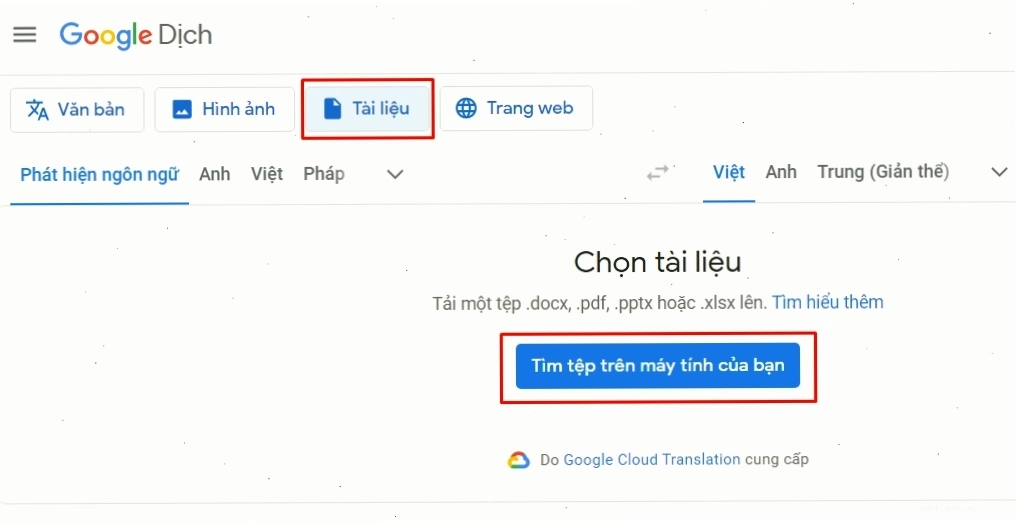
Mở trình duyệt web và truy cập vào trang dịch của Google Translate tại địa chỉ: https://translate.google.com/. - Bước 2: Chọn tab Tài liệu
Trên giao diện Google Translate, bạn tìm và nhấn vào mục 'Tài liệu'.
- Bước 3: Tải tệp PDF lên
Nhấn vào nút 'Tìm trên máy tính của bạn' hoặc kéo thả trực tiếp tệp PDF bạn muốn dịch vào khu vực được chỉ định. - Bước 4: Chọn ngôn ngữ và Dịch
Google Translate thường tự động phát hiện ngôn ngữ gốc. Bạn chỉ cần chọn ngôn ngữ đích là 'Tiếng Việt'. Sau đó, nhấn nút 'Dịch'.
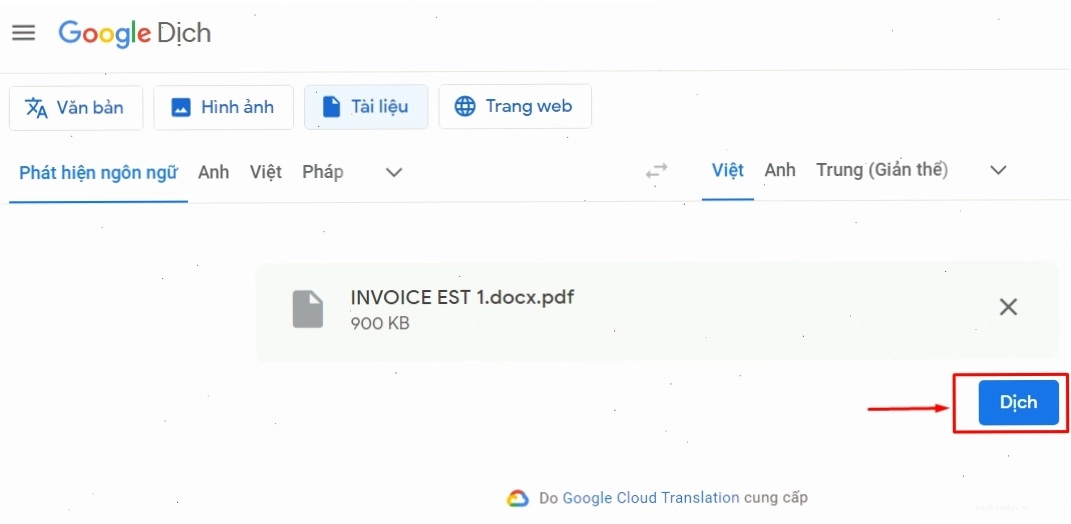
Google Translate sẽ xử lý và trả về bản dịch của tệp PDF. Tuy nhiên, đôi khi định dạng có thể bị thay đổi hoặc bản dịch không hoàn toàn chính xác với các thuật ngữ chuyên ngành.
Sử dụng VIKI Translator để dịch tài liệu PDF
VIKI Translator cũng là một lựa chọn đáng cân nhắc cho việc dịch tài liệu PDF. Giao diện thân thiện và khả năng xử lý nhiều định dạng tệp khác nhau là những ưu điểm nổi bật.
- Bước 1: Truy cập VIKI Translator
Bạn truy cập vào trang web của VIKI Translator. - Bước 2: Tải lên tệp PDF
Kéo và thả tệp PDF của bạn vào ô tải lên hoặc nhấp vào nút để chọn tệp từ máy tính. - Bước 3: Chọn ngôn ngữ và Dịch
Chọn ngôn ngữ nguồn (thường là tiếng Anh) và ngôn ngữ đích là tiếng Việt. Sau đó, nhấn nút 'Dịch'.
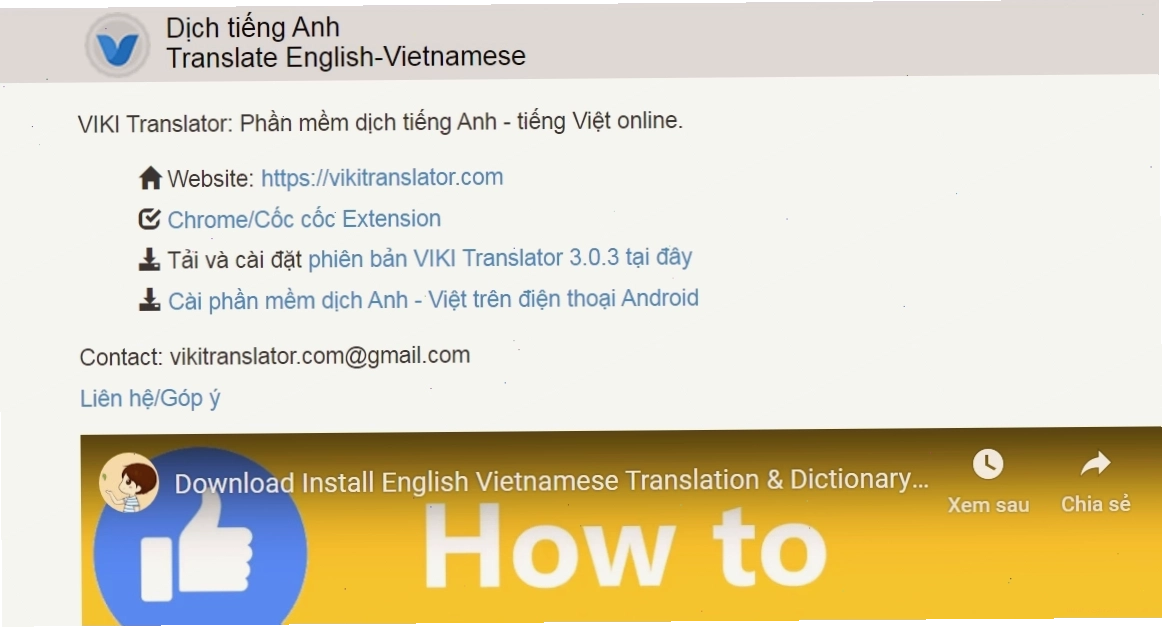
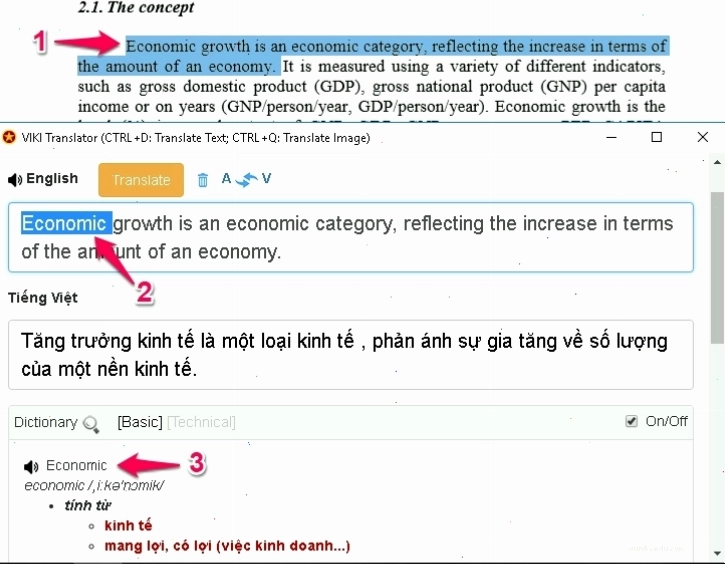
Công cụ này có thể cung cấp bản dịch tương đối tốt, đặc biệt hữu ích cho các văn bản thông thường.
Cách chuyển file PDF tiếng Anh sang tiếng Việt bằng Foxit Reader
Foxit Reader là một phần mềm đọc và chỉnh sửa PDF mạnh mẽ, tích hợp tính năng dịch thuật hữu ích.
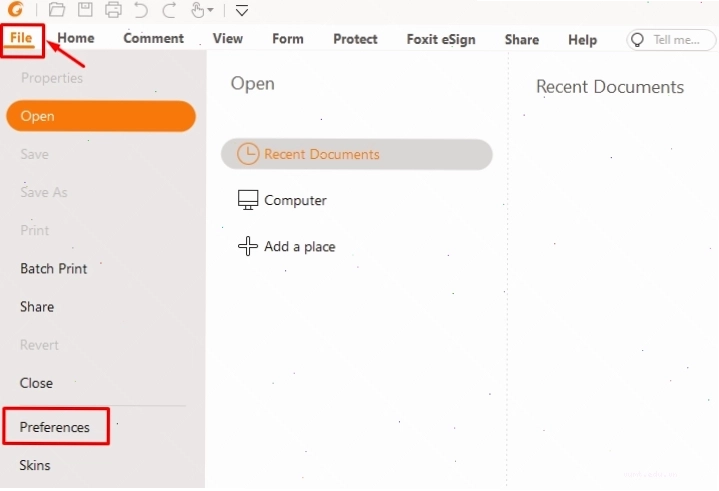
- Bước 1: Mở tệp PDF bằng Foxit Reader
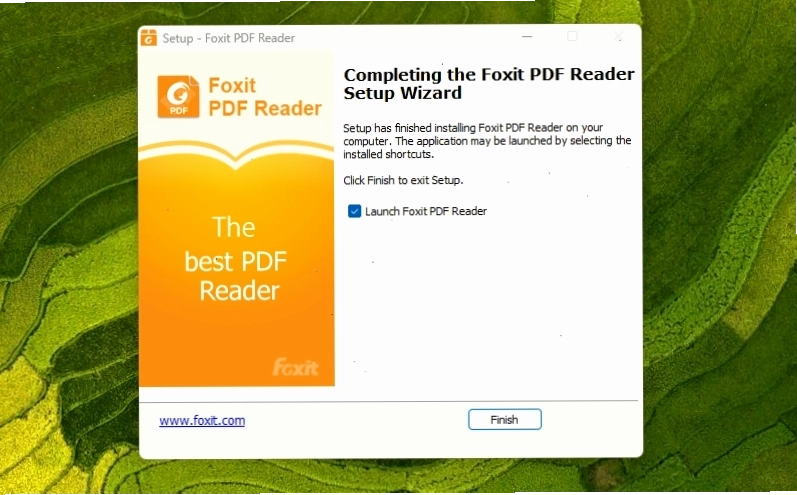
Cài đặt và mở Foxit Reader, sau đó mở tệp PDF bạn muốn dịch. - Bước 2: Tìm chức năng dịch
Trên thanh công cụ, tìm đến mục 'Convert' hoặc 'Tools', sau đó chọn 'PDF to Word' hoặc 'OCR' nếu bạn muốn chuyển sang Word trước rồi dịch. Một số phiên bản có thể có tùy chọn dịch trực tiếp.
- Bước 3: Sử dụng công cụ chuyển đổi hoặc OCR
Nếu Foxit Reader không có chức năng dịch trực tiếp, bạn có thể sử dụng tính năng 'PDF to Word' để chuyển đổi tệp PDF sang định dạng Word. Sau đó, bạn có thể sử dụng các công cụ dịch thuật khác cho file Word. - Bước 4: Dịch văn bản
Nếu bạn đã chuyển sang Word, hãy sao chép văn bản và dán vào Google Translate hoặc các công cụ dịch khác. Nếu Foxit Reader có chức năng OCR (Nhận dạng ký tự quang học), bạn có thể sử dụng nó để trích xuất văn bản từ file PDF dạng ảnh, sau đó mới tiến hành dịch.
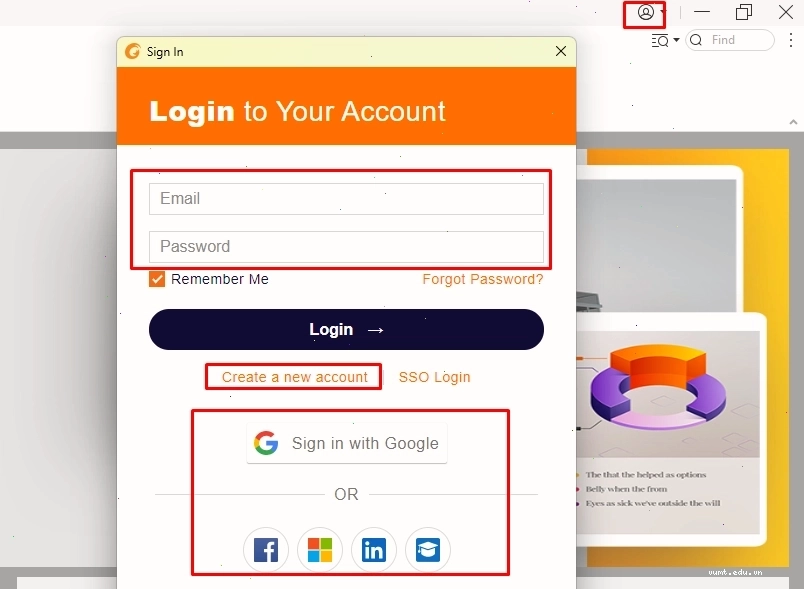
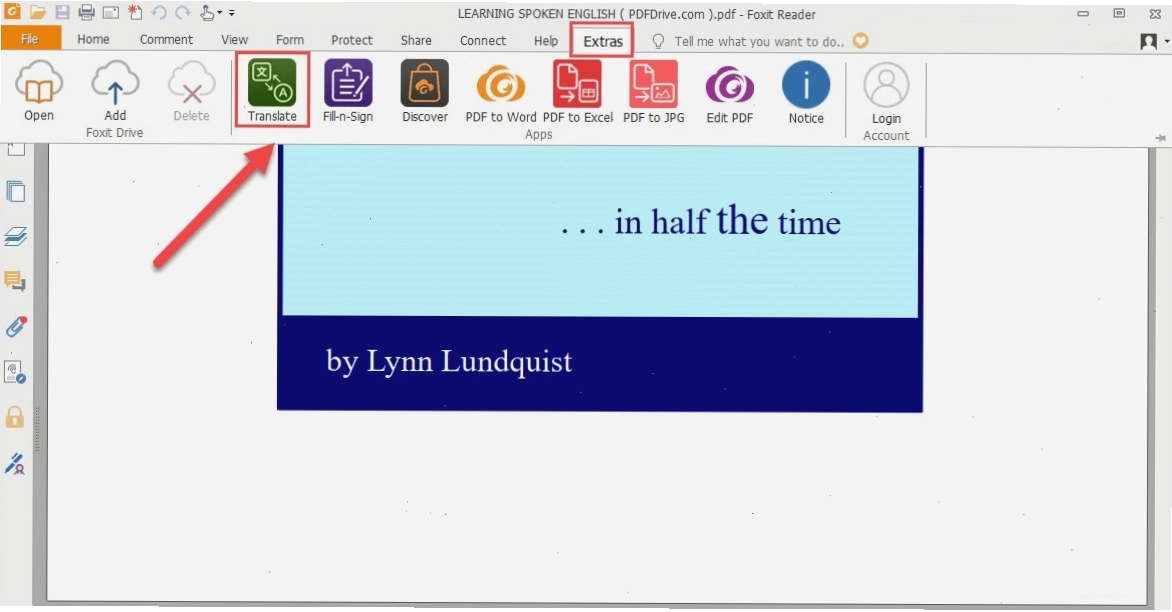
Phương pháp này đòi hỏi bạn phải cài đặt phần mềm Foxit Reader trên máy tính.
Dịch PDF tiếng Anh sang tiếng Việt với OnlineDoc Translator
OnlineDoc Translator là một dịch vụ trực tuyến khác cho phép bạn dịch các tài liệu PDF và nhiều định dạng khác.
- Bước 1: Truy cập OnlineDoc Translator
Truy cập trang web của OnlineDoc Translator. - Bước 2: Tải tệp PDF
Nhấp vào nút 'Select file' để tải lên tệp PDF của bạn. - Bước 3: Chọn ngôn ngữ và Dịch
Chọn ngôn ngữ nguồn là tiếng Anh và ngôn ngữ đích là tiếng Việt. Sau đó nhấn nút 'Translate'.
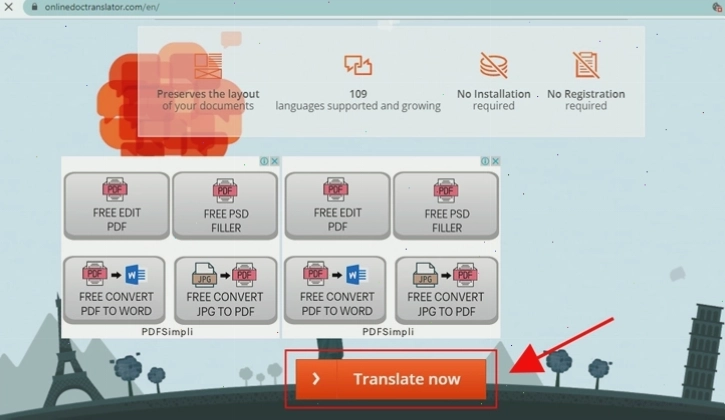
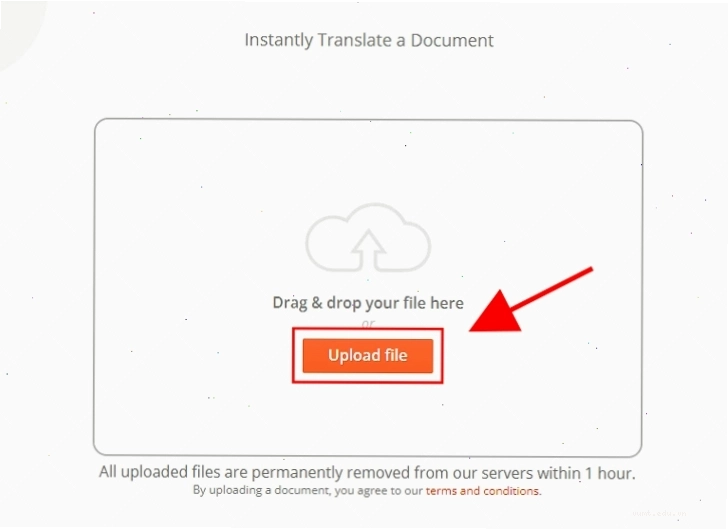
Công cụ này khá tiện lợi cho các nhu cầu dịch nhanh chóng mà không cần cài đặt phần mềm.
Lưu ý khi dịch file PDF
Khi thực hiện hướng dẫn dịch file PDF sang tiếng Việt, bạn cần lưu ý một số điểm sau để đạt được kết quả tốt nhất:
- Kiểm tra định dạng: Sau khi dịch, hãy kiểm tra lại định dạng của tài liệu. Một số công cụ dịch có thể làm thay đổi bố cục, font chữ hoặc hình ảnh trong file gốc.
- Độ chính xác của bản dịch: Các công cụ dịch tự động, dù hiện đại đến đâu, vẫn có thể mắc lỗi, đặc biệt với các thuật ngữ chuyên ngành, tiếng lóng hoặc cấu trúc câu phức tạp. Do đó, bạn nên rà soát lại bản dịch, đặc biệt là các nội dung quan trọng.
- Bảo mật thông tin: Khi sử dụng các công cụ dịch trực tuyến, hãy cân nhắc về vấn đề bảo mật, đặc biệt nếu tài liệu của bạn chứa thông tin nhạy cảm. Các dịch vụ uy tín thường có chính sách bảo mật rõ ràng.
- Tích hợp AI: Một số trình dịch PDF hiện đại còn tích hợp AI để cung cấp bản tóm tắt hoặc trả lời câu hỏi về nội dung tài liệu, giúp bạn hiểu sâu hơn.
Kết luận
Việc dịch file PDF sang tiếng Việt không còn là vấn đề nan giải nhờ sự hỗ trợ của các công cụ trực tuyến và phần mềm chuyên dụng. Từ Google Translate, VIKI Translator đến các giải pháp như Foxit Reader, bạn đều có thể tìm thấy phương pháp phù hợp với nhu cầu của mình. Hãy lựa chọn công cụ tối ưu nhất, kiểm tra kỹ lưỡng bản dịch để đảm bảo tính chính xác và hiệu quả trong công việc cũng như học tập. Đừng để rào cản ngôn ngữ cản trở bạn tiếp cận tri thức và cơ hội mới.

Bình luận