Hướng dẫn chuyển dữ liệu từ máy cũ sang máy mới Android chi tiết 2026
Không còn lo lắng về việc mất mát dữ liệu khi đổi điện thoại. Bài viết này hướng dẫn chi tiết cách chuyển dữ liệu từ máy cũ sang máy mới Android một cách nhanh chóng và an toàn
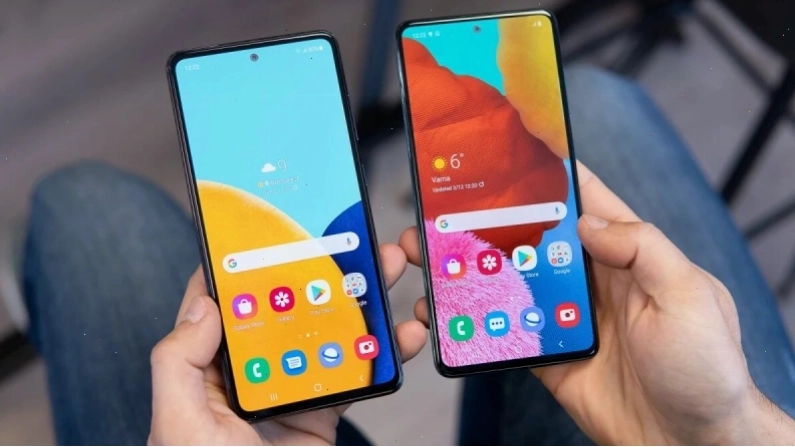
Việc sở hữu hai điện thoại hoặc nâng cấp lên một chiếc smartphone mới hơn là điều không còn xa lạ với nhiều người dùng hiện nay. Tuy nhiên, nỗi băn khoăn lớn nhất luôn là làm sao để chuyển toàn bộ dữ liệu quý giá từ máy cũ sang máy mới mà không bị thiếu sót hay mất mát. Từ danh bạ, tin nhắn, hình ảnh, video cho đến các ứng dụng và cài đặt hệ thống, tất cả đều cần được chuyển giao một cách suôn sẻ. Hiểu được điều này, Chiêm Tài Mobile sẽ mang đến bạn những phương pháp hiệu quả nhất để thực hiện việc chuyển dữ liệu từ máy cũ sang máy mới một cách đơn giản, nhanh chóng và an toàn.
Các phương pháp chuyển dữ liệu phổ biến: Dùng tính năng tích hợp sẵn của hãng (Smart Switch, Mi Mover...), sao lưu bằng tài khoản Google, hoặc sử dụng ứng dụng của bên thứ ba. Mỗi cách có ưu nhược điểm riêng, phù hợp với nhu cầu và thiết bị khác nhau.
Những loại dữ liệu nào có thể chuyển sang máy mới
Một trong những lo lắng phổ biến khi chuyển đổi điện thoại là liệu tất cả dữ liệu quan trọng có được chuyển đi hay không. May mắn thay, hầu hết các thiết bị Android hiện đại đều hỗ trợ sao lưu và khôi phục một cách toàn diện các loại dữ liệu sau:
Danh bạ và Số điện thoại: Toàn bộ danh sách liên hệ của bạn sẽ được bảo toàn.
Tin nhắn SMS và Lịch sử cuộc gọi: Duy trì liên lạc và xem lại các cuộc gọi trước đó.
Ảnh và Video: Lưu giữ mọi khoảnh khắc đáng nhớ, kể cả trong các album riêng.
Ứng dụng đã cài và Tài khoản đăng nhập: Nhiều ứng dụng có thể được cài đặt lại và bạn chỉ cần đăng nhập lại tài khoản.
Cài đặt hệ thống: Bao gồm các tùy chỉnh như Wi-Fi, hình nền, mật khẩu đã lưu.
Dữ liệu ứng dụng: Một số ứng dụng như Zalo, Messenger, WhatsApp cho phép sao lưu dữ liệu riêng biệt, bạn cần thực hiện thao tác này.
Thời gian chuyển dữ liệu có thể kéo dài đáng kể nếu dung lượng dữ liệu của bạn lớn.
Các cách chuyển dữ liệu từ máy cũ sang máy mới Android hiệu quả
Thị trường hiện nay cung cấp nhiều giải pháp để bạn có thể chuyển dữ liệu một cách dễ dàng. Dưới đây là những phương pháp phổ biến và được khuyên dùng nhất:
1. Sử dụng tính năng chuyển dữ liệu tích hợp của hãng
Hầu hết các nhà sản xuất điện thoại Android đều trang bị các công cụ riêng biệt giúp quá trình chuyển đổi trở nên cực kỳ đơn giản. Các ứng dụng này thường được tối ưu hóa cho thiết bị của hãng, mang lại tốc độ và sự ổn định cao.
Samsung: Smart Switch
Xiaomi: Mi Mover
OPPO/Realme: Clone Phone
Vivo: EasyShare
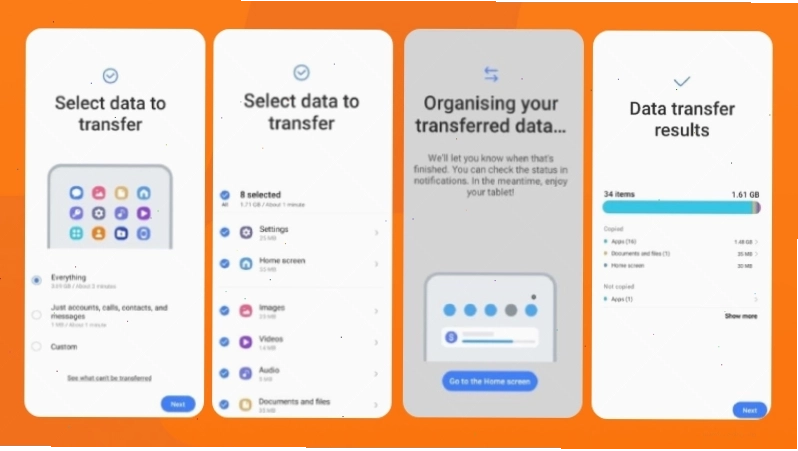
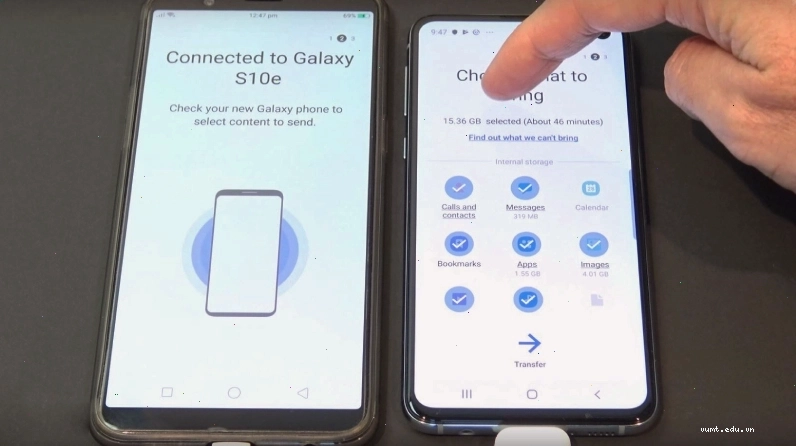
Ứng dụng Smart Switch của Samsung giúp chuyển đổi dữ liệu giữa các thiết bị một cách liền mạch.Các bước thao tác cơ bản (ví dụ với Samsung Smart Switch):
Tải và cài đặt ứng dụng Smart Switch trên cả hai điện thoại (nếu chưa có).
Mở ứng dụng: chọn “Gửi dữ liệu” trên máy cũ và “Nhận dữ liệu” trên máy mới.
Kết nối hai thiết bị thông qua Wi-Fi hoặc cáp USB, sau đó quét mã QR để xác nhận.
Chọn các loại dữ liệu bạn muốn chuyển (ảnh, video, ứng dụng, tin nhắn...) rồi bắt đầu quá trình chuyển.
Ưu điểm:
Không yêu cầu kết nối Internet ổn định (sử dụng Wi-Fi Direct hoặc cáp).
Tốc độ truyền nhanh chóng.
Giữ nguyên cấu trúc và giao diện dữ liệu.
2. Sử dụng tài khoản Google để sao lưu và khôi phục
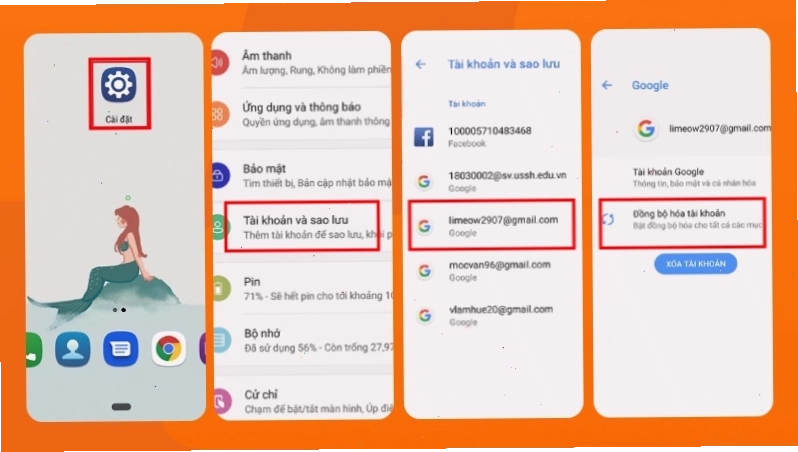
Đây là phương pháp hữu hiệu và tiện lợi, đặc biệt nếu bạn không có sẵn cáp hoặc muốn chuyển đổi dữ liệu một cách tự động. Tài khoản Google đóng vai trò trung gian quan trọng trong việc sao lưu và khôi phục dữ liệu.Các bước thực hiện:
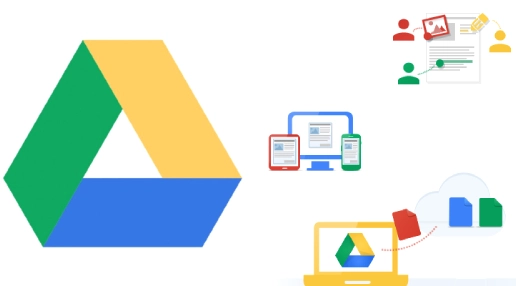
Trên máy cũ: Truy cập vào Cài đặt → Tài khoản Google → Sao lưu → Bật tùy chọn “Sao lưu lên Google Drive”. Đảm bảo bạn đã đồng bộ hóa các dữ liệu cần thiết.
Trên máy mới: Trong quá trình thiết lập ban đầu, đăng nhập bằng chính tài khoản Google đó. Chọn tùy chọn “Khôi phục từ bản sao lưu Google Drive” và chọn bản sao lưu gần nhất.
Quá trình này sẽ tự động khôi phục các ứng dụng đã cài, danh bạ, lịch, cài đặt hệ thống (Wi-Fi, hình nền) và tin nhắn SMS (trên Android 8 trở lên). Lưu ý: Phương pháp này thường không áp dụng cho dữ liệu của các ứng dụng như Zalo, WhatsApp trừ khi bạn thực hiện sao lưu riêng cho từng ứng dụng. Một số ứng dụng có thể yêu cầu bạn đăng nhập lại sau khi khôi phục.
3. Sử dụng ứng dụng của bên thứ ba
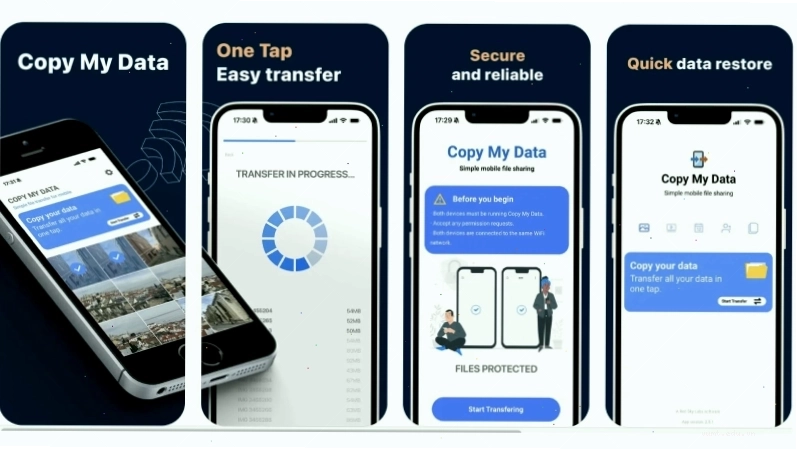
Nếu bạn chỉ cần chuyển ảnh, video hoặc các tệp tài liệu nhanh chóng mà không cần khôi phục toàn bộ cài đặt hệ thống, các ứng dụng như SHAREit, Send Anywhere, Xender là lựa chọn lý tưởng. Chúng cho phép bạn kết nối hai máy cùng mạng Wi-Fi hoặc tạo điểm truy cập để truyền dữ liệu. Nhiều ứng dụng bên thứ ba hỗ trợ chuyển dữ liệu nhanh chóng qua Wi-Fi.Ưu điểm: Nhanh, dễ sử dụng, không cần cáp. Nhược điểm: Không khôi phục được danh bạ, cài đặt hệ thống hoặc ứng dụng.
4. Chuyển dữ liệu bằng dây cáp USB
Đây là phương pháp được khuyến nghị hàng đầu vì tính ổn định và tốc độ truyền dữ liệu nhanh chóng, không phụ thuộc vào chất lượng mạng. Kết nối trực tiếp bằng dây cáp USB là cách chuyển dữ liệu phổ biến và ổn định nhất.Các bước thực hiện:
Bật nguồn điện thoại Android mới và chọn “Bắt đầu” để thiết lập ban đầu.
Khi được hỏi về phương thức chuyển dữ liệu, chọn tùy chọn “Kết nối bằng dây cáp điện thoại”.
Sử dụng cáp USB để kết nối hai thiết bị. Làm theo hướng dẫn trên màn hình để cấp quyền truy cập dữ liệu giữa hai máy.
Chọn các loại dữ liệu bạn muốn chuyển (danh bạ, tin nhắn, ảnh, video, ứng dụng) và chờ quá trình hoàn tất.
Bạn có thể tùy chọn các loại dữ liệu cần chuyển để tiết kiệm thời gian.
5. Sử dụng thẻ nhớ SD (Nếu thiết bị hỗ trợ)
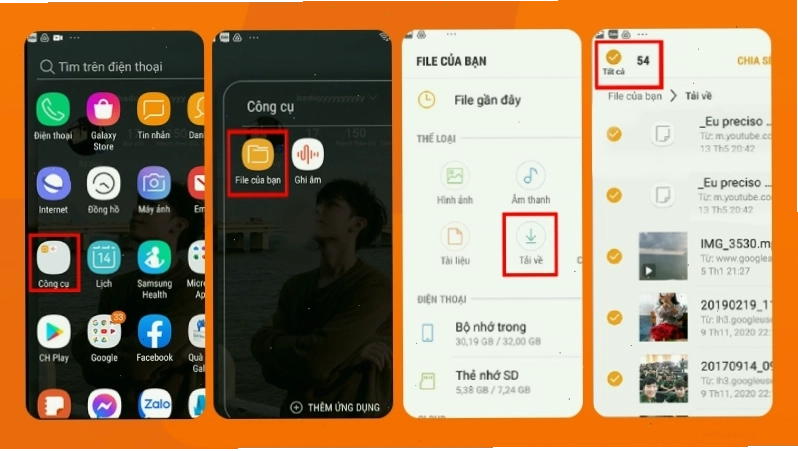
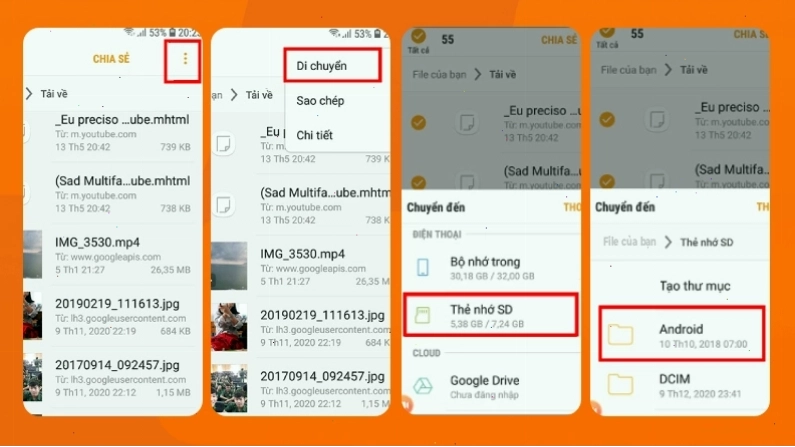
Nếu cả hai điện thoại của bạn đều hỗ trợ khe cắm thẻ nhớ microSD, bạn có thể sao chép dữ liệu trực tiếp qua thẻ nhớ. Sử dụng thẻ nhớ SD là một giải pháp hữu ích nếu cả hai máy đều hỗ trợ.Các bước thực hiện:
Trên máy cũ, sao chép các tệp tin (ảnh, video, tài liệu) bạn muốn chuyển vào thẻ nhớ SD.
Tháo thẻ nhớ khỏi máy cũ và cắm vào máy mới.
Sao chép dữ liệu từ thẻ nhớ vào bộ nhớ trong của máy mới.
Phương pháp này đặc biệt hữu ích để chuyển các tệp phương tiện lớn.
Chuyển tin nhắn Zalo, WhatsApp, Messenger
Các ứng dụng nhắn tin phổ biến như Zalo, WhatsApp, và Messenger thường có cơ chế sao lưu riêng biệt để đảm bảo dữ liệu không bị ảnh hưởng bởi quá trình chuyển đổi hệ thống.
Zalo: Mở Zalo → Cài đặt → Sao lưu & Khôi phục → Sao lưu ngay. Trên máy mới, sau khi đăng nhập Zalo, chọn “Khôi phục” từ bản sao lưu.
WhatsApp: Truy cập Cài đặt → Trò chuyện → Sao lưu trò chuyện. Chọn “Sao lưu lên Google Drive” hoặc sao lưu cục bộ. Trên máy mới, đăng nhập WhatsApp và khôi phục từ bản sao lưu.
Messenger: Dữ liệu Messenger thường được liên kết với tài khoản Facebook. Sau khi đăng nhập Facebook trên máy mới, bạn có thể xem lại lịch sử trò chuyện. Tuy nhiên, để sao lưu chi tiết hơn, bạn có thể xem xét các ứng dụng của bên thứ ba hoặc tính năng sao lưu của Messenger nếu có.
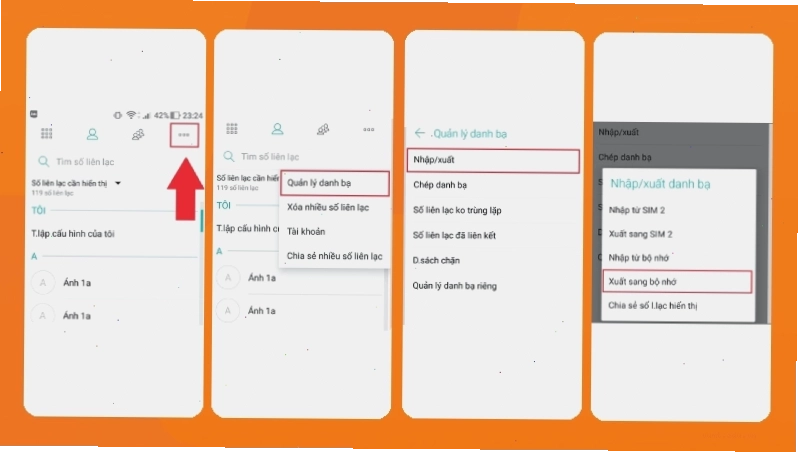
Việc chuyển danh bạ cần được thực hiện cẩn thận để không bỏ sót thông tin.
Những lưu ý quan trọng trước khi chuyển máy
Để đảm bảo quá trình chuyển dữ liệu diễn ra suôn sẻ và không gặp sự cố, bạn nên lưu ý các điểm sau:
Sạc đầy pin: Đảm bảo cả hai điện thoại đều được sạc đầy pin để tránh bị ngắt quãng giữa chừng.
Kết nối mạng ổn định: Nếu sử dụng các phương pháp dựa trên Wi-Fi hoặc đám mây, hãy đảm bảo kết nối mạng của bạn ổn định.
Sao lưu dự phòng: Ngoài các phương pháp trên, hãy cân nhắc sao lưu các dữ liệu cực kỳ quan trọng lên máy tính hoặc dịch vụ đám mây khác (như Google Drive, Dropbox) làm bản dự phòng.
Kiểm tra dung lượng bộ nhớ: Đảm bảo điện thoại mới có đủ dung lượng trống để chứa toàn bộ dữ liệu từ máy cũ.
Cập nhật ứng dụng: Đảm bảo các ứng dụng liên quan đến chuyển dữ liệu trên cả hai máy đều là phiên bản mới nhất.
Thực hiện chuyển dữ liệu cẩn thận giúp bạn lưu giữ mọi thông tin quan trọng.
Bằng việc áp dụng các phương pháp trên một cách cẩn thận, bạn có thể hoàn toàn yên tâm khi chuyển đổi sang chiếc điện thoại Android mới của mình mà không lo mất mát bất kỳ dữ liệu quan trọng nào. Chúc bạn thực hiện thành công!
Tìm hiểu cách lắp sim đồng hồ thông minh cho Samsung, Apple, Huawei. Hướng dẫn chi tiết từng bước cho cả sim vật lý và eSIM để kết nối ổn định. Khám phá ngay!

Bình luận