
Hướng dẫn chặn quảng cáo trên Chrome: Bí quyết duyệt web mượt mà
Khám phá các cách chặn quảng cáo trên Chrome hiệu quả nhất năm 2026 để có trải nghiệm duyệt web không gián đoạn. Hướng dẫn chi tiết cho mọi thiết bị

Mục lục
Bạn đang cảm thấy khó chịu vì những quảng cáo xâm nhập, làm gián đoạn trải nghiệm duyệt web trên Google Chrome? Đừng lo lắng, bài viết này sẽ cung cấp cho bạn những phương pháp hiệu quả nhất để loại bỏ chúng, giúp bạn lướt web mượt mà và an toàn hơn trong năm 2026.
Tại sao Chrome lại chặn quảng cáo
Google Chrome có cơ chế tự động chặn các loại quảng cáo được coi là xâm nhập và gây phiền nhiễu cho người dùng. Điều này bao gồm quảng cáo hiển thị quá nhiều, quảng cáo có hình ảnh nhấp nháy, âm thanh tự động phát hoặc yêu cầu người dùng xem quảng cáo trước khi truy cập nội dung mong muốn. Các tiêu chuẩn này nhằm đảm bảo trải nghiệm tốt hơn cho người dùng và các nhà xuất bản tuân thủ quy tắc quảng cáo tốt hơn.
Cách chặn quảng cáo trên Chrome hiệu quả nhất
Có nhiều cách để bạn có thể tùy chỉnh cài đặt Chrome nhằm chặn quảng cáo. Dưới đây là các phương pháp phổ biến và hiệu quả:
- Sử dụng tính năng chặn quảng cáo có sẵn của Chrome
- Cài đặt tiện ích mở rộng Adblock Plus
- Cho phép quảng cáo trên các trang web cụ thể
1. Tận dụng tính năng tích hợp của Chrome
Chrome có khả năng tự động phát hiện và chặn các quảng cáo xâm nhập. Khi bạn truy cập một trang web có quảng cáo vi phạm tiêu chuẩn, Chrome sẽ hiển thị thông báo "Quảng cáo xâm nhập đã bị chặn".
Để quản lý cài đặt này, bạn có thể thực hiện các bước sau trên máy tính:
- Mở Chrome.
- Nhấp vào biểu tượng "Tùy chọn khác" (ba chấm dọc) ở góc trên bên phải.
- Chọn "Cài đặt".
- Trong mục "Quyền riêng tư và bảo mật", chọn "Cài đặt trang web".
- Cuộn xuống phần "Nội dung" và chọn "Các chế độ cài đặt nội dung khác" rồi chọn "Quảng cáo xâm nhập".
- Tại đây, bạn có thể chọn "Mọi trang web bạn truy cập đều có thể hiện quảng cáo cho bạn" để tắt hoàn toàn tính năng này, hoặc cấu hình các trang web cụ thể.
2. Cài đặt tiện ích Adblock Plus
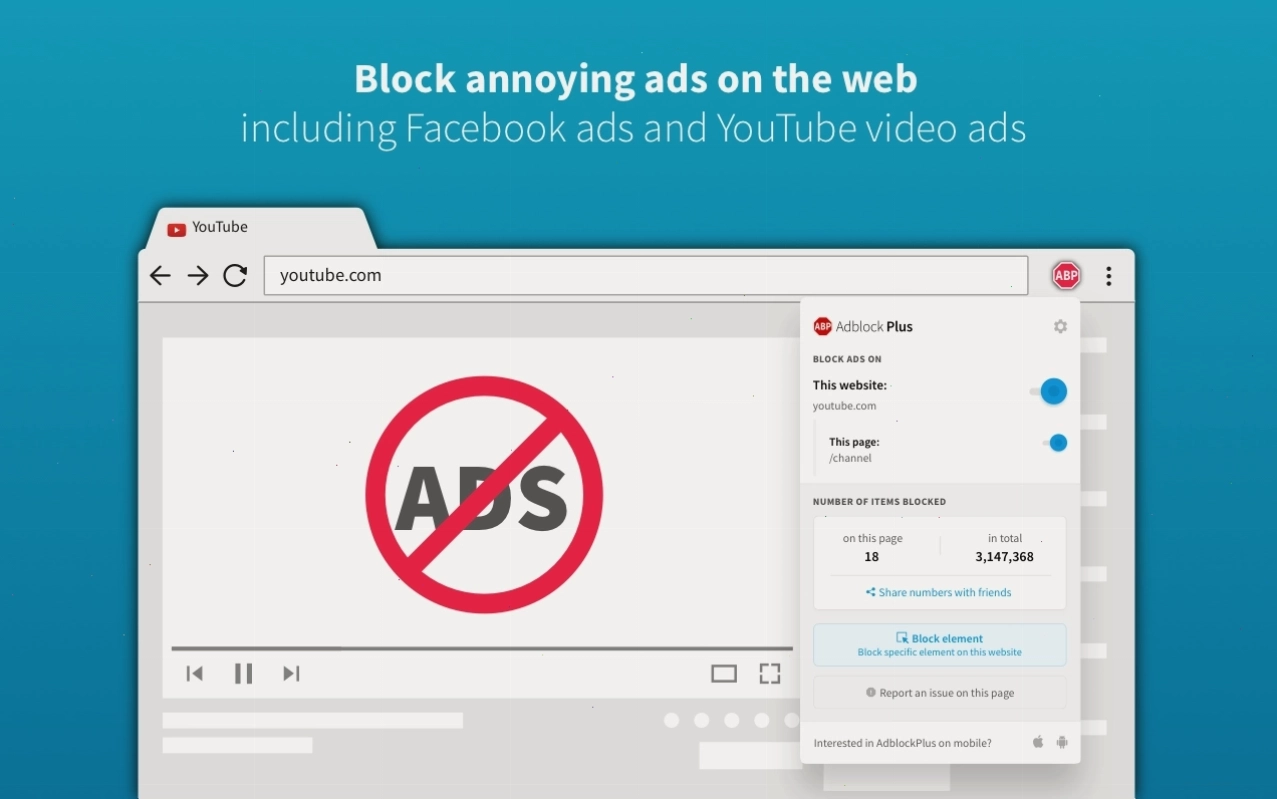
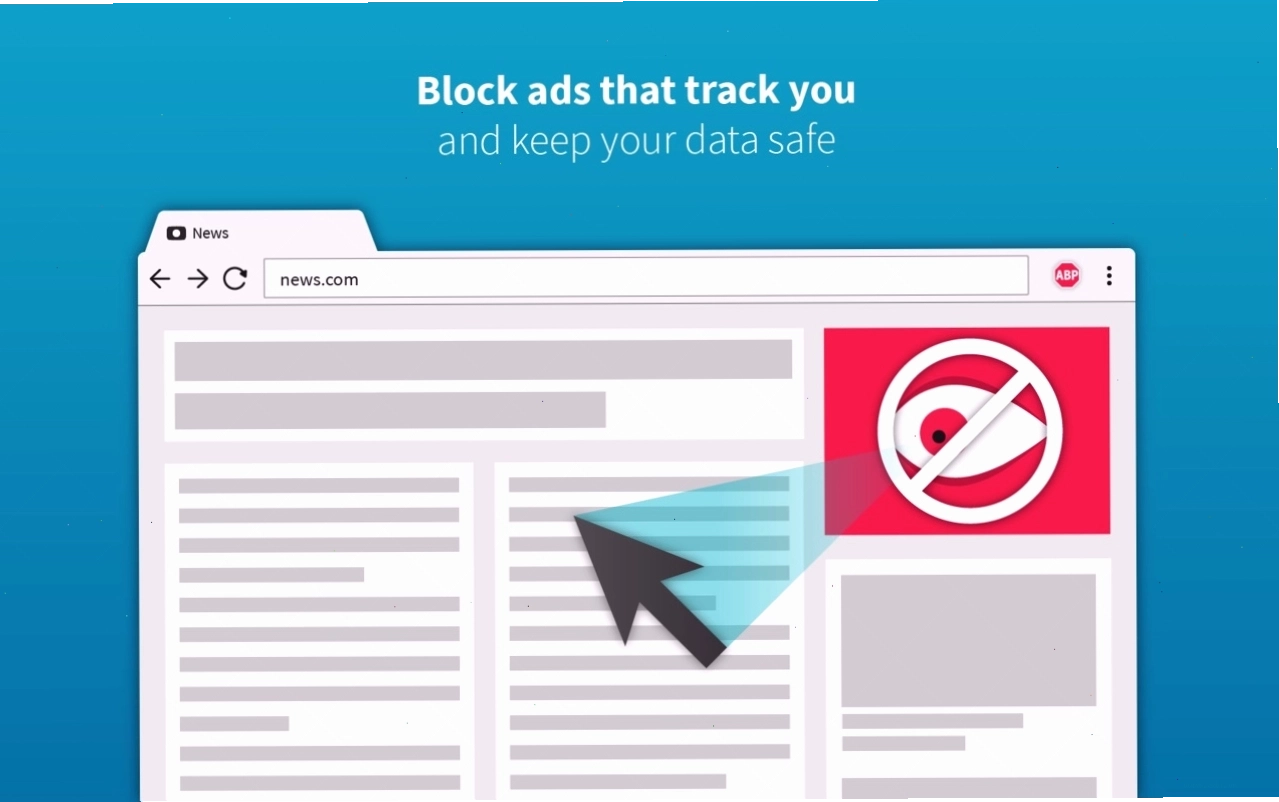
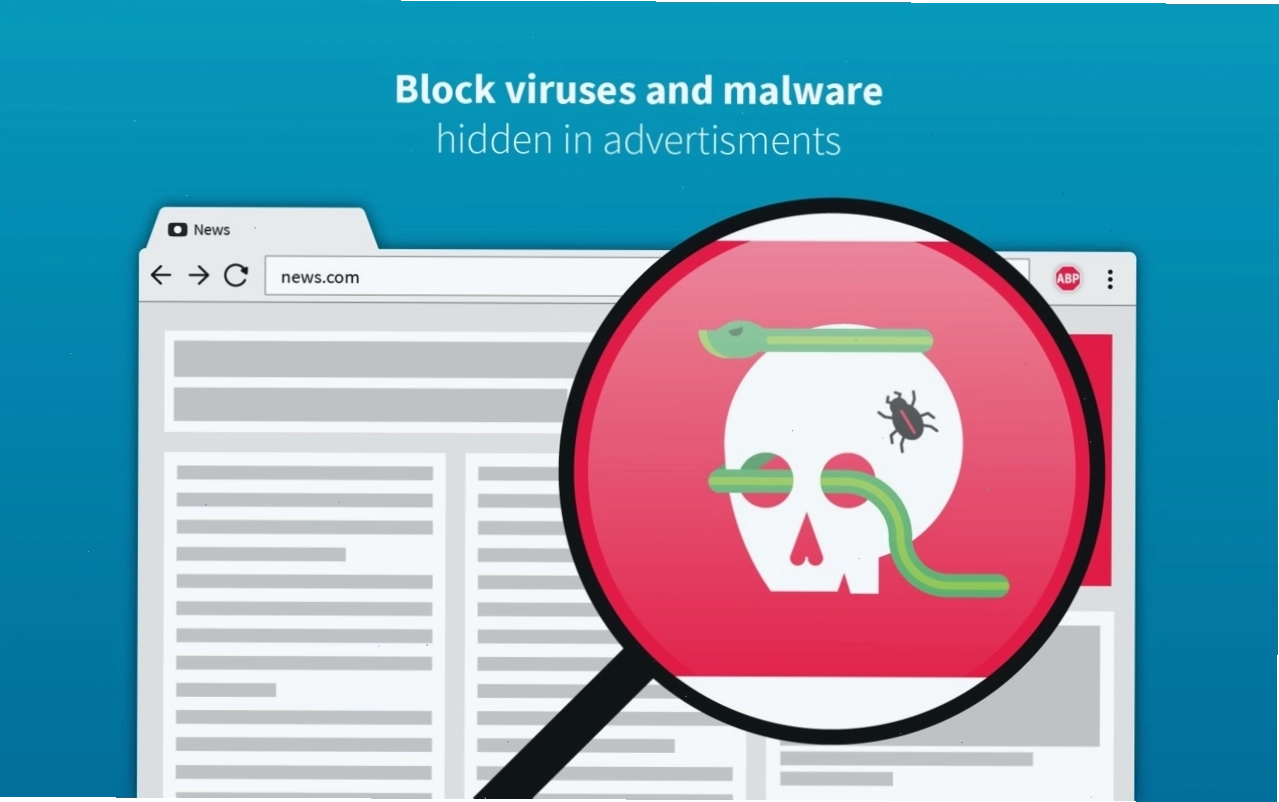
Adblock Plus là một trong những tiện ích chặn quảng cáo phổ biến và mạnh mẽ nhất thế giới, được hàng triệu người tin dùng. Nó không chỉ chặn quảng cáo banner, pop-up, quảng cáo video mà còn ngăn chặn các trình theo dõi và mã độc tiềm ẩn.
Ưu điểm nổi bật của Adblock Plus:
- Chặn hiệu quả nhiều loại quảng cáo gây phiền nhiễu.
- Giảm nguy cơ nhiễm mã độc từ các chiến dịch quảng cáo độc hại.
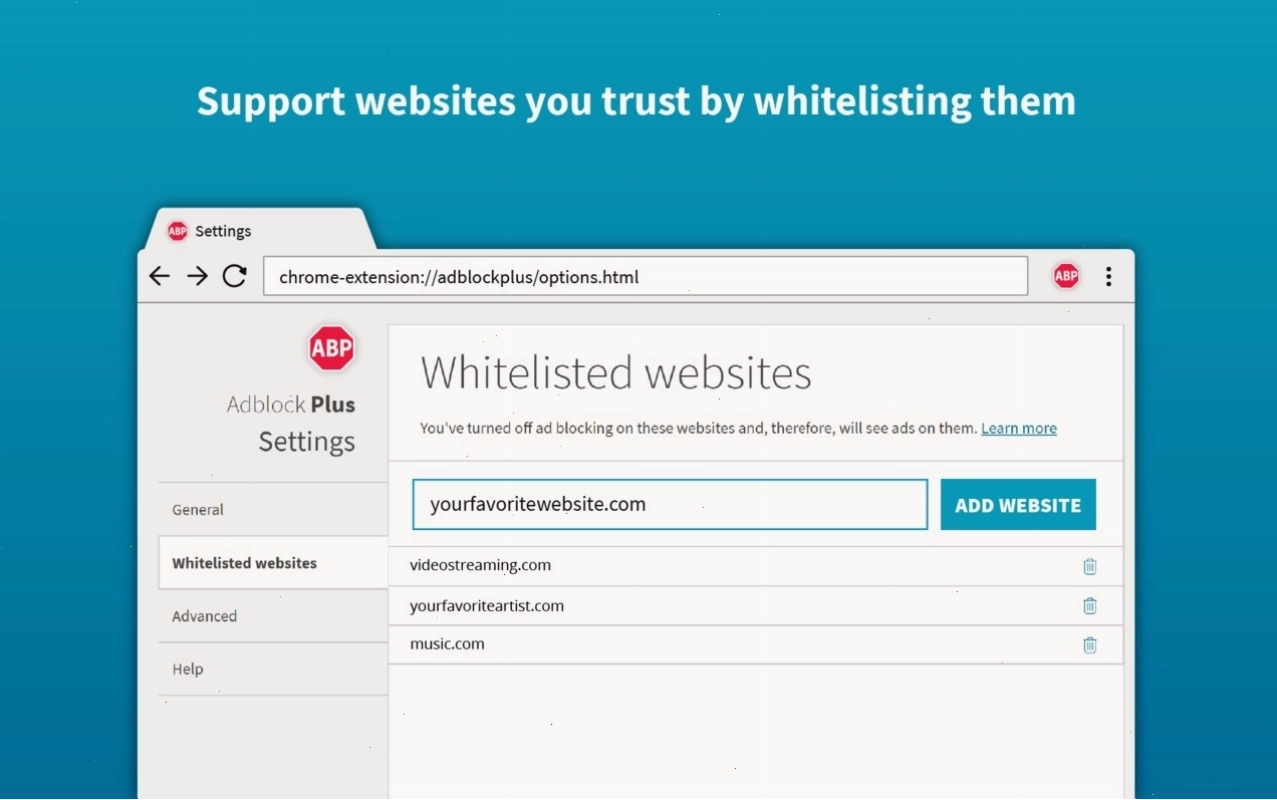
- Tùy chỉnh linh hoạt, cho phép tạo bộ lọc cá nhân và danh sách trang web được phép hiển thị quảng cáo (whitelist).
- Là dự án mã nguồn mở, được cộng đồng đóng góp và cải tiến liên tục.
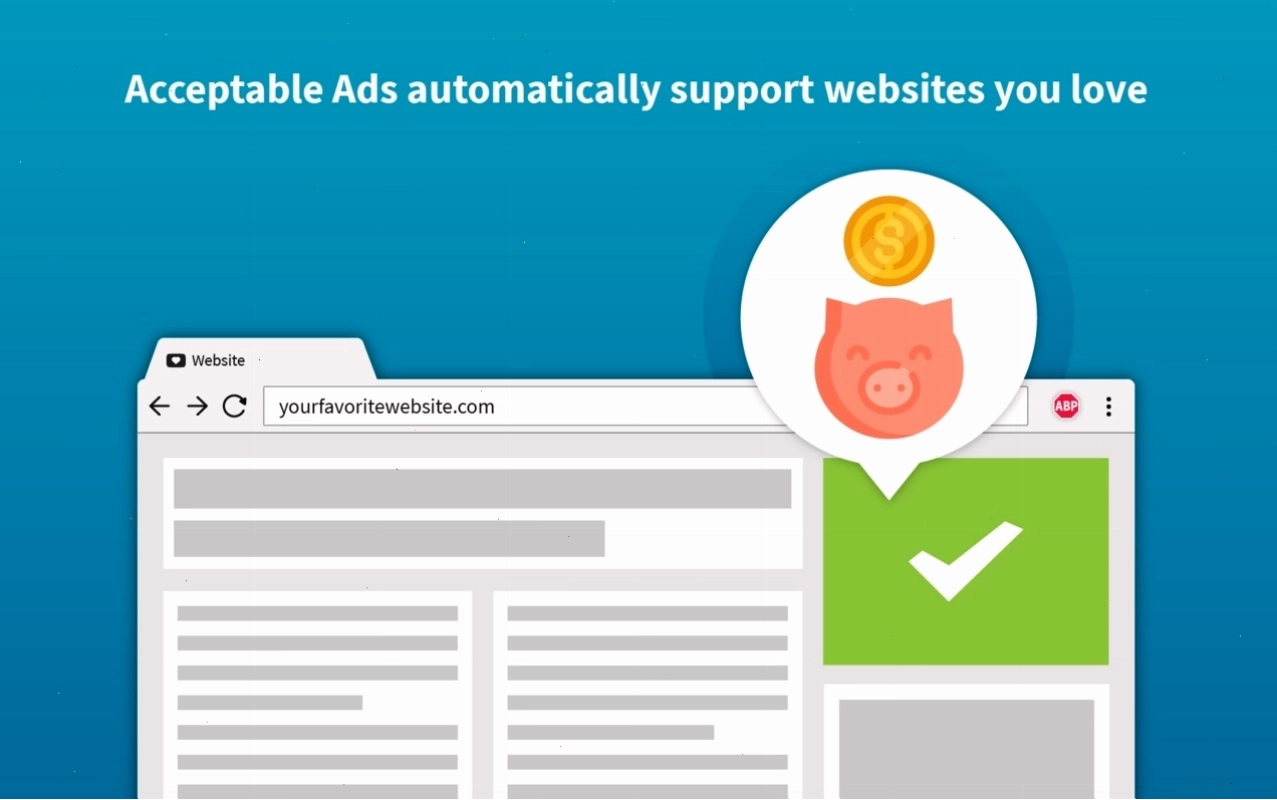
- Hỗ trợ "Quảng cáo chấp nhận được" (Acceptable Ads) theo mặc định, giúp duy trì doanh thu cho các trang web bằng quảng cáo không xâm nhập (có thể tắt nếu muốn chặn tất cả).
Để cài đặt, bạn chỉ cần truy cập Chrome Web Store, tìm kiếm "Adblock Plus" và nhấp "Thêm vào Chrome". Mặc dù có cảnh báo về việc truy cập lịch sử duyệt web, Adblock Plus cam kết không thu thập thông tin nhận dạng cá nhân.
3. Quản lý danh sách trang web cho phép quảng cáo
Trong một số trường hợp, bạn có thể muốn cho phép quảng cáo hiển thị trên các trang web mà bạn tin tưởng hoặc các trang web phụ thuộc vào doanh thu quảng cáo để hoạt động. Chrome cho phép bạn tùy chỉnh điều này:
- Truy cập trang web bạn muốn cho phép quảng cáo.
- Nhấp vào biểu tượng "Xem thông tin trang web" (hình ổ khóa) ở bên trái thanh địa chỉ.
- Chọn "Cài đặt trang web".
- Trong mục "Quyền", tìm đến "Quảng cáo xâm nhập" và chọn "Cho phép".
- Tải lại trang để áp dụng thay đổi.
Ngăn Chrome chặn quảng cáo trên trang web của bạn
Nếu bạn là chủ sở hữu của một trang web và phát hiện Chrome chặn quảng cáo trên đó, nguyên nhân có thể là do trang web của bạn vi phạm "Tiêu chuẩn quảng cáo tốt hơn" của Google. Các tiêu chuẩn này bao gồm việc ngăn chặn các loại quảng cáo gây khó chịu đặc biệt.
Để khắc phục vấn đề này, bạn nên truy cập "Báo cáo trải nghiệm quảng cáo" của Google. Tại đây, bạn sẽ tìm thấy thông tin chi tiết về các vấn đề gặp phải trên trang web của mình và hướng dẫn cách giải quyết.
Việc chặn quảng cáo không chỉ mang lại trải nghiệm duyệt web tốt hơn mà còn góp phần bảo vệ bạn khỏi các mối đe dọa trực tuyến. Hãy áp dụng ngay những hướng dẫn trên để làm chủ trình duyệt Chrome của bạn.



Bình luận